dsh-better-todo
Verifieddsh-better-todo · v1.6.8 · MIT · Web UI
A floating todo panel for the DSH Web UI with a built-in pomodoro timer, today/more grouping and a separate all-items tab.
Install
dsh plugin add dsh-better-todo Confirm the layer applied with dsh --profile default --dump-config — see the install guide.
Source
Tags
Creators
Readme
dsh-better-todo


English | 中文
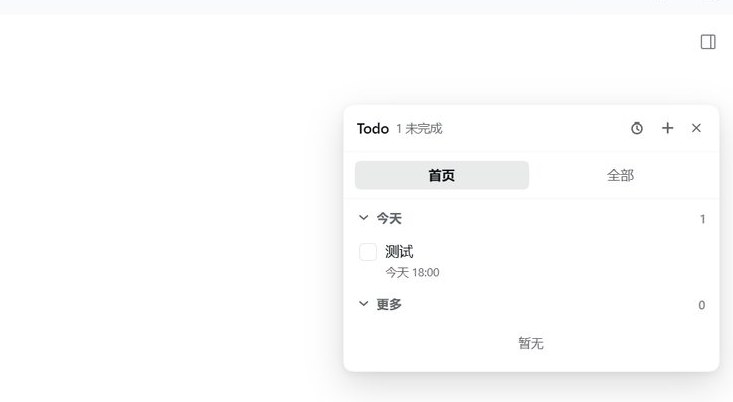
一个挂在 DeepSeek Harness Web UI 右侧的待办面板:悬浮在窗口之上,拖到哪边就吸附到哪边,标题栏里还带一个番茄钟。
功能
- 悬浮面板 + 四边吸附 —— 拖标题栏移动,松手后自动贴到最近的窗口边缘(左/右/上/下),不会停在半截出屏的位置;双击标题栏复位。
- 侧边栏入口 —— 设置按钮旁有一行
Todo,右侧显示还没完成的条数;面板开着还是关着会被记住。 - 两个视图 ——
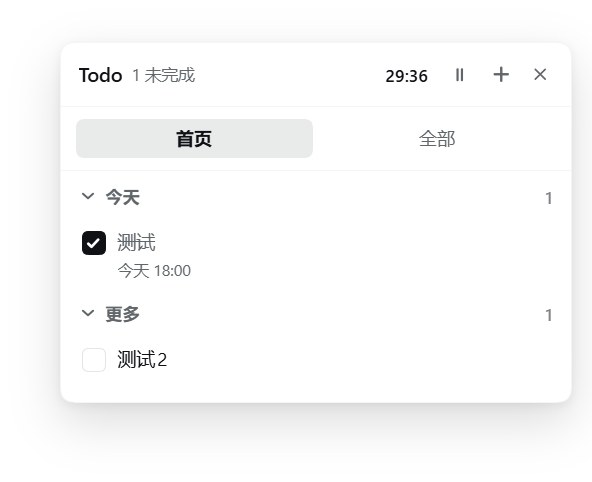
首页按 今天(今天到期)和 更多(其余,含没设截止时间的)分组,两组都能折叠;全部分 未完成 和 已完成,已完成先展示 10 条,每次「展示更多」再加 20 条。 - 先看后改 ——
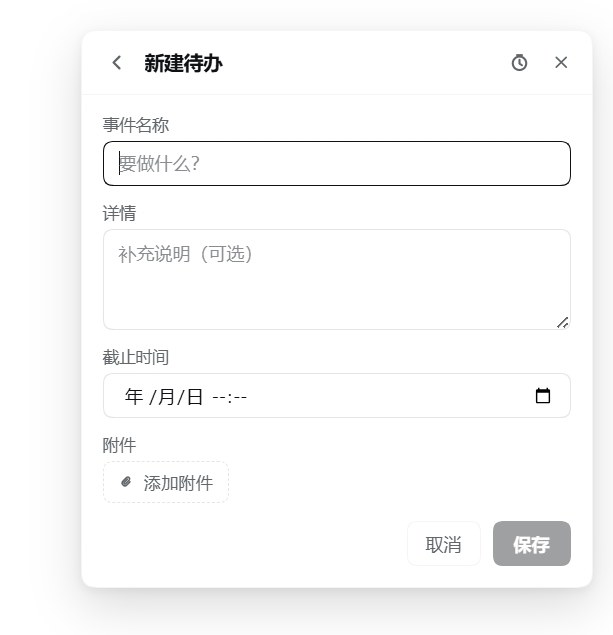
+打开新建页,填名称、详情、截止时间和一个附件。点条目先进只读详情页,什么都不改不了;点右上角 编辑 才进入表单。 - 附件按类型处理 —— 图片附件点击直接全屏放大(点背景或按 Esc 关闭),其他文件点击则下载。
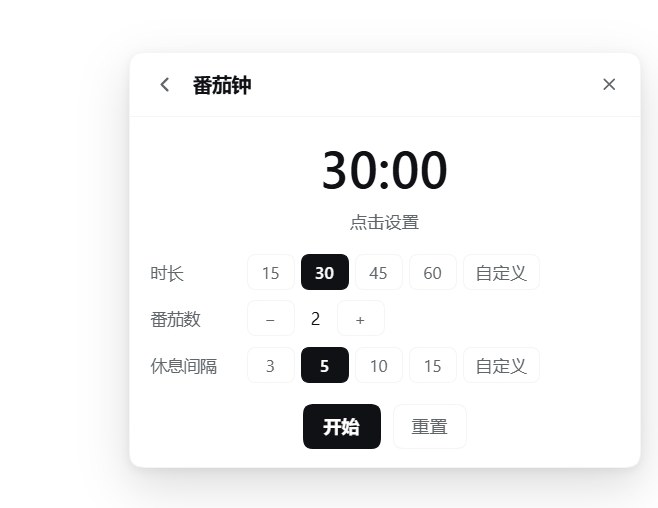
- 番茄钟 —— 标题栏的时钟打开计时页:专注时长(预设 15 / 30 / 45 / 60 分钟,也可以手填 1–180 之间的任意分钟)、番茄数(1–12)、休息间隔(预设 3 / 5 / 10 / 15,也可以手填 1–120)。倒计时一直显示在标题栏那块,正在走的时候旁边还有一个暂停 / 继续按钮,点一下冻住当前剩余时间,再点接着走。
- 到点先通知,你点了才进下一段 —— 专注或休息结束时不自动切换:计时停在原地,面板里弹出提示条(面板关着会自动打开),Windows 上再推一条系统通知;你点「开始休息」或「开始专注」才进入下一段,点「稍后」可以先把提示条收起。
- 中英双语 —— 跟随应用的界面语言切换。
- agent 能读也能改 —— 插件给 agent 注册了
todo_list/todo_add/todo_update/todo_remove/todo_attach,所以「把这条勾掉」「加个备注」「把这张截图挂上去」都能用说的;改完面板几秒内自己同步。 - 输入框里的
/todo—— 手快的话直接打字:/todo看列表、/todo add 写周报、/todo finish 3。固定规则解析,不花模型调用。 - 重启不丢 —— 条目、附件、面板位置、番茄钟设置都写进
~/.dsh/todo-panel/下的一个 JSON 文档,由插件的宿主半边落盘,不上传任何地方。
截图
| 列表 | 新建待办 | 番茄钟 |
|---|---|---|
 |
 |
 |
安装
dsh plugin --profile web add https://github.com/lewisyoung0914/dsh-better-todo
然后重启 dsh web(或桌面端)并刷新页面。等插件上了市场之后,也可以按包名安装:
dsh plugin --profile web add dsh-better-todo
需要提供 shell.overlay 与 sidebar.footer.action 两个前端槽位的 DSH 版本。包的宿主要求声明在 engines.dsh 里:
>=0.2.1-rc.1 <0.2.2-0 || >=0.2.2-rc.1 <0.3.0-0
之所以是两个分支:node-semver 只有在范围里存在一个与版本 major.minor.patch 完全相同、且自身带预发布标签的比较符时,才放行预发布版本。写成单个 >=0.2.1-rc.1 <0.3.0 会静默排除 0.2.2-rc.1——也就是它的开发验证版本。
用法
| 操作 | 位置 |
|---|---|
| 打开/关闭面板 | 侧边栏底部的 Todo 一行 |
| 移动面板 | 拖标题栏,松手吸附到最近边缘 |
| 复位位置 | 双击标题栏 |
| 新建待办 | 面板右上角 + |
| 编辑待办 | 点这条待办的文字 |
| 完成待办 | 左侧的勾选框 |
| 打开番茄钟 | 面板标题栏的时钟(或正在走的倒计时) |
| 暂停/继续倒计时 | 倒计时旁的 ⏸ / ▶ |
| 不动鼠标管理清单 | 输入框里打 /todo |
番茄页里,开始 / 暂停 控制当前阶段,重置 回到待机并清零计数。设置只在待机时可改,避免倒计时中途跳变。
通知
阶段结束时做两件事,保证你不会错过:
- 面板里弹出提示条(面板关着会自动打开),带「开始休息 / 开始专注」和「稍后」两个按钮;
- 推一条 Windows 系统通知。
系统通知优先用页面的 Notification 接口;用不了(没授权、或宿主环境不支持)就退回由插件宿主半边调 PowerShell 发 toast。第一次点 开始 时会申请权限。
已知限制:
- 窗口长时间最小化时,Chromium 会限制定时器频率,到点最多可能晚一分钟左右;窗口重新可见时会立即补检。
- Windows 的「专注助手 / 勿扰」会拦掉 toast,这不在插件能控制的范围内。
- 权限被拒又不想改,面板内的提示条仍然有效。
让 agent 读写待办
插件的宿主半边注册了一组工具,装好插件后任何对话都能用。
读:
| 工具 | 参数 | 说明 |
|---|---|---|
todo_list |
status:all(默认)/ open / done;limit:1–200,默认 100 |
返回标题、详情、截止时间、完成状态、附件名 |
写(都会直接改你的清单,改完面板几秒内自动同步):
| 工具 | 参数 |
|---|---|
todo_add |
title(必填)、detail、due |
todo_update |
id(必填)+ 想改的 title / detail / due / done(done 用来勾掉或恢复) |
todo_remove |
id(必填) |
todo_attach |
id(必填)、path(本机文件路径,最大 32 MB)—— 图片就是「加截图」,其他文件同样可以挂上去 |
所以你直接说「把测试智创工作台勾掉」「给这条加个备注:等接口联调」「把这张截图挂到第 4 条」就行。
同步是靠文档里的 rev 修订号:面板保存时带上自己看到的版本,宿主发现已经变过就返回 409,面板合并后再写一次;面板空闲时每 4 秒拉一次,所以 agent 改完你能看到它出现。
新加的工具在插件加载时注册,所以装完或改过 index.js 之后需要重载插件(设置里的插件列表关掉再打开)或重启 DSH。
斜杠命令
上面的 todo_* 是给 agent 用的工具,输入框的 / 菜单列的是命令,两套注册表,所以工具不会出现在 / 里。想在输入框直接操作清单,用插件注册的 /todo:
| 输入 | 作用 |
|---|---|
/todo |
未完成的条目(带序号和 id) |
/todo all |
全部条目 |
/todo done |
已完成的条目 |
/todo add 写周报 |
新增一条;想同时填详情和截止时间就写 /todo add 写周报 | 下午写 | 2026-11-07T18:00 |
/todo finish 3 |
把第 3 条勾掉(也可以写 id 或 id 前缀) |
/todo undo 3 |
取消勾选 |
/todo remove 3 |
删除(附件一起清) |
除了子命令,也认日常说法:/todo 新增 把 gzcode 放到内网测试、/todo 完成 3、/todo 删掉 2、/todo 已完成。整句写也没有关系——/todo 今天新增一条任务,把gzcode放到内网测试 会把开头那串语气和动词去掉,存成「把gzcode放到内网测试」。
命令是固定规则解析,不做语义理解:想让它「读懂」复杂的话(比如「把第三条改到明天下午,再加个备注」),直接发一句正常消息给我,我会调 todo_* 工具去做,别打 /。
命令的改动同样走 rev 修订号,面板几秒内自动同步;命令的返回结果直接显示在对话里,不消耗模型调用。
数据
所有内容都在插件宿主半边持有的一个 JSON 文件里:
<DSH_HOME>/todo-panel/state.json # 默认 ~/.dsh/todo-panel/state.json
页面通过自己源上的 /todo-panel/state 读写它。绕这一圈是必要的:桌面端每次启动都会重新分配 Web 端口,而 localStorage / IndexedDB 按源隔离,把待办放在浏览器里意味着重启后就是另一个空库。
| 字段 | 内容 |
|---|---|
rev |
修订号,每写一次加一;页面靠它发现别人改过 |
savedAt |
最后一次落盘的时间戳 |
items |
名称、详情、截止时间、完成状态、附件信息 |
open |
面板是否打开 |
position |
面板位置与吸附的边 |
pomodoro |
番茄钟设置与正在进行的阶段 |
attachments |
按条目 id 存放的文件 data URL |
文件就是普通 JSON:可以直接备份、查看或删除。它按 profile 隔离,与 DSH 账号无关,也不会离开本机。仍留着旧版数据的浏览器会话会在首次加载时自动迁移并清掉旧键。
宿主半边还提供两个页面自用的接口:/todo-panel/state(读写文档)和 /todo-panel/notify(发 Windows toast),都只接受同源请求。
开发
没有构建步骤,插件就是一个普通的 ES 模块。
| 文件 | 作用 |
|---|---|
index.js |
宿主半边:JSON 文档与 rev 协议、/todo-panel/state 与 /todo-panel/notify、5 个 agent 工具、/todo 命令 |
client.js |
全部界面:状态存储、面板、详情/编辑页、番茄钟引擎、通知、样式 |
cordis.patch.yml |
这个 bundle 往 profile 里插的那一行 |
locale/zh.json、locale/en.json |
市场元数据(标题、描述) |
icon.svg |
插件图标 |
没有 JSX:组件用 React.createElement(别名为 h)手写。改 client.js 会被运行中的应用热加载;改 index.js 需要重载插件(插件列表里关掉再打开),改 cordis.patch.yml 或 package.json 需要重新安装 bundle。
更新记录
1.6.8—— 声明了engines.dsh,安装器和市场卡片可以据此校验宿主要求,不再显示「未声明宿主要求」。1.6.7—— 每次写入都把上一版留成state.json.bak,一次坏的保存最多退一代,不会丢整份列表。1.6.6—— 面板路由、/todo和 5 个 agent 工具改为通过ctx.inject注册,profile 把插件排在 Host 的 web server 与注册表之前时不会再一起失效。1.6.5—— 加了截图(面板、新建待办、番茄钟),并附screenshots.json供市场详情页使用。1.6.4—— 改由 GitHub Actions 通过 Trusted Publishing 发布到 npm,每个 tarball 附带 provenance 签名。1.6.3—— 番茄钟页面去掉了「测试通知」按钮。1.6.2—— 两份 README 按 agent 工具、/todo和番茄钟重写了一遍。1.6.1——/todo认日常说法(新增/完成/删掉/已完成等),整句也能直接存成任务。1.6.0—— 新增/todo斜杠命令。1.5.0—— agent 可写(新增/修改/删除/挂附件)、rev修订号协议、番茄钟到点等待点击、标题栏暂停按钮、宿主 PowerShell toast。1.4.0——todo_list工具,agent 可读清单。1.3.0—— 点条目先看只读详情、右上角「编辑」才可改;图片附件全屏查看。1.2.0—— 数据改由宿主半边落盘(此前放在浏览器里,桌面端换端口就丢)。1.1.1—— 修正客户端模块 id,解决启动时的重复注册错误。
许可证
MIT