dsh-jingjing-sticky-notes
Verifieddsh-jingjing-sticky-notes · v1.7.0 · MIT · Web UI
把对话中的回复、选区或整段对话收藏为本地 Markdown 便签,并在右侧栏随时查看、对比与插回输入框。
Install
dsh plugin add dsh-jingjing-sticky-notes Confirm the layer applied with dsh --profile default --dump-config — see the install guide.
Source
Tags
Creators
Readme

鲸鲸便签 · Jingjing Sticky Notes
把对话里重要的内容固定成 Markdown,随用随取。


GitHub · 问题反馈 · English · 简体中文
代码来源:本插件代码基本全部由
deepseek-flash-v4.1-1017(鲸鲸)编写。
把 DeepSeek Harness 对话里重要的回复、任意选区,甚至整段对话,收藏成本地 Markdown 便签。 便签常驻右侧栏,可以随时打开、对比、改标题;也能把每条便签浮成可拖动、缩放的应用内小窗,同时对照多份内容,需要时再整段或按选区插回输入框。
长对话里反复往上翻表格、问题清单、结论时,这个面板就是你的「随手贴」。
安装
要求 DeepSeek Harness 0.2.x(桌面端 / Web 端,开发环境 0.2.1-rc.2),无额外运行时依赖。
# 桌面端
dsh plugin --profile desktop add dsh-jingjing-sticky-notes

# Web 端(dsh web)
dsh plugin --profile web add dsh-jingjing-sticky-notes
也可以在应用内「插件 → 添加插件」输入包名 dsh-jingjing-sticky-notes 安装。
npm 上暂时取不到这个包时,可以从 GitHub 安装同一份代码:
dsh plugin --profile desktop add "git+https://github.com/tryqylz/dsh-jingjing-sticky-notes.git#main"
本地源码开发、存储布局、配置项等细节见 技术细节。
界面预览
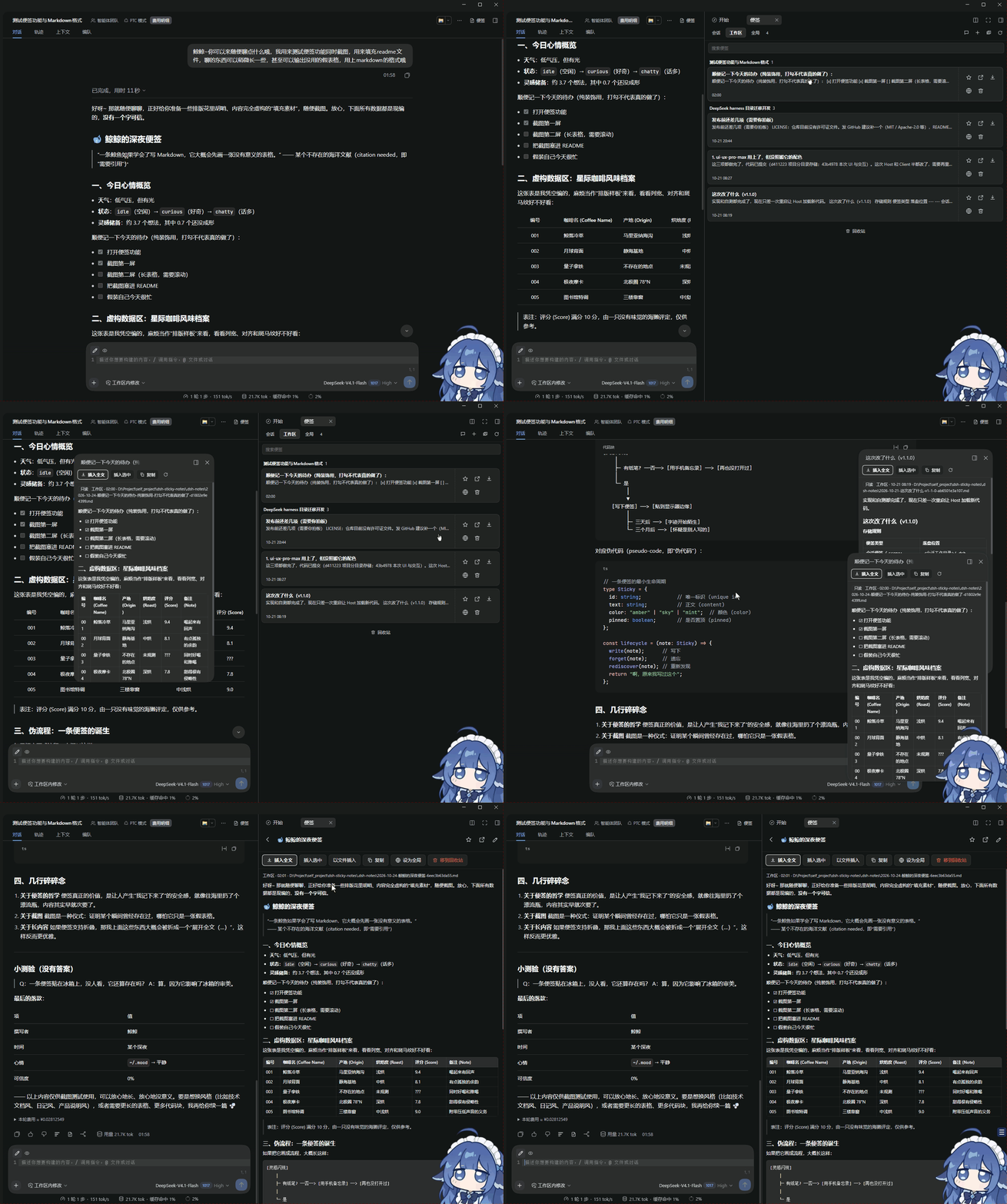
动图演示:存为便签 → 侧边栏查看 → 浮窗对照 → 插回会话。
便签列表与对话同屏
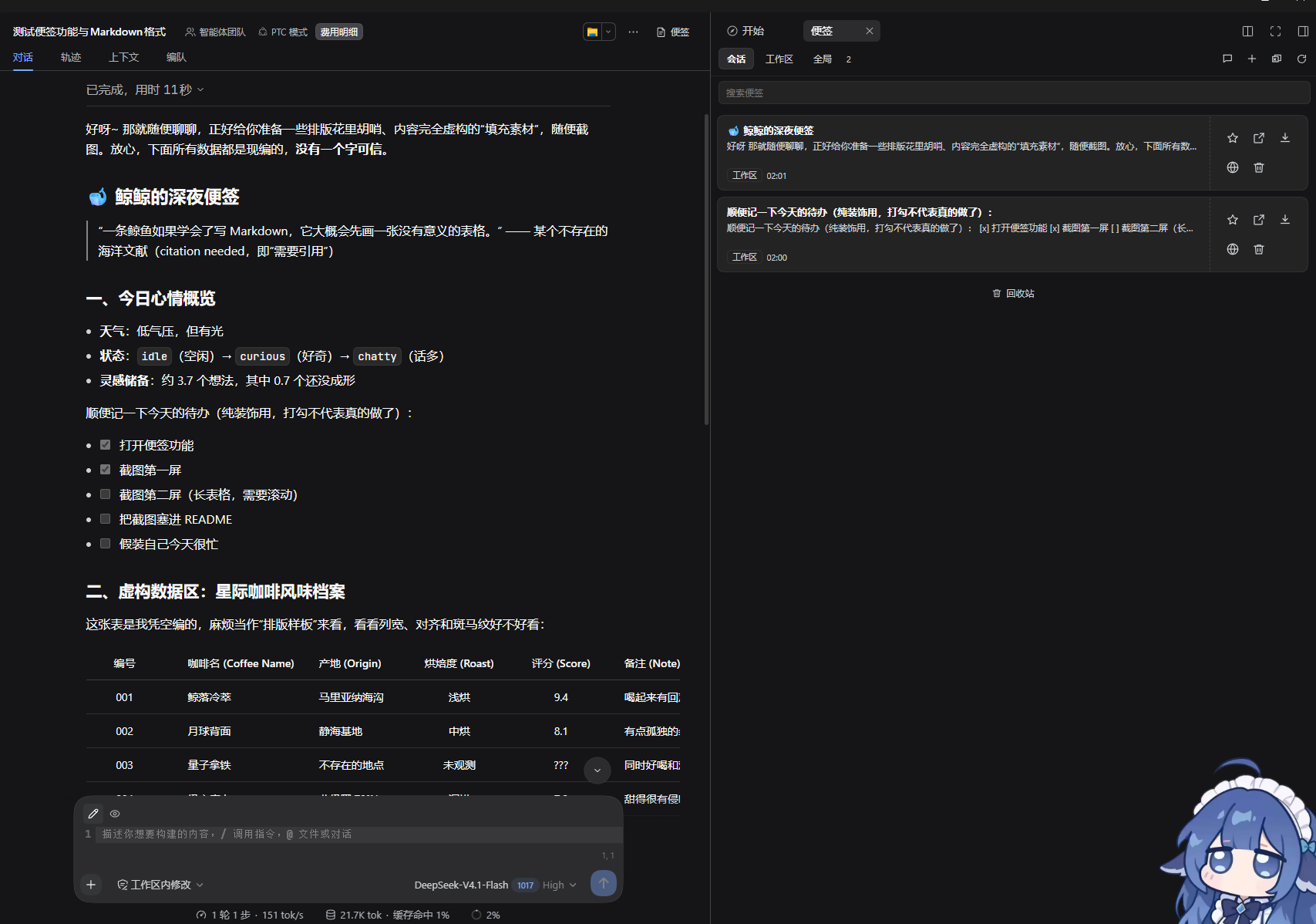
左侧对话、右侧便签列表:工作区 / 会话 / 全局三个视图,卡片上可直接完成收藏、浮窗、插入、切换可见性和删除。
便签详情
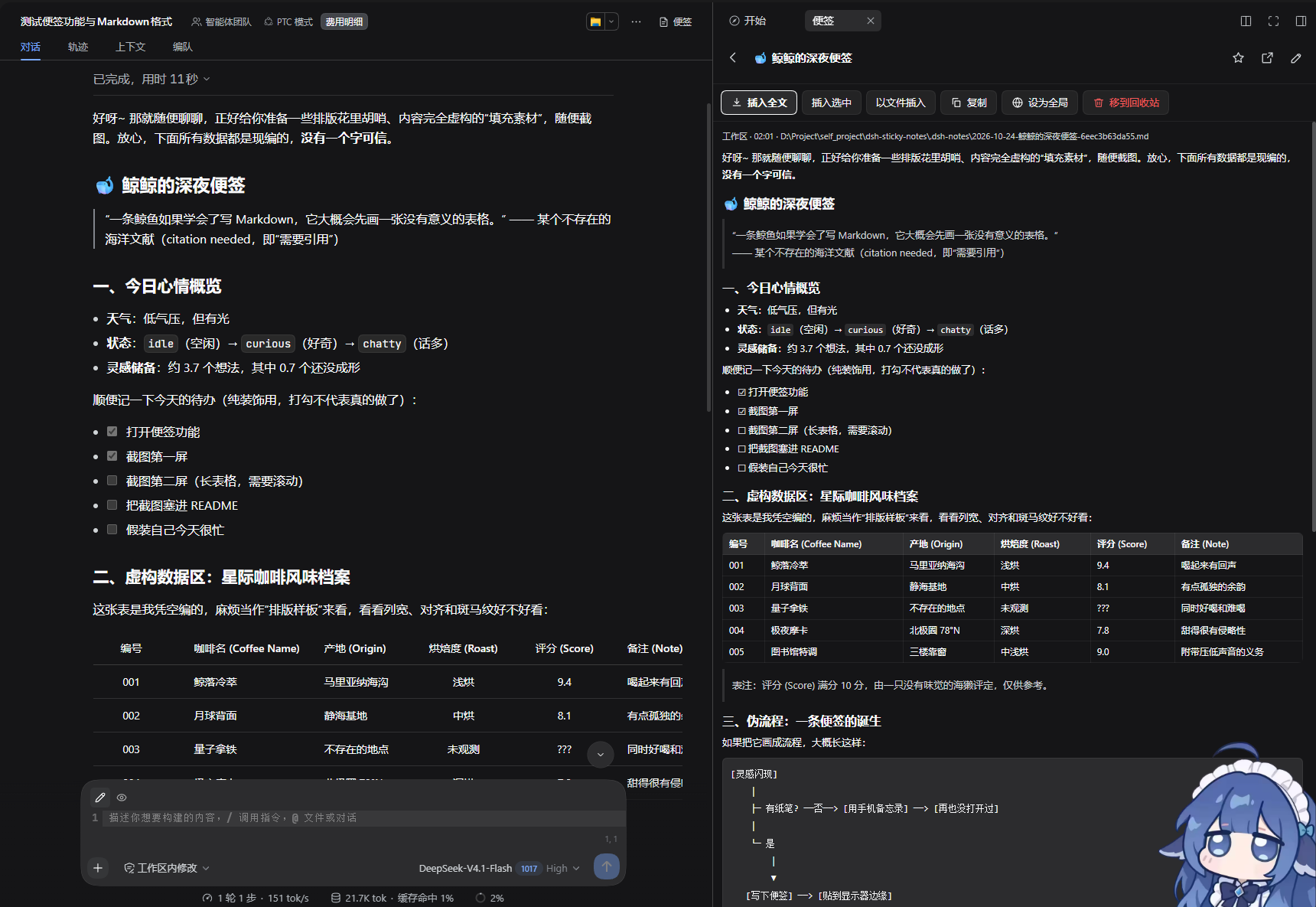
详情页可编辑标题与正文;顶部操作条支持插入全文、插入选中、以文件插入、复制、设为全局和移到回收站。
双浮窗对照
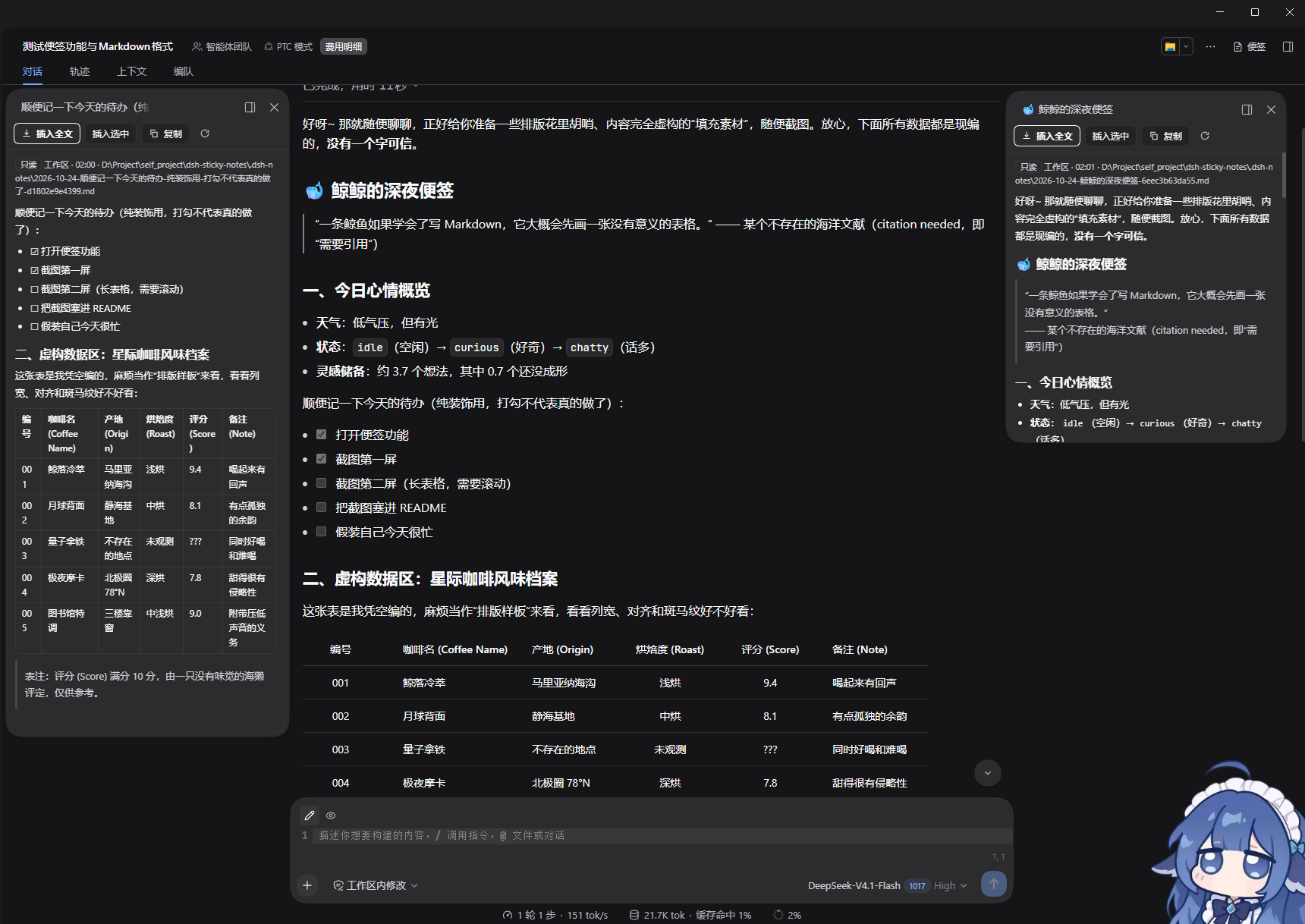
同时打开多个浮窗对照长内容;浮窗可拖动、缩放,也能停靠回右侧栏。
功能
收藏
- 收藏整条回复:每条助手回复下方的便签图标,Host 直接从会话日志取原文,不靠 DOM 截取,Markdown 原样保留;
- 收藏选中片段:选中对话文字后浮出的「存为便签」,只保存选中的那一段;对话区内的选区会按渲染后的 DOM 重建 Markdown(标题、列表、任务勾选、代码块、表格、引用、链接与行内格式),需要 100% 原文时请收藏整条回复;
- 收藏整段对话:便签页工具栏一键把当前会话的用户 / 助手文字整理成一篇摘录。
便签页(右侧栏)
- 三个视图:工作区(默认,按来源会话分组显示整个工作区收集的便签)、会话(只看当前会话)、全局(跨会话、跨工作区);支持搜索和数量显示;
- 工作区视图里,来源会话已归档的分组沉到底部并标上「已归档」;列表上方出现汇总条,可把这些便签一键移入回收站;
- 每条便签是一张胶囊卡片:左侧是标题 + 一行摘要 + 时间,右侧是 3×2 操作区,两者之间用一条竖向虚线分隔;
- 列表内直接操作:收藏、浮窗打开、插入会话、切换可见性、移到回收站(需两次点击确认,3 秒自动复位),不用点开详情;
- 收藏置顶:收藏的便签在同一分组内排最前,其余按修改时间倒序;分组之间按最近修改排序,已归档分组排最后;
- 列表底部有「回收站」入口。
详情页
- 操作条在顶部:插入全文、插入选中、以文件插入、复制、设为全局/工作区、移到回收站;
- 可编辑标题与正文(带 Markdown 预览、可见性切换);
- 标题栏的「浮窗打开」按钮可以把这条便签变成独立浮窗;
- 支持深色 / 浅色主题,跟随 DSH 界面。
浮窗(新增)
- 列表卡片或详情页的「浮窗打开」按钮,会把便签作为独立标签页打开,并浮在对话窗口上方;也可以直接把便签标签页拖出右侧栏得到浮窗;
- 浮窗可拖动标题栏移动、拖右下角缩放,右上角的停靠按钮可放回右侧栏,关闭按钮移除该浮窗;位置和尺寸由 DSH 按会话保存,刷新/重启后恢复;
- 可以同时打开多条便签浮窗,用来对照长内容;浮窗内只读,仍支持复制、插入全文和插入选中,编辑请回详情页;
- 便签页工具栏新增「关闭全部浮窗」按钮:一次关掉当前会话的所有便签浮窗,专门用于浮窗被拖出可视区后找不回来的情况;
- 浮窗只在当前会话显示;切换会话或打开设置等全局页面时会隐藏,切回来恢复。
回收站
- 删除便签先进入回收站:工作区便签进对应工作区的
.trash/,全局便签进全局目录的.trash/;可以逐条恢复; - 「清空」会永久删除回收站里的便签,确认框会明确提示不可找回——这是便签唯一不可逆的操作。
插回会话
- 插入全文:把
## 标题+ 正文追加到输入框; - 插入选中:只追加详情里选中的片段;
- 以文件插入:追加便签文件的绝对路径,让模型按文件读取。
其它
- 每条便签就是一个本地
.md文件(带 frontmatter),可以直接用编辑器改、用 Git 管; - Markdown 渲染:标题、列表、任务勾选、表格、代码块、引用、链接、粗斜体;内容先转义再渲染,链接只允许
http(s)://、mailto:、#、/开头; - 多语言:界面文案跟随 DSH 的「设置 → 通用 → 语言」在中文 / 英文间实时切换,无需刷新;错误提示与「收藏整段对话」生成的内容也按当前语言生成;
- 键盘与无障碍:Tab 聚焦、
aria-label/aria-pressed、可见焦点环、遵循prefers-reduced-motion。
使用
- 打开便签页:点会话标题右侧的便签图标,或右侧栏的「便签」标签;
- 收藏内容:回复下方图标 / 选中文字后的浮钮 / 工具栏「收藏整段对话」;
- 在列表里直接操作,或点开卡片查看完整 Markdown;工作区视图按来源会话分组,已归档会话的分组带「已归档」标记;
- 需要参考时用「插入全文 / 插入选中 / 以文件插入」放回输入框;
- 想同时看多条便签,点卡片上的「浮窗打开」;浮窗可拖动、缩放、停靠回侧栏;
- 浮窗被拖到看不见的位置时,回便签页点工具栏的「关闭全部浮窗」;
- 删除的便签在列表底部的「回收站」里,可逐条恢复,或确认后永久清空。
更多文档
- 技术细节:存储布局、文件格式、配置项、开发方式、兼容性与已知边界
反馈
- 遇到问题或有功能建议:https://github.com/tryqylz/dsh-jingjing-sticky-notes/issues
- 如果这个插件对你有帮助,欢迎点个 Star ⭐
许可证
MIT © 2026 tryqylz
可以自由使用、修改、商用与再分发,保留版权声明与许可证文本即可。