dsh-jot
Verifieddsh-jot · v0.2.5 · MIT · Web UI
Human-editable notes, todos and documents for DeepSeek Harness, with search, tables, attachments, export and optional agent collaboration.
Install
dsh plugin add dsh-jot Confirm the layer applied with dsh --profile default --dump-config — see the install guide.
Source
Tags
Readme

随记 / Jot
在 DSH 里直接写笔记、待办和轻文档。内容由你掌控,需要时再让 AI 帮忙维护。



中文 · English · 使用指南 · 更新记录 · 验证记录
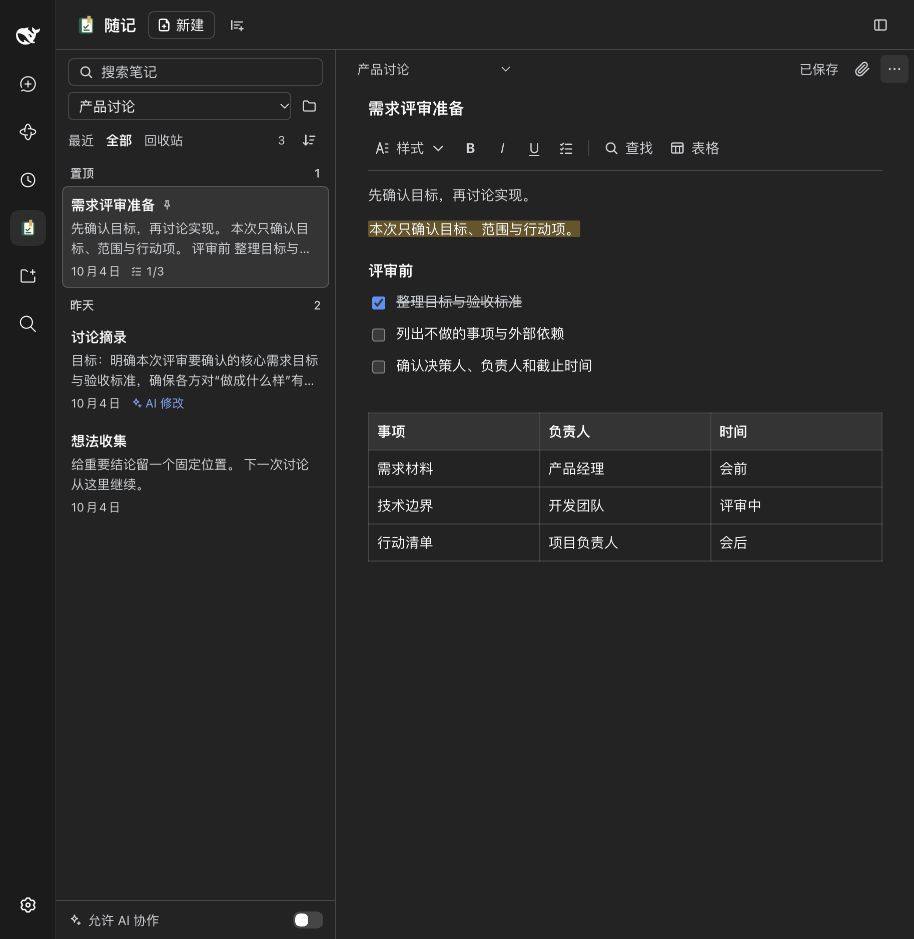
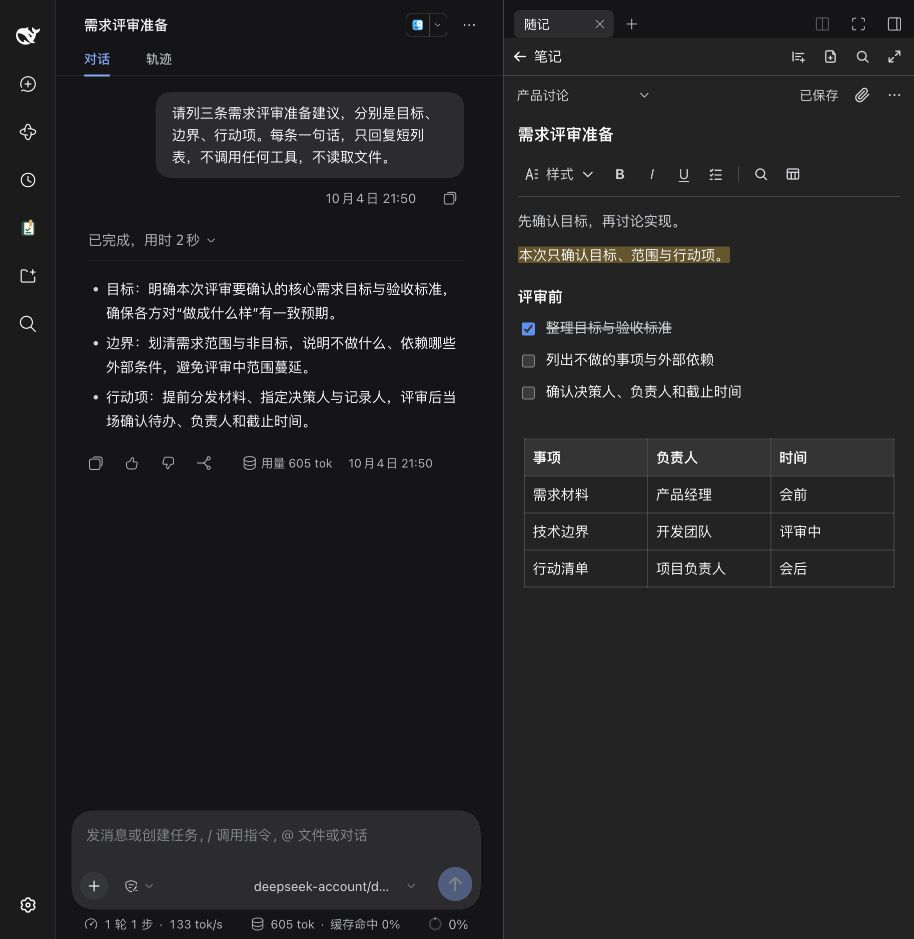
完整页用来浏览和整理,右侧栏用来边聊边记。截图为真实宿主中的示例笔记。
为什么用随记
- 你来写,AI 来帮。 普通文档编辑,不用写 Markdown;AI 协作默认关闭,打开后它也只在你要求时读写笔记。
- 就在对话旁边。 左侧导航打开完整工作台;对话时在右侧栏打开,一边聊一边记。
- 数据在本机。 笔记默认保存在 DSH 数据目录,插件不提供云同步;随时导出为 Markdown、Word、PDF 或 TXT。启用 AI 协作后,Agent 读取的内容会进入当前会话和所选模型的上下文。
能做什么
- 写: 标题、粗体、斜体、下划线、列表、可勾选的待办、引用、代码、表格、文字颜色和高亮。表格可增删行列、拖动列宽。
- 找: 搜索标题和正文(标题命中优先),在笔记内查找与替换;置顶、最近修改、可选文件夹、排序和多选。列表直接显示清单进度,如
2/5。 - 收: 摘录选中的文字到新笔记或当前笔记;粘贴截图、拖入文件,附件用 DSH 官方查看器预览 Word、表格、PDF、图片和文本。
- 稳: 自动保存、恢复草稿、版本冲突时保留你的内容;移到回收站可撤销,也可以永久删除并清理它独有的附件。
- 和 AI 一起: AI 可以用简单 Markdown 写出标题和清单、给清单追加条目、勾选某一项;AI 改过的笔记会标上「AI 修改」,你编辑后标记消失。
安装
# 桌面客户端
dsh plugin --profile desktop add dsh-jot

# DSH Web UI
dsh plugin --profile web add dsh-jot
安装后重启对应 Host。Desktop 和 Web 的插件相互独立,需要分别安装;官方桌面应用的菜单「管理 dsh 命令…」可以启用内置 CLI。CLI 需要 Node.js ^22.19.0 || >=24。
升级: dsh plugin --profile desktop add dsh-jot@latest,然后重启 Host。卸载: dsh plugin --profile desktop remove dsh-jot;笔记数据不会随插件删除。Web 把 desktop 换成 web。
三步开始
- 点击左侧导航的「随记」,按「新建」写下第一条笔记;标题里按 Enter 进入正文。
- 对话时在右侧栏的新标签页里选择「随记」,把重点记在对话旁边。
- 想让 AI 帮忙时,打开列表底部的「允许 AI 协作」,再明确告诉它要读或改哪篇笔记。
和 AI 一起用
开关打开后,agent 可以使用这些工具;每次调用都会检查开关的最新状态,AI 无法自己打开它。
| 工具 | 用途 |
|---|---|
jot_list / jot_read |
搜索笔记、读取正文和编号的待办项 |
jot_create |
新建笔记,支持 # 标题、- [ ] 待办、列表、引用、表格等简单 Markdown |
jot_update |
追加内容(推荐)或改标题;整篇替换会拒绝丢失表格、附件和颜色 |
jot_set_task |
勾选或取消某一个待办项,不动其他内容 |
jot_delete |
移到回收站,你可以恢复 |
可以这样说:「把刚才确认的三件事记到随记『周会』里」「把『会后待办』的第 2 项勾掉」。笔记不会自动进入对话,AI 只在用到工具时读取。
快捷键
| 操作 | macOS | Windows / Linux |
|---|---|---|
| 粗体/斜体/下划线 | ⌘B / I / U | Ctrl+B / I / U |
| 撤销/重做 | ⌘Z / ⇧⌘Z | Ctrl+Z / Ctrl+Shift+Z,另支持 Ctrl+Y |
| 当前笔记查找/立即保存 | ⌘F / ⌘S | Ctrl+F / Ctrl+S |
| 搜索笔记库 | /(焦点在随记里、不在输入框时) |
同左 |
也可以直接输入:# 标题、- 列表、1. 编号、[ ] 待办、> 引用、--- 分割线、**粗体**。
「随记:打开随记」「随记:新建笔记」「随记:摘录选中的文字」会出现在 DSH 的键盘快捷键设置里,默认不占用任何按键,可以按自己的习惯绑定。
数据
笔记保存在 $DSH_HOME/jot(未设置时为 ~/.dsh/jot),备份时保留整个目录;使用同一个数据目录的 Desktop 与 Web 共用这份数据。恢复草稿另存于界面的 Local Storage。附件默认单个 20 MiB、合计 500 MiB。人和 AI 的每次修改都会检查版本,不会静默覆盖。
兼容性
| 环境 | 状态 |
|---|---|
| DSH 0.2.0-rc.2 · 官方 macOS Desktop | 当前桌面发行版;实机验收结果见验证记录 |
| DSH 0.2.1-alpha.1 · Web | 三条可绑定命令、深色与表格控件已在真实宿主中验收;alpha 为预发布版本 |
| Windows / Linux | CI 通过源码检查;界面与快捷键尚未实机验收 |
| 云同步、多人实时编辑、历史版本、绘图 | 暂不提供 |
常见问题
和直接让 AI「记住」有什么区别? 随记里的内容是你能看到、编辑和导出的文档,不会被悄悄改写或注入每轮对话;AI 只在你打开开关并提出要求时才读写。
卸载或升级会丢笔记吗? 不会。笔记在 DSH 数据目录里,与插件包分开存放。旧版本也能继续读取新版本保存的笔记。
为什么某些操作提示「还有保留的草稿」? 另一个面板里有未保存的修改。打开那篇笔记,载入最新版本或另存为新笔记后再继续,这样不会丢失任何一边的内容。
了解更多
- 使用指南:附件与导出限制、AI 工具细节、数据备份和冲突处理。
- 功能清单:产品约定、已实现功能和后续方向。
- GitHub Releases · npm · 反馈问题
从源码构建
准备 Node.js ^22.19.0 || >=24 和 pnpm 11:
git clone https://github.com/Totoro-qaq/dsh-jot.git
cd dsh-jot
pnpm install --frozen-lockfile
pnpm check            # 类型检查、测试和构建
pnpm dev              # 本地预览:http://127.0.0.1:4178
pnpm pack --pack-destination artifacts
dsh plugin --profile desktop add "$PWD/artifacts/dsh-jot-<版本>.tgz"
Web 使用 --profile web。修改 src/client/icons.tsx 后运行 pnpm icons 同步 assets/icons。
MIT · PDF 内嵌字体使用 SIL Open Font License。