dsh-magpie-connect
Verifieddsh-magpie-connect · v0.3.5 · MIT · Web UI
Magpie gateway models for DeepSeek Harness (DSH): native dsh-llm adapter plugin with image + responses + thinking levels.
Install
dsh plugin add dsh-magpie-connect Confirm the layer applied with dsh --profile default --dump-config — see the install guide.
Source
Tags
Readme
dsh-magpie-connect
把 Magpie 网关上的模型接进 DeepSeek Harness(DSH)的模型选择器。
装好之后,你就能在 DSH 里直接选用网关提供的模型,不需要额外跑进程,也不用配代理。
功能
- 模型自动同步 — 网关列出的模型全部进入 DSH 模型选择器,想显示哪些由你决定。
- 图片识别 — 网关声明支持图片的模型可以直接发图。
- 思考档位 — 网关支持的思考档位(含
none、ultra)原样出现在选择器里。
安装
dsh plugin --profile web add dsh-magpie-connect
安装后重启 dsh web。
已有安装用同一条命令即可更新到最新版本。
需要:DSH 的 web profile、Node.js ≥ 20、能访问网关。
使用
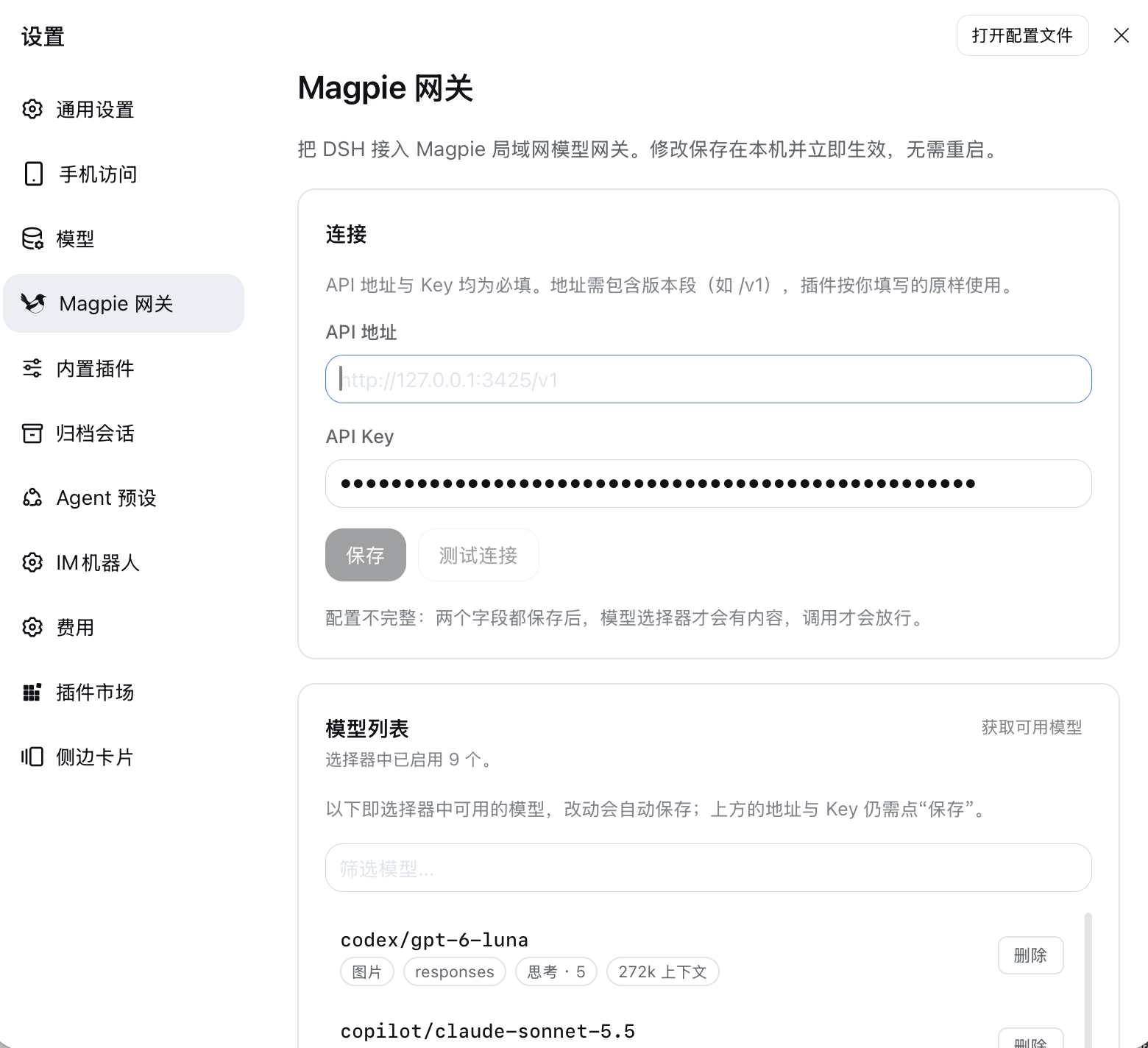
第一步:填网关地址和 Key
打开 设置 → Magpie 网关,确认两项:
- API 地址 — 网关地址,要带版本号。默认已填好
http://127.0.0.1:3425/v1,网关不在本机时改成实际地址。 - API Key — 网关凭据,必填。
点「保存」后,可以点「测试连接」确认通不通(会告诉你网关上有多少模型)。两项都齐了才会生效—— 地址有默认值,Key 没有,所以没填 Key 之前模型选择器是空的。
地址一定要带版本段(如
/v1)。插件只在你填的地址后面接资源名,不会自己补 版本号——所以网关以后升级到/v2、/v3,你只要改这一个字符串。
第二步:选择要显示的模型
点 获取可用模型,会弹出网关当前的模型列表:勾选你想要的,再点「应用选择」。 弹窗里可以搜索、全选、取消全选。
主列表只显示已启用的模型。不想要的点该行末尾的「删除」,它就会从选择器里消失; 想加回来,再回到弹窗里勾选。
弹窗查的是你当前填的地址和 Key(哪怕还没保存),所以换网关是一趟的事。 连不上也不会卡住——失败原因会显示在列表下方,已列出的行仍然可以操作。
什么时候需要保存
- 地址和 Key:点「保存」才生效。
- 模型增删:自动保存,不用点任何按钮。
常见问题
模型选择器是空的?
先确认地址和 Key 都填了并且已经保存,再点「测试连接」。最常见的原因是地址缺了版本段
(比如填成 http://127.0.0.1:3425,而应该是 http://127.0.0.1:3425/v1)。
删掉的模型怎么加回来?
点「获取可用模型」,在弹窗里重新勾上,再点「应用选择」。
改了网关地址,模型列表没变?
保存后列表会重新拉取。如果新网关暂时不通,会先用本地缓存。
页面提示「未配置」?
地址和 Key 缺任意一项都会这样——此时选择器是空的,调用也会直接失败并给出提示。
发图失败?
只有网关声明支持图片的模型才能收图。如果给纯文本模型发图,会直接报错而不是静默丢弃。 另外,图片需要通过 harness 的附件服务读取,在没有该服务的组合里也会失败。
进阶用法
用配置文件代替设置页
除了设置页,也可以在 profile 的 cordis.patch.yml 里配置:
- id: dsh-magpie-connect
  name: 'dsh-magpie-connect'
  config:
    providerId: dsh-magpie-connect
    displayName: Magpie
    baseUrl: http://127.0.0.1:3425/v1   # 带版本号的完整地址
    apiKey: not-needed           # 网关通常不校验,但必须非空
    refreshSeconds: 300
    maxRetries: 2
    timeoutMs: 300000
    firstEventTimeoutMs: 90000
    idleTimeoutMs: 60000
| 配置项 | 默认值 | 说明 |
|---|---|---|
providerId |
dsh-magpie-connect |
注册到 DSH 的 provider 名称。 |
displayName |
Magpie |
模型选择器里的分组名。 |
baseUrl |
http://127.0.0.1:3425/v1 |
带版本号的 API 地址。 |
apiKey |
''(未配置) |
网关凭据。必填,即使网关不校验——地址有默认值,Key 没有。 |
dataDir |
~/.dsh-magpie-connect |
状态目录(状态快照、设置文件、模型缓存)。 |
refreshSeconds |
300 |
模型目录刷新间隔(秒)。 |
maxRetries |
2 |
遇到 429/5xx 时的连接重试次数。 |
timeoutMs |
300000 |
单次请求的总超时(毫秒)。 |
firstEventTimeoutMs |
90000 |
等待首个上游事件的超时(毫秒)。 |
idleTimeoutMs |
60000 |
上游事件之间的静默超时(毫秒)。 |
优先级:设置页 > cordis.patch.yml > 默认值。设置页只覆盖你保存过的字段。
工作原理
DSH 会话
   │  harness 数据块(block-start / text-delta / usage / finish …)
   ▼
MagpieAdapter(注册为 DSH 的 LlmAdapter)
   │  pi-ai openai-completions 流(默认)/
   │      openai-responses 流(仅支持 responses 的模型)
   ▼
http://127.0.0.1:3425/v1  ← 按 native_endpoints 选择 chat/completions 或 responses
- 模型目录 — 全量接入网关
GET {baseUrl}/models,不做付费过滤;磁盘缓存加编译期 静态快照兜底,网关宕机时选择器仍可用。暴露集合一旦变化(隐藏/显示、换网关地址、 刷新后模型增删),会发出llm/adapters-updated让浏览器重读缓存——否则选择器会 一直显示旧列表直到下次重启。 - 思考档位 — 有档位阶梯的模型进入选择器;没有阶梯但可思考的模型保持可思考
(显式档位直通网关);
none关闭思考,ultra直通网关,不在本地截断。 - 图片 — 带图的请求经 harness 附件服务取字节后上行;文本模型收到图片会直接 失败(harness 已按模型声明的输入类型做过门控)。
- 容错 — 启动即注册,目录在后台预热;静默挂起会被看门狗快速判为超时; 上游截断如实上报,不做自动续写。
运行状态快照写在 ~/.dsh-magpie-connect/adapter-status.json,设置与缓存在同一目录。
开发
pnpm install
pnpm run check          # 类型检查 + 测试 + 构建
pnpm run deploy:local   # 构建并同步到 web profile
lib/ 是提交进仓库的构建产物,所以 profile 安装时不需要现场构建。
发布由 .github/workflows/release.yml 负责:把 package.json 和
dsh.plugin.json 的版本号改成一致后提交推送,流水线会打 tag、建 GitHub Release
并发布到 npm。版本号带 -(如 0.3.0-rc.1)时自动标记为预发布。