dsh-obsidian-notes
Verifieddsh-obsidian-notes · v0.6.0 · MIT · Web UI
Obsidian-style notes panel for DeepSeek Harness Web: vault directory tree, Markdown preview/edit/save, cite-to-chat, batch archive/delete of sessions and workspaces. DSH 内嵌 Obsidian 风格笔记面板:目录树 + Markdown 预览/编辑/保存 + 引用到对话 + 会话/工作区批量操作。
Install
dsh plugin add dsh-obsidian-notes Confirm the layer applied with dsh --profile default --dump-config — see the install guide.
Source
Tags
Creators
Readme
Obsidian Notes for DeepSeek Harness
DeepSeek Harness Web 的本地 Obsidian 风格笔记面板。 指向一个 Markdown 文件夹,就能在对话旁边浏览、编辑、搜索、引用笔记 —— 不用装 Obsidian、不用导入,笔记也不会离开这台机器。




English | 中文
为什么是这一个
DSH 生态里已经有一个 Obsidian 方向的插件 (DedsecLemon/dsh-obsidian), 它适合需要大纲和反链的人。本插件押的是另外三件事 —— 如果你习惯「一边写笔记、一边和模型讨论」,这三件更重要:
- 渲染细节本身就是功能。 预览带行号,并保留 Obsidian 的渲染细节:13 种 callout 类型 + 15 个别名、表格对齐、带语言标签的围栏代码、任务列表、setext 标题;frontmatter 不进编辑器,保存时按原文拼回。
- 粘贴的截图不会丢。 编辑时粘贴图片,host 落盘为 Obsidian 原生引用
![[Pasted image …]];以后迁移附件目录,全库笔记里的引用会一并改写。 - 笔记能接进对话。 整篇引用为
@绝对路径;选中一段再提问,注入的内容带文件路径、行号区间和原文。
它不做什么: 没有反链、没有大纲面板、没有关系图,也不渲染数学公式 / mermaid / transclusion。这些是你的刚需就用真 Obsidian(或上面那个插件)。对比在下方写清楚。
截图
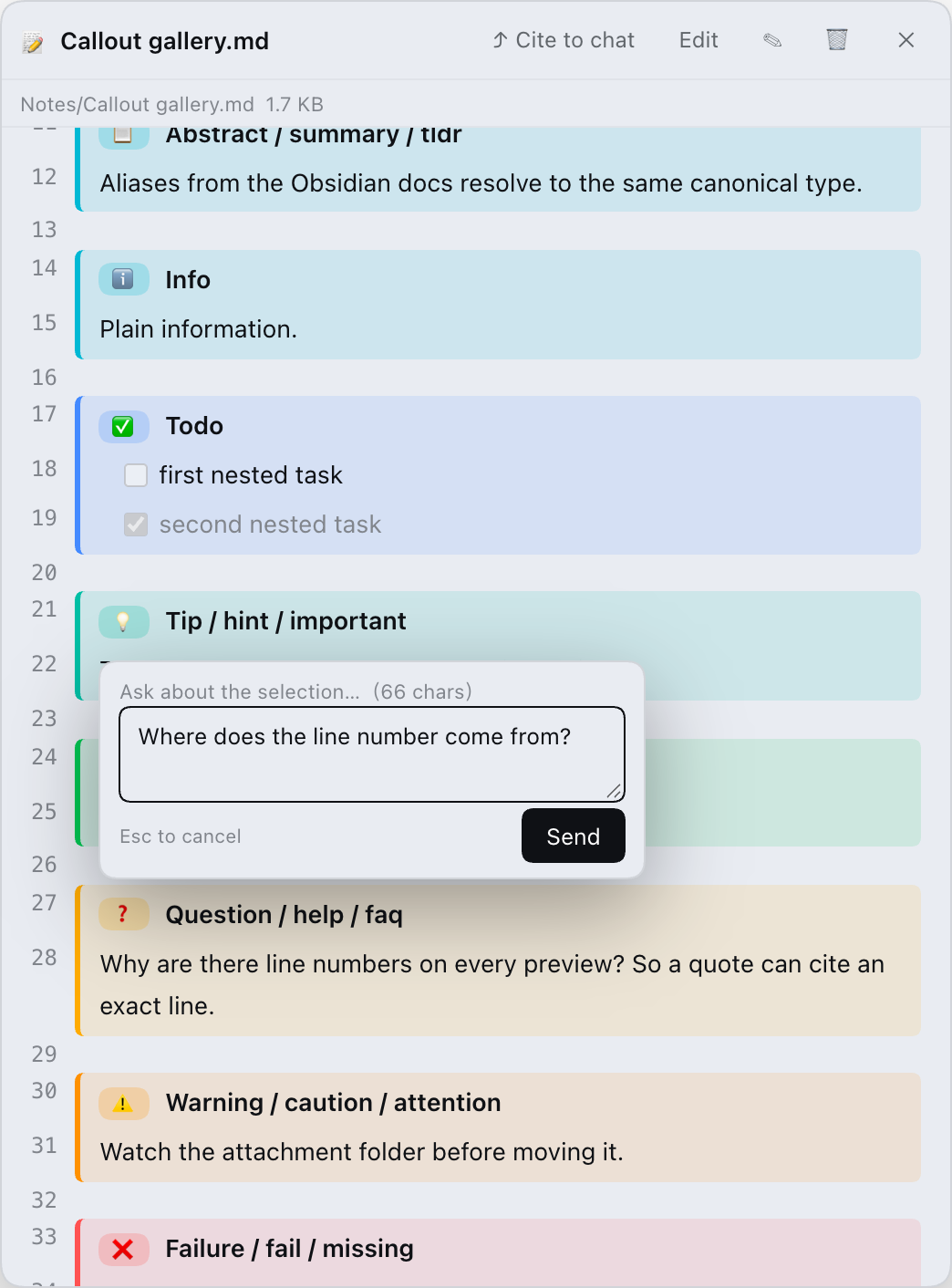
| 侧边栏笔记树 + 右侧预览 | Callout、行号、类型徽标 |
|---|---|
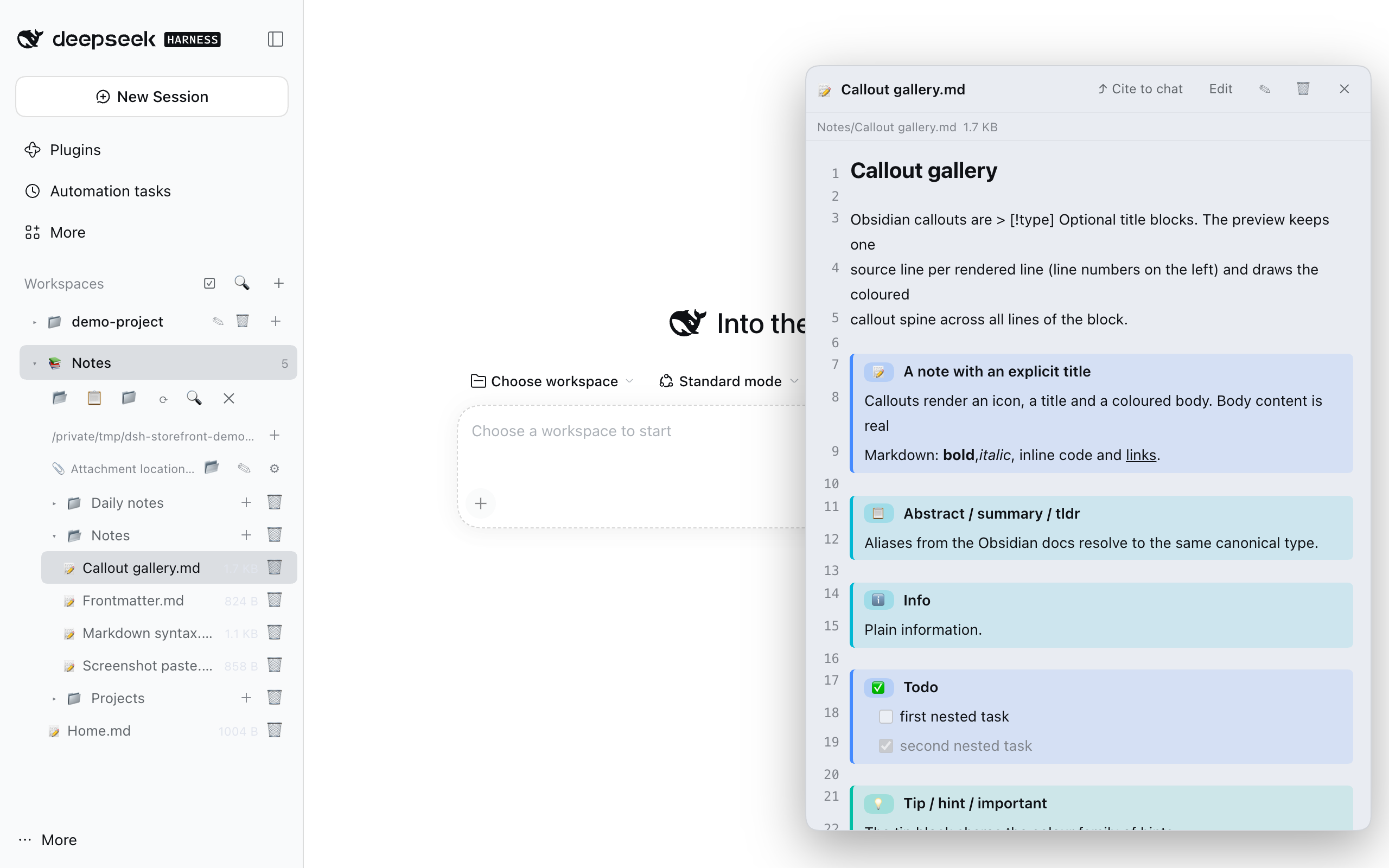 |
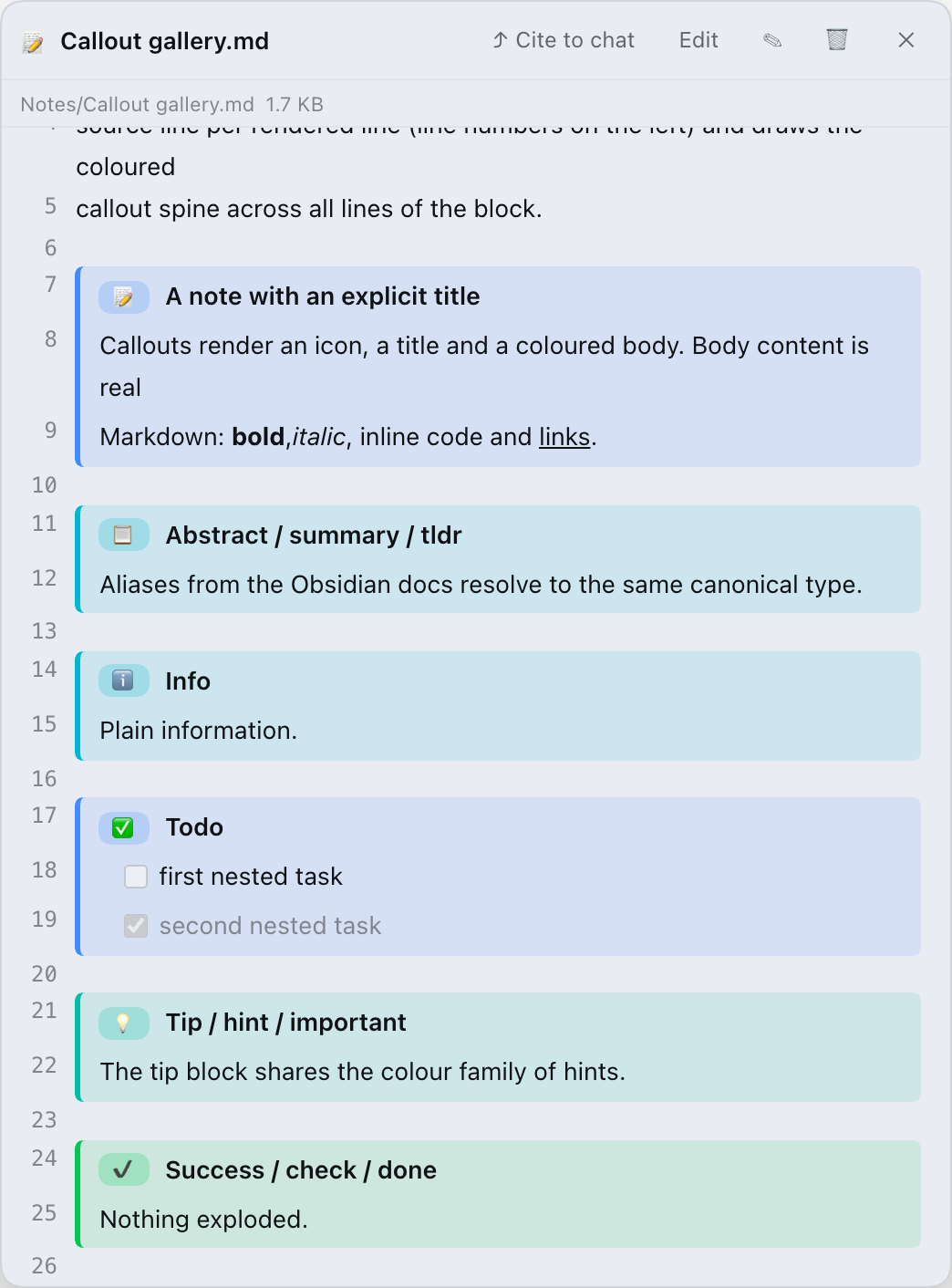 |
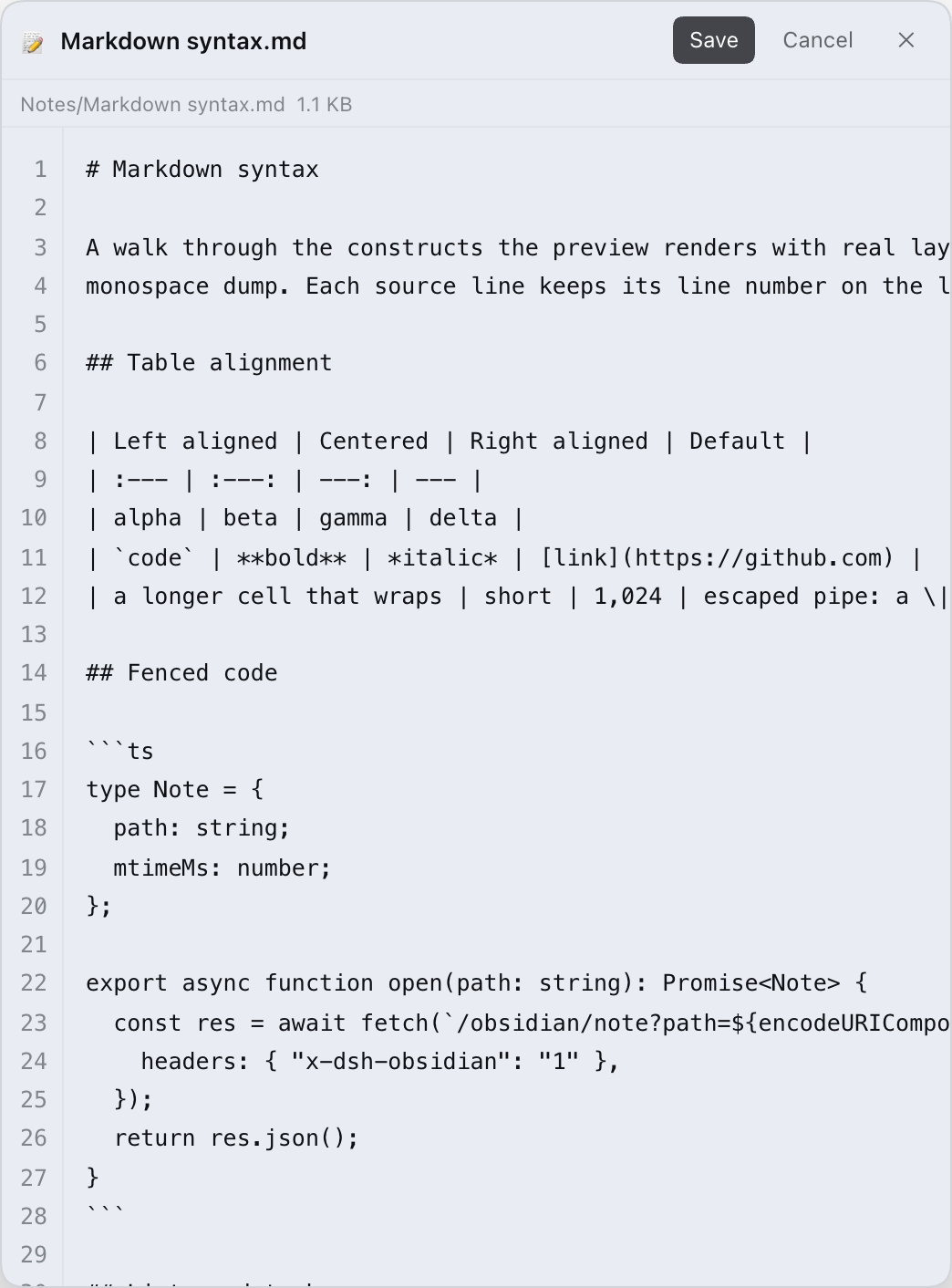
| 真表格与围栏代码 | 带行号的源码编辑视图 |
|---|---|
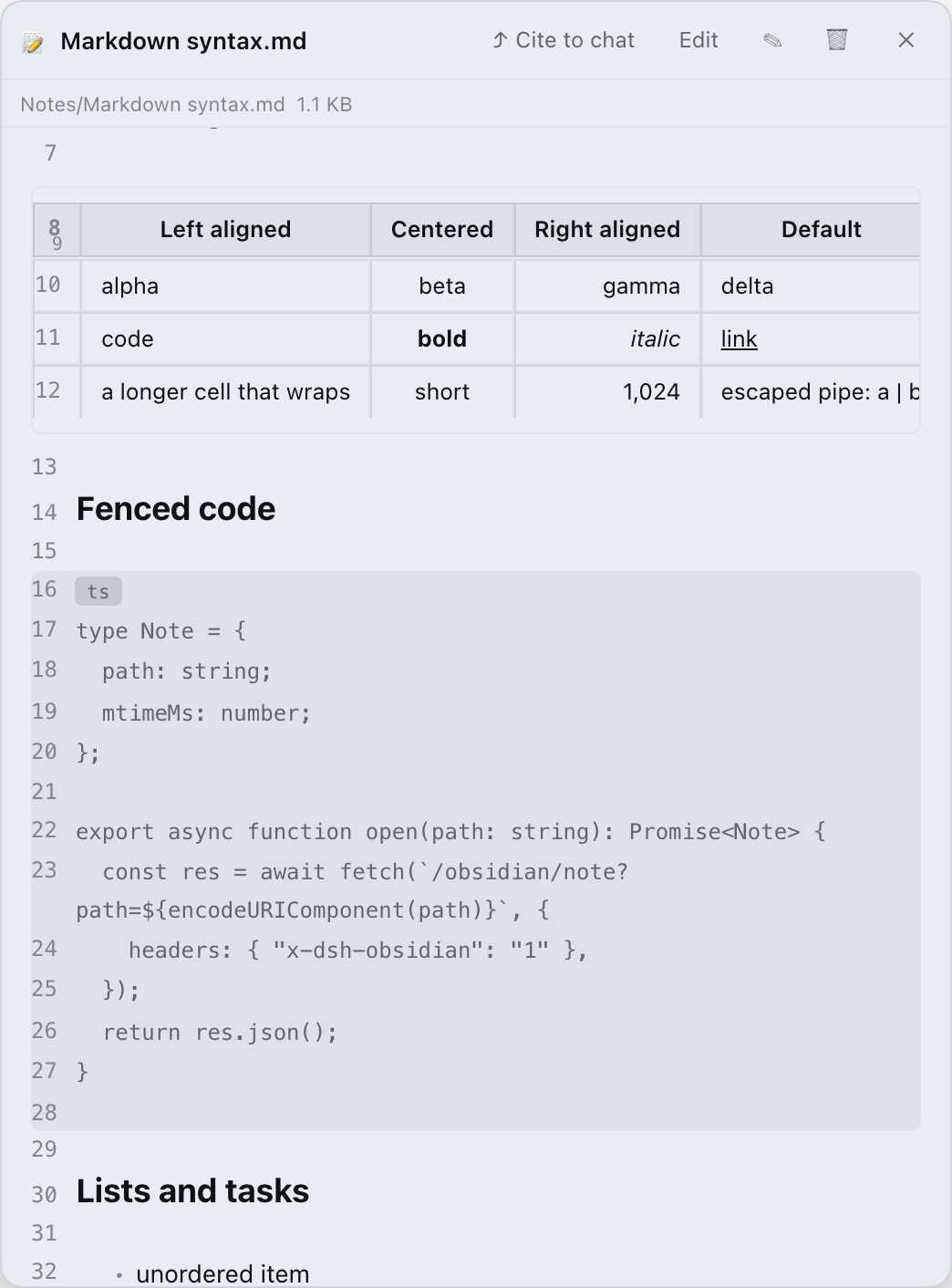 |
 |
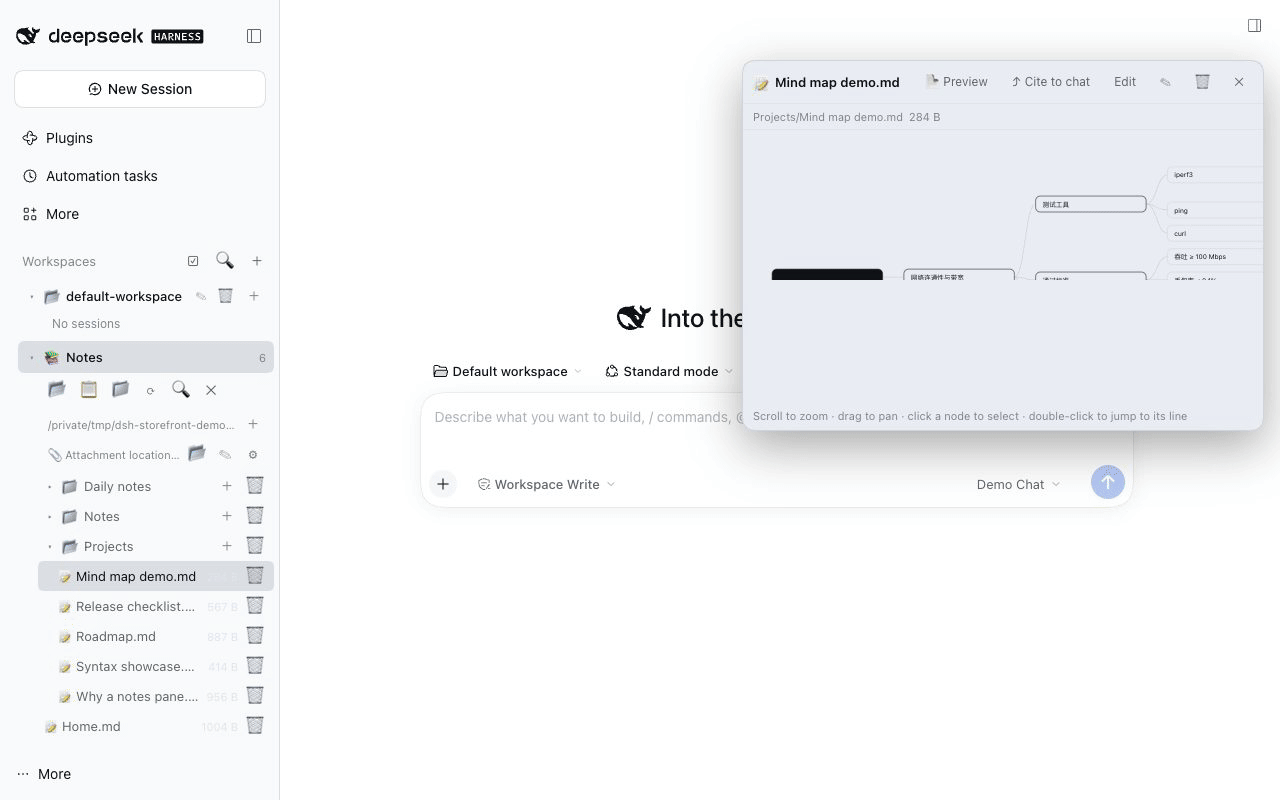
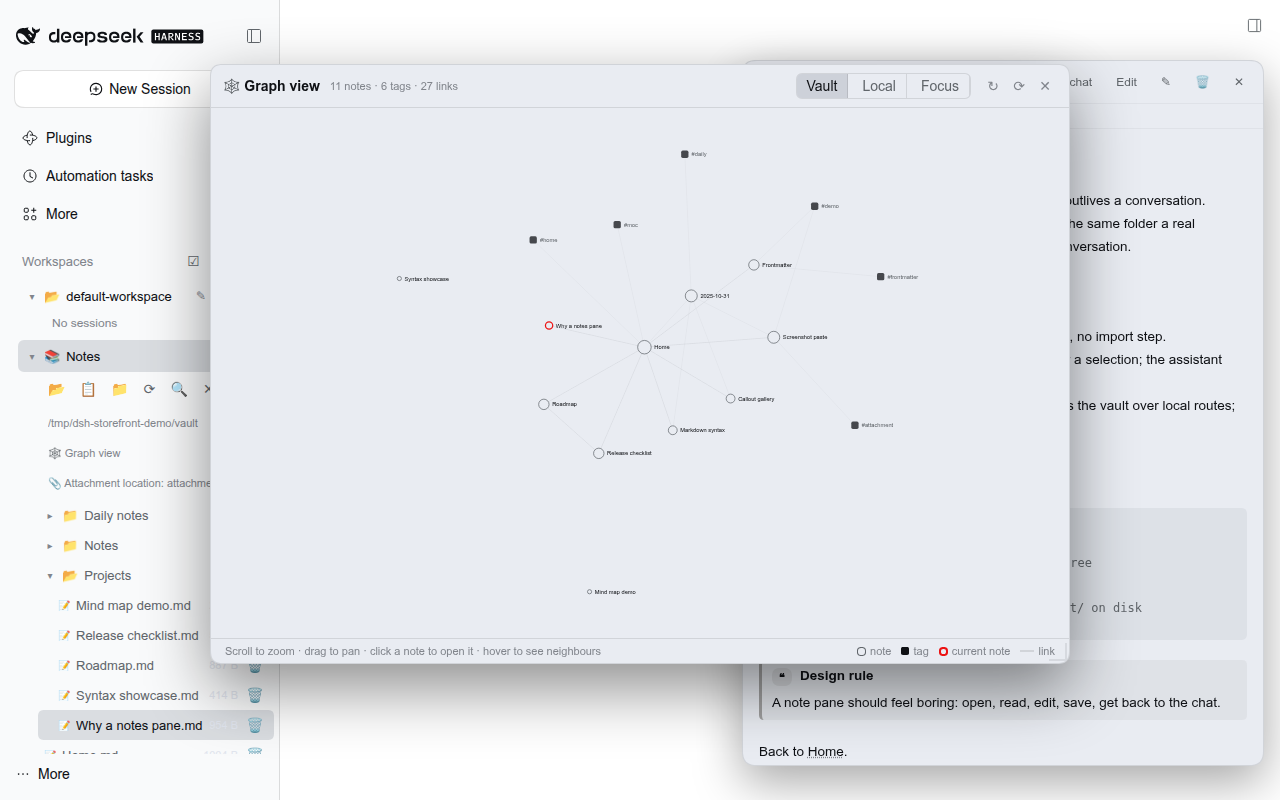
| 由标题 + 列表生成的思维导图 | 全库关系图谱(笔记、双链、标签) |
|---|---|
 |
 |
安装
前置要求: DeepSeek Harness 0.2.1 或更新(Web UI / 桌面版)。CLI 安装还需要 pnpm(npm i -g pnpm 或 corepack enable);从源码跑需要 Node.js ^22.19 || >=24。
带 bundle 的插件只在启动时装配,所以安装后必须重启 DSH host(桌面版:退出再打开)。只刷新页面不够。
已经装过?升级说明
换掉包、刷新页面就能用上新界面能力:客户端会先问 host 支持哪些能力(/obsidian/root → features),如果运行中的 host 还是旧版,就用已有接口在浏览器里自建需要的数据,而不是弹「版本不匹配」错误。比如关系图谱在旧 host 上会回退成用旧的 tree/note 接口遍历 vault 构建——不用重启、也不会看到报错。想要更快的 host 侧路径时再重启一次即可。
1. 桌面版(npm 发布后)
- 打开 Settings → Plugins;
- 搜索
dsh-obsidian-notes并安装; - 重启 DeepSeek Harness。
这条路径要求 npm 上已有该包(当前版本 0.6.0)。搜不到时用下面两种方式。
2. CLI(npm 发布后)
npm i -g pnpm                                   # `dsh plugin` 会转发给 pnpm
dsh plugin --profile web add dsh-obsidian-notes
# 重启 host 后再启动
dsh web
3. 从源码安装(npm 发布前也能用)
git clone https://github.com/revive123456/dsh-obsidian-notes.git
cd dsh-obsidian-notes
npm i                     # 通过 prepare 跑 build.mjs → 生成 lib/client.js
dsh plugin --profile web add "$(pwd)"            # PowerShell 用 "$PWD"
# 重启 `dsh web`
dsh plugin add 会把这个包记为 profile 的 bundle,写进
$DSH_HOME/profiles/web/package.json,下次启动时生效。
不建议直接用
github:形式安装本仓库:pnpm ≥ 10 默认拦截生命周期 (prepare) 脚本,生成lib/client.js的构建步骤会被跳过。请用 clone +npm i+ 安装本地路径。
卸载: dsh plugin --profile web remove dsh-obsidian-notes,然后重启。若当年是手工改
cordis.patch.yml 装的,见 docs/legacy-install.md。
首次使用
点侧边栏底部的 📚 笔记。没有配置 Vault 时先选目录:
- 📂 打开目录选择器;
- 📋 接受一个粘贴的绝对路径。
默认 Vault 为 $DSH_WORKSPACE/obsidian_vault,缺省回落到启动 dsh web 目录下的
./obsidian_vault。
功能
- Vault 侧边栏:按需加载的目录树;单击打开笔记,新建 / 重命名 / 删除笔记与文件夹,按标题和正文搜索,显示笔记数徽标。
- 带行号的 Obsidian 预览:一行源码对应一行渲染并带行号。真表格(支持
:---/:---:/---:对齐)、带语言标签的围栏代码、嵌套列表与任务列表、#~######标题、setext 标题、分隔线、可点击的[[双链]](含别名与#章节);行内也支持==高亮==、~~删除线~~、反斜杠转义、隐藏的%%注释%%,以及<https://…>/ 裸 URL 自动成链。 - 关系图谱:全库关系图,节点/连线直接由每篇笔记的
[[双链]]与#标签现算(没有额外图谱文件,也不导出——和 Obsidian 自己的图谱一样从 Markdown 推导)。入口在笔记树上方的 vault 级「🕸 关系图谱」行,点击后在独立视图里显示;滚轮缩放、拖动平移、悬停高亮邻居、点笔记节点在 Dock 里打开。切到「局部」可看当前打开笔记的邻居,跳数可在 1–5 之间调(与 Obsidian 局部图谱的 depth 范围一致,默认 1);「聚焦当前笔记」可从全库一键切到该视角。 - 思维导图视图:把预览切换成由标题 + 列表生成的横向思维导图。滚轮缩放、拖动平移;选中节点可跳到对应源码行,或把「该分支(节点 + 全部后代)」作为上下文插入对话。纯渲染,不改动 Markdown 文件。
- Callout:
> [!type] 标题按类型渲染颜色、图标与徽标。13 种规范类型(note、abstract、info、todo、tip、success、question、warning、failure、danger、bug、example、quote)+ 15 个 Obsidian 别名(summary、tldr、hint、important、check、done、help、faq、caution、attention、fail、missing、error、cite、none)。 - 编辑与保存:带行号的源码编辑器,点
保存或按 Ctrl/Cmd+S。YAML frontmatter 不进编辑器,保存时原样拼回;外部对 YAML 的改动不会被覆盖。 - 粘贴截图:编辑时 Ctrl/Cmd+V 把剪贴板图片写入附件目录,并在光标处插入 Obsidian 原生写法
,写进.md的内容可被真实 Obsidian 识别。 - 附件目录管理:四种位置模式(Vault 根 / 固定目录 / 与笔记同目录 / 笔记目录下子目录)、目录树隐藏纯图片目录、可选孤儿附件清理。修改目录会移动已有截图并改写全库笔记引用。
- 引用与提问:
⤴ 引用到对话把@绝对路径注入输入框(注入不了时复制到剪贴板);在预览或编辑器中选中文字会出现 💬 提问 / ⚡ 解释 浮动条,注入内容包含绝对路径、行号区间、原文(≤1500 字符)和你的问题。 - 会话与工作区整理:重命名 / 归档 / 彻底删除会话;批量勾选会话(归档、彻底删除)或工作区(删除注册项及其会话日志);日志已不存在的行会被隐藏而不是复活。运行中的会话拒绝删除;删除工作区不碰目录和文件。
- 可停靠面板:预览面板可拖动、可调宽,宽度会被记住;预览每 3 秒探测文件 mtime,磁盘上的改动会自动刷新。
界面中英双语,使用 DSH 主题变量,跟随应用的浅色 / 深色主题。
对比
| 本插件 | DedsecLemon/dsh-obsidian | |
|---|---|---|
| Vault 目录树、搜索 | ✅ 目录树 + 标题/正文搜索 | ✅ 目录树 + 全库命中行搜索 |
| Obsidian callout | ✅ 13 种类型 + 15 别名,逐行渲染 | ✅ 渲染,保留折叠状态 |
| 表格、围栏代码、setext 标题 | ✅ | ✅ |
| frontmatter | ✅ 保存时原样拼回 | ✅ 以属性区展示 |
| 粘贴截图 + 附件目录迁移 | ✅ | — |
| 整篇引用 / 选中片段提问 | ✅ | — |
| 会话与工作区整理 | ✅ | — |
| 反链 | ❌ | ✅ |
| 大纲面板 | ❌ | ✅ |
| 思维导图视图(标题 + 列表) | ✅ | — |
| 关系图谱(全库双链 + 标签) | ✅ | — |
==高亮== |
✅ | ✅ |
比的不是「功能多少」,而是取舍:需要大纲和反链,用另一个插件(或真 Obsidian);想要忠实的 Obsidian 阅读/编辑体验、并顺手把笔记递进对话,这个插件就是为此写的。
配置
所有配置都在笔记面板里完成,不用手改 YAML。
Vault 根目录
笔记工具栏的 📂(选目录)或 📋(粘贴绝对路径)。目录必须存在且是目录;切换 Vault 会清空当前打开的笔记。
附件
目录树里的 📎 Attachment location 行控制粘贴图片的落盘位置:
| 模式 | 行为 |
|---|---|
| Vault 根 | 图片落在 Vault 根目录。 |
| 固定目录 | 图片落在配置的目录(默认 attachments)。 |
| 与笔记同目录 | 图片落在被粘贴笔记所在目录。 |
| 笔记目录下子目录 | 图片落在 <笔记目录>/<子目录>。 |
默认值:固定目录 attachments、目录树隐藏纯图片目录、自动清理孤儿附件关闭(不会隐式删文件)。打开自动清理后,只有「这次保存移除了引用」且「没有其它笔记引用」的附件才会被删。
设置持久化在 $DSH_HOME/dsh-obsidian-vault.json($DSH_HOME 缺省 ~/.dsh)。
快捷键
- Ctrl/Cmd+S:保存正在编辑的笔记。
- Esc:关闭搜索框或提问浮层。
安全与隐私
- 纯本地、无遥测。 所有能力都由 DSH host 自己的
/obsidian/*路由提供;插件不发起任何外网请求,也不含统计埋点。(笔记里点链接是普通链接;插件不会去抓取。) - 在 DSH 鉴权之后。 路由挂在 DSH web server 上,需要和应用相同的已认证会话/token。除此之外,所有非图片请求还必须带插件自己的
x-dsh-obsidian: 1头;图片请求豁免只因为<img>无法带自定义头(它同样在应用鉴权之后)。 - Vault 包含性校验。 跨越路由边界的每个路径先做词法规范化(绝对路径、
..、反斜杠、盘符一律拒绝),再用realpath对真实 Vault 根做一次包含性校验,符号链接也逃不出去。把附件目录设到 Vault 之外会被403拒绝。 - 明确的限额。 单篇笔记上限 1 MB,粘贴图片上限 20 MB,搜索最多扫描 4000 个文件、返回 100 条。
- 破坏性操作有边界。
- 删除笔记/文件夹需确认,且只删 Vault 内的条目(文件夹递归)。
- 删除会话只删该会话在
$DSH_HOME/sessions下的日志目录与$DSH_HOME/storages下的投影缓存;运行中的会话(含运行中子代理)拒绝删除,符号链接目录一律跳过。归档是单向的:日志保留在磁盘。 - 删除工作区 = 删注册项 + 该工作区的会话日志,目录和文件保留。
- 没有隐式写入。 唯一的写路径是:保存笔记、上传附件、附件目录迁移、孤儿清理(需显式开启)、以及你主动发起的会话日志删除。
兼容性
- DSH: 已对照 0.2.1-rc.5 验证(Web UI、桌面版外壳)。composer 集成面向 DSH 0.2 的 Lexical 输入框,并保留 0.1.x textarea 的降级路径。
- Node.js:
^22.19 || >=24(仅从源码运行 host 时需要)。 - 系统: 路径按平台分隔符处理,会话路径基于
$DSH_HOME。上面的截图在 macOS 上录制。 - 不渲染(保持原文显示):数学公式、mermaid、脚注、标签、裸 HTML、笔记 transclusion、音频/PDF 嵌入、块引用
^id、callout 折叠/未知类型/嵌套,以及部分行内强调边界(***粗斜体***、嵌套强调、_相邻文本)。
开发
npm i             # 安装 dev 依赖,并通过 prepare 构建 lib/client.js
npm test          # node --test test/*.mjs —— 离线、不联网、不需要 API Key
npm run build     # 从 src/ 重新构建 lib/client.js
npm run check:bundle   # bundle 清单一致性(patch 文件、module id、files)
仓库结构:
| 路径 | 作用 |
|---|---|
src/index.js |
host 半边:/obsidian/* 路由、路径包含性、附件迁移 |
src/client.js |
浏览器半边:侧边栏、笔记树、预览 Dock、会话/工作区 UI |
src/markdown.js |
零依赖、带行号的 Markdown 渲染器 |
src/vault-store.js |
Vault 与附件设置的持久化 |
src/session-store.js |
会话日志发现与删除 |
lib/client.js |
构建产物(gitignore;由 npm run build 生成) |
cordis.patch.yml |
dsh plugin add 安装后生效的 bundle 层 |
tools/demo/ |
隔离 demo 环境 + 无头 Chrome 资产生成流程(见 tools/demo/README.md) |
docs/assets/ |
上面用到的截图与 GIF |
插件不修改 DSH 安装本身:只贡献一个 bundle 层和 host/client 插件模块。
欢迎通过 PR 贡献 —— main 已开启分支保护,只有维护者能直接 push。见
CONTRIBUTING.md。
许可
MIT。英文版见 README.md,排障见 docs/troubleshooting.zh.md。