dsh-omni-workstation
Verifieddsh-omni-workstation · v0.1.0 · MIT · Web UI
Omni-modal workstation plugin for DeepSeek Harness: analyze_image + 6 vision toolkit tools (zoom/sample_colors/image_diff/ocr/detect/show), generate_image, and generate_video (t2v/i2v async-task). Backed by an ordered multi-card list (OpenAI/Anthropic/Gem
Install
dsh plugin add dsh-omni-workstation Confirm the layer applied with dsh --profile default --dump-config — see the install guide.
Source
Readme
dsh-omni-workstation



English | 中文
用于 DeepSeek Harness(dsh)的全模态工作台插件。给 AI 装上眼睛、画笔、摄像机和嗓音:图像分析由有序多卡片 VLM 回退链驱动,配备 6 个本地视觉工具、图像生成(含 ComfyUI 工作流)、多卡片异步视频生成(带 AI 工具构建指令)以及覆盖 3 家云端 + 4 个本地供应商的语音合成与音色克隆——全部在一个自动保存的设置页(中/英文)完成配置。
功能总览
| 模块 | 工具 | 亮点 |
|---|---|---|
| VLM 图像分析 | analyze_image |
有序 API 卡片链、单请求内回退、每卡超时、JPEG→PNG 重编码兜底、28 家内置供应商、镜像模型、动态多模态适应 |
| 视觉工具箱 | zoom_image · sample_colors · image_diff · ocr_image · detect_elements · show_image |
4 个纯本地工具零 token 成本;共享图片来源解析与卡片链;只返回工件路径 |
| 图像生成 | generate_image |
OpenAI / DashScope / ComfyUI 三种路线、多工作流管理 + 角色映射、参考图、生图后自动视觉验证提醒 |
| 视频生成 | generate_video(+每卡片独立工具名) |
多卡片(上限 10)、7 种协议、/build-video-tool AI 构建指令与 custom-adapter 运行时 |
| 语音合成 | speak · clone_voice |
MiMo / MiniMax / 豆包 + IndexTTS / GPT-SoVITS / VoxCPM / TTS-WebUI;零注册内联克隆与持久化克隆 |
每个模块都有独立开关——关闭即完全注销工具(0 token 成本),配置完整保留。
为何选插件,而不是 Skill / 固定脚本
| 方式 | 常见痛点 | 本插件的做法 |
|---|---|---|
| 长文 Skill(照官方 API 配置) | 每轮会话都要塞一大段说明,token 贵 | 配置只在设置页 / omni-vision.json;工具 schema 按模块开关注入 |
| 固定脚本(手写 API 调用) | 脚本锁在某个项目目录,每次还得口头告诉 AI 路径和用法 | 工具注册进 harness,AI 在会话里自动发现、直接复用 |
| 改配置 / 换模型 | 改脚本或重贴 Skill 正文 | 改设置页字段即可,即时生效 |
简言之:少占上下文、开箱即用、改配置不改代码。
工具自定义(视频)
当前支持 AI 辅助构建自定义视频工具:在聊天框输入 /build-video-tool,插件会注入构建指南(含卡片上限、现有工具等硬约束),AI 按指南收集平台信息并写入新卡片与可调用工具——无需你手写脚本或再贴一遍 API 文档。
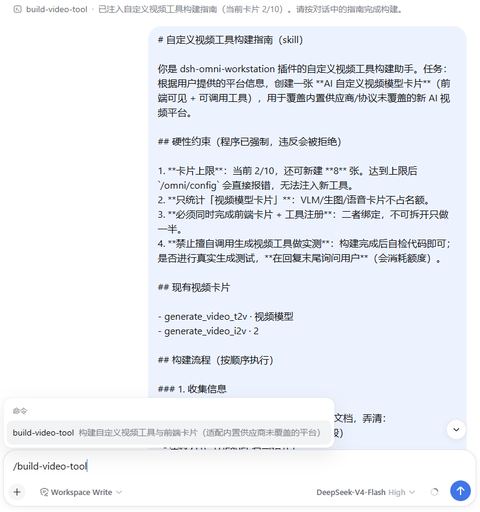
[!TIP] 卡片上限默认 10;已达上限时指令会直接报错。自定义工具走
custom-adapter运行时,详见 视频文档。
设置面板
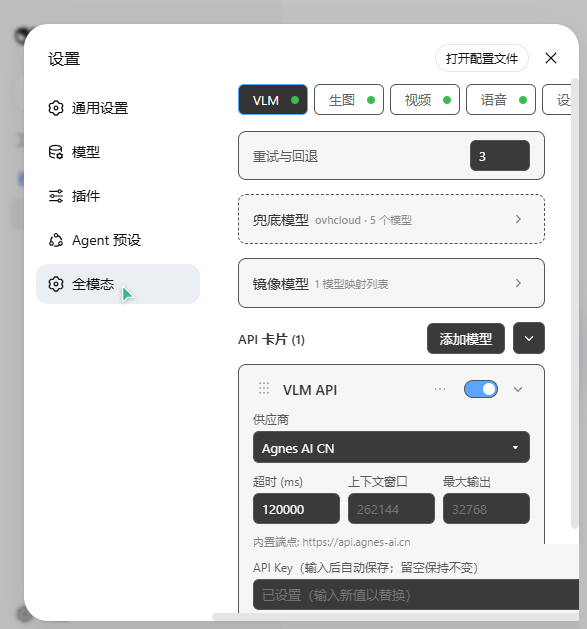
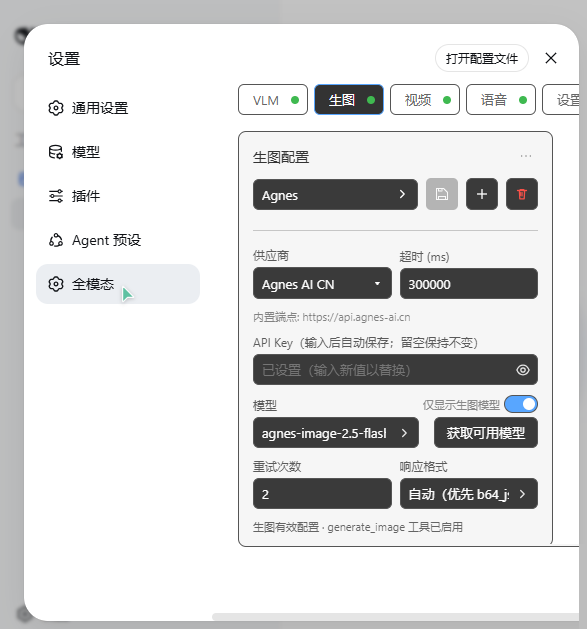
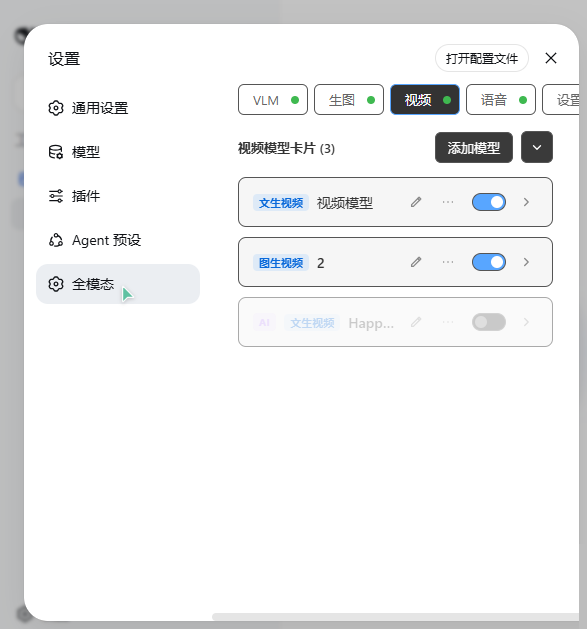
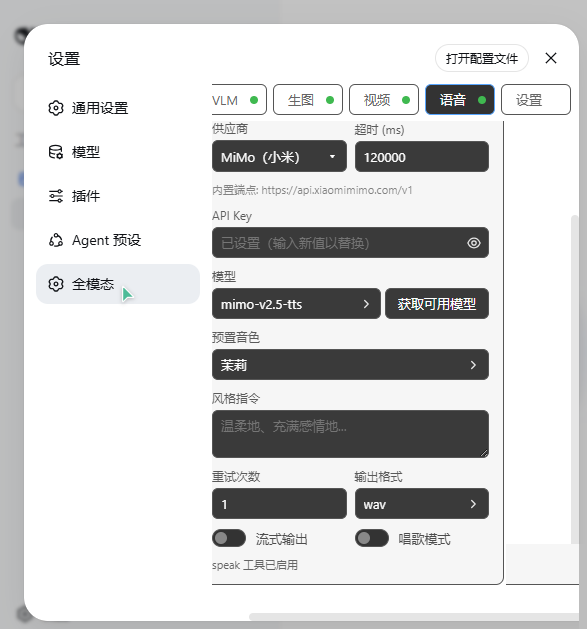
设置 → 全模态——四个 Tab(VLM / 生图 / 视频 / 语音)加全局设置 Tab。每次修改即时保存、立即生效,无需「保存」按钮。
环境要求
dshCLI(DeepSeek Harness)且已安装webprofilePATH中有pnpm(或用npx --yes pnpm@<version>代替)
安装
本插件是 bundle:自带 cordis.patch.yml 并自我激活——一条命令完成,无需手动修改 profile 的 patch 文件。
# 本地目录安装
dsh plugin --profile web add ./dsh-omni-workstation

# GitHub 安装
dsh plugin --profile web add github:huashenglian/dsh-omni-workstation

# tarball 安装(pnpm pack / npm pack 打包后)
dsh plugin --profile web add ./dsh-omni-workstation-0.1.0.tgz
dsh plugin add 会自动安装依赖,并把该 bundle 追加到 dsh.profile.bundles。
[!NOTE] 不要在 profile 的
cordis.patch.yml里再加- insert: - id: omni-workstation一行——bundle 已自带,重复 insert 会导致启动时报duplicate loader entry id: omni-workstation。手动放置(备选):把插件包放到
$DSH_HOME/profiles/web/plugins/dsh-omni-workstation/,在 profile 的package.jsondependencies加"dsh-omni-workstation": "file:./plugins/dsh-omni-workstation",并把"dsh-omni-workstation"加入dsh.profile.bundles数组,运行pnpm install后重启dsh web。
快速开始
- 重启
dsh web,打开 设置 → 全模态。 - 在 VLM Tab 点「添加模型」(或编辑默认卡片):选供应商、粘贴 API Key、获取并选择模型。
- 给 AI 发一张图片(或一个本地路径)并提问——
analyze_image工具已就绪。
所有配置都在一个 JSON 文件 omni-vision.json 中,存放于插件安装目录内(git 忽略;含真实 API Key,切勿提交)。设置页读写此文件;也可以在 dsh web 停止时直接编辑:
{
  "retryCount": 3,
  "vlmEnabled": true,
  "apis": [
    {
      "id": "c_yyy",
      "name": "VLM API",
      "provider": "custom",
      "protocol": "openai-completions",
      "endpoint": "https://api.example.com/v1",
      "apiKey": "sk-...",
      "model": "gpt-4o",
      "timeoutMs": 120000
    }
  ]
}
工作原理
本包是双面结构:
- 宿主半(
lib/index.js)——cordis 插件:在全局工具注册表注册工具、提供/omni/*Web 路由;加载并持久化omni-vision.json;按供应商门控的工具注册在配置变化时自动重同步。 - 浏览器半(
lib/client.js)——浏览器模块(经dsh.client入口加载):注册 设置 → 全模态 区块及其语言命名空间(settings.omni-workstation)。
文档
- docs/features/vlm.md —— VLM 分析、卡片回退、镜像模型、多模态适应
- docs/features/vision-toolkit.md —— 6 个视觉工具
- docs/features/imggen.md —— 图像生成与 ComfyUI 工作流
- docs/features/video.md —— 多卡片视频生成与
/build-video-tool - docs/features/voice.md —— 语音合成与音色克隆
- docs/reference/api.md ——
/omni/*API 契约 - docs/changelog/changelog.md —— Changelog
卸载
dsh plugin --profile web remove dsh-omni-workstation
移除依赖与 bundle 条目。omni-vision.json 配置文件原样保留。
License
MIT