dsh-open-in-ide
Verifieddsh-open-in-ide · v0.3.1 · MIT · Web UI
Open file references from the DeepSeek Harness chat output in your IDE (VS Code family or JetBrains, Visual Studio Code by default), positioned at the referenced line, in its project window, brought to the foreground, and self-updating from GitHub.
Install
dsh plugin add dsh-open-in-ide Confirm the layer applied with dsh --profile default --dump-config — see the install guide.
Source
Tags
Creators
Readme
dsh-open-in-ide


English | 中文
点击 DeepSeek Harness 对话中 回答里的文件引用,用你选择的 IDE(默认 Visual Studio Code,也支持 VS Code 家族与 JetBrains 系列)打开对应文件并定位到引用的行,替代内置的文档预览。
一个 DeepSeek Harness 插件(bundle + 浏览器半)。已在 DeepSeek Harness
0.2.1-rc.2(桌面版 / Web profile)上测试。
支持的编辑器(在宿主机器上自动检测):
- VS Code 家族(
--goto <path>:<line>:<column>):Visual Studio Code、 VS Code Insiders、Cursor、Windsurf。 - JetBrains 家族(
--line <line> <path>):IntelliJ IDEA、PyCharm、 WebStorm、GoLand、CLion、PhpStorm、Rider、RubyMine、DataGrip、RustRover。
在界面中的位置
安装 bundle 后,刷新一次 Harness 页面。
1. 启用插件 —— 设置 → 插件 → 已安装插件
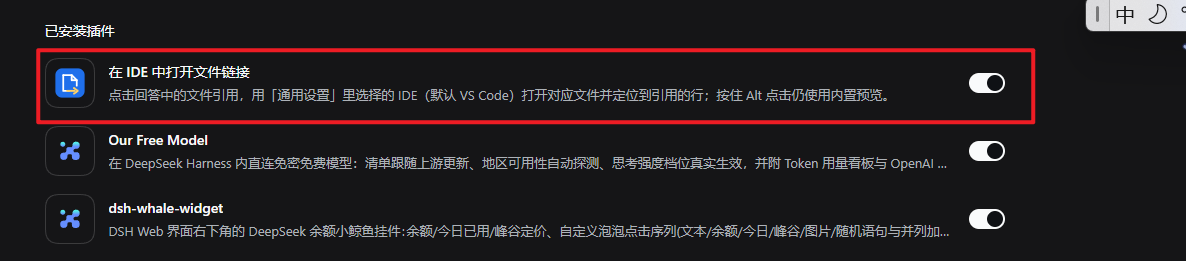
插件在已安装列表中显示为 「在 IDE 中打开文件链接」,右侧开关用于启用/停用。
2. 选择 IDE —— 设置 → 通用设置 →「打开文件的 IDE」
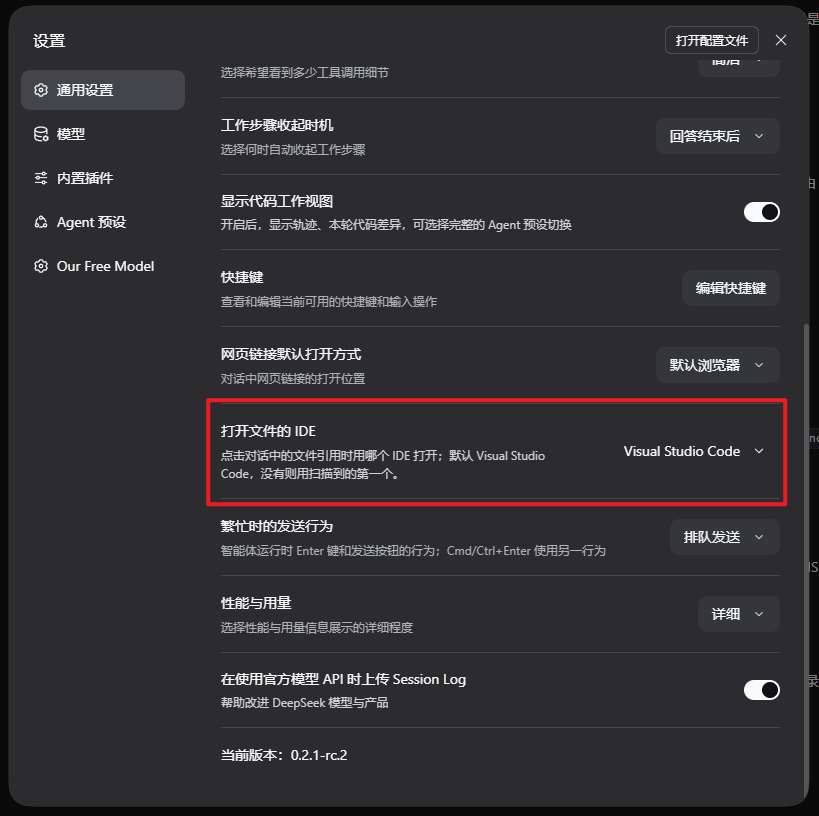
下拉只列出本机检测到的 IDE;默认 Visual Studio Code,未安装 VS Code 时使用 扫描到的第一个。已保存的选择如果后来被卸载,也会自动回退到 VS Code 或第一个 检测到的 IDE。
功能
- 单击回答中的文件引用 chip,用所选 IDE 打开对应文件并定位到引用的行。
- 连同项目一起打开:VS Code 家族会沿路径向上找项目根(
.git/.hg,否则package.json、Cargo.toml、pom.xml等标记),把项目目录作为文件夹参数传 给 CLI,于是 VS Code 会打开或复用项目窗口,而不是把文件变成散落标签塞进最近 使用的窗口。没有任何项目标记的文件仍按原方式打开。 - 打开后会把 IDE 窗口提到最前(窗口最小化时先恢复)。Windows 通过一个小型
Win32 助手绕过“后台进程无前台权限”的限制;macOS 用
osascript激活应用; Linux 尝试wmctrl/xdotool。 - 两个编辑器家族:VS Code / Insiders / Cursor / Windsurf 用
--goto启动; JetBrains(IntelliJ IDEA、PyCharm、WebStorm、GoLand、CLion、PhpStorm、Rider、 RubyMine、DataGrip、RustRover)用--line <行> <路径>启动。浏览器只发送固定 集合里的编辑器 id。 - **设置 → 通用设置 →「打开文件的 IDE」**只列出宿主真正能启动的 IDE(每次请求
都会扫描已知安装位置和
PATH)。默认 VS Code;没有 VS Code 则用扫描到的第一 个;已保存的选择失效时同样自动回退。 - 点击目录引用会在 IDE 中打开该文件夹。
- Alt / Shift / Ctrl + 单击保留内置预览(侧栏文档预览)。
- 顶部 toast 提示目标与 IDE,失败时给出原因(文件不存在、IDE 未安装、启动失败)。
- 无构建步骤、无依赖、无遥测。浏览器半以包的
./client导出提供,宿主半只使用 Node 内置模块。
环境要求
- 一个 DeepSeek Harness Web GUI(桌面版或
webprofile)。宿主组合需要提供webServer、connection、subprocess、fs、sessions服务;桌面版与 web profile 都满足。 - 至少安装一款受支持的 IDE:
- VS Code 家族:Visual Studio Code、VS Code Insiders、Cursor、Windsurf。
- JetBrains 家族:IntelliJ IDEA、PyCharm、WebStorm、GoLand、CLion、 PhpStorm、Rider、RubyMine、DataGrip、RustRover。
- 兼容性说明:浏览器半依赖当前聊天 UI 的文件引用 chip 结构(
_fileMention_*按钮,作者路径在title属性里)。Harness 未来的 UI 改动可能需要适配;提 issue 时请附上 Harness 版本。
安装
插件已发布到 npm:dsh-open-in-ide,
是标准 DSH bundle,通过 Plugin Manager(设置 → 插件)或 plugin_manager 工具安装。
从 npm 安装(最简单)
在 Harness 里按名字安装:设置 → 插件 → 安装,spec 填 dsh-open-in-ide;或让
agent 用 plugin_manager 工具执行 action: install_bundle,target: "dsh-open-in-ide"。
也可以用 profile 的包管理器:
dsh plugin --profile <profile> add dsh-open-in-ide
从 git checkout 安装(支持自动热更新)
本地目录安装会把源码目录链接进 profile,所以插件可以从 GitHub 自动热更新,改代码 也即时生效。
克隆仓库:
git clone https://github.com/harrithy/dsh-open-in-ide.git从这个目录安装 bundle。可在 Harness 中打开 设置 → 插件 → 安装,或让 agent 用
plugin_manager工具执行action: install_bundle,target填这个 目录的绝对路径。也可以用 profile 的包管理器做link:安装:dsh plugin --profile <profile> add link:/path/to/dsh-open-in-ide刷新 Harness 页面(F5)。Plugin Manager 中会出现 bundle
dsh-open-in-ide和行open-in-ide,通用设置里会出现新的一行(见在界面中的位置)。
两种安装功能相同,只有「自动更新」不同:git checkout 会从 GitHub 拉取并就地重载, npm 安装则通过插件管理器升级。
自动更新
当插件是从 git checkout(link: 安装,见上面的安装步骤)安装时,可以在 Harness
运行期间自行更新:
- 页面每次加载会检查一次配置的仓库(
updateCheck,默认开启);设置 → 通用设置 →「插件更新」 一行也可以随时手动检查。 - 远端有新提交时,该行会显示新版本和「更新」按钮。更新会在 checkout 里执行
git pull --ff-only,然后通过 HMR 就地重载插件,不需要重启 Harness。 - 更新器只信任配置的
updateRepositoryorigin;本地有未提交改动、origin 不匹配、 或无法快进的历史都会被拒绝。 - 非 git checkout(tarball、包管理器安装)会如实提示,请通过插件管理器更新。
需要 PATH 上有 git,并且能访问该仓库。
使用
- 点击回答里的文件引用(如
src/app.ts:42),文件会在所选 IDE 中打开并定位到 第 42 行。 - 在 设置 → 通用设置 →「打开文件的 IDE」 中选择 IDE;下拉只列出宿主检测到 的 IDE。
- 选择保存在浏览器(
localStorage,键dsh.open-in-ide.editor);插件改名前的 旧键会被读取一次以完成迁移。 - 行号/列号取自 chip 文字末尾的
:42/:42:7。Harness 只把路径暴露在 DOM 的title属性中,所以链接文字是行号的通道。绝对路径和相对工作区的路径都支持, 相对路径由宿主按 Session 的工作目录解析。 - 列号只会传给 VS Code 家族启动器;JetBrains 启动器只接收行号。
- 目录引用会作为工作区文件夹打开。
配置
行配置在 cordis.patch.yml 中;在 profile 自己的 cordis.patch.yml 里覆盖即可
(用户 patch 层在插件升级后仍保留):
- id: open-in-ide
  config:
    command: 'C:\Users\me\AppData\Local\Programs\Microsoft VS Code\bin\code.cmd'
    reuseWindow: true
| 字段 | 默认 | 含义 |
|---|---|---|
command |
'' |
显式指定编辑器 CLI:PATH 名(code)或绝对路径(...\bin\code.cmd)。设置后优先于设置页选择;留空则设置页选择生效。 |
commandKind |
vscode |
配置了 command 时使用的启动约定:vscode(--goto)或 jetbrains(--line)。command 为空时忽略。 |
editor |
vscode |
请求未携带选择时的回退 IDE:任意受支持的 id,如 vscode、cursor、idea、pycharm、webstorm。 |
reuseWindow |
false |
追加 --reuse-window,在最近窗口打开(仅 VS Code 家族)。VS Code 本身会把文件路由到已打开该目录的窗口。 |
openProjectFolder |
true |
把文件所属项目根作为文件夹参数传入,让 VS Code 打开/复用项目窗口(仅 VS Code 家族)。设为 false 交给 VS Code 决定。 |
projectMarkers |
内置列表 | 覆盖项目根标记:不带路径分隔符的文件/目录名,例如 ['.git', 'package.json', 'Cargo.toml']。 |
focusWindow |
true |
打开后把 IDE 窗口提到最前(最小化时先恢复)。设为 false 则交给系统决定。 |
focusDelayMs |
350 |
首次置前尝试的延迟;冷启动的编辑器窗口还没出现时会自动重试几次。 |
updateCheck |
true |
每次页面加载检查一次仓库新版本;设置行里的检查按钮不受此开关影响。 |
updateRepository |
本仓库 GitHub 地址 | 更新器允许 pull 的仓库;origin 不同会被拒绝。 |
updateDirectory |
插件所在目录 | 要更新的 checkout 目录(默认就是加载本插件的目录)。 |
extraArgs |
[] |
放在目标参数之前的额外参数,例如 ["-n"]。 |
launchWatchMs |
2000 |
分离启动器的早期失败观察窗口;窗口结束时仍在运行的启动器视为启动成功。 |
检测与启动解析
宿主提供两个路由,均先经过组合的 connection 信任检查(Host/Origin 防跨站 + 浏览器 认证):
GET /open-in-ide/editors—— 每次请求都探测支持的编辑器 id(路径存在性检查 + 进程内PATH解析),返回本机能启动哪些。POST /open-in-ide/open—— 校验{ sessionId, path, line, column, editor }, 按 Session 工作目录解析路径,然后按家族约定分离启动所选编辑器,子进程使用凭据 清理后的环境。
检测顺序:
- Windows:
- VS Code 家族:
%LOCALAPPDATA%/%ProgramFiles%下的已知安装目录,然后是PATH上的 CLI 名。即使 Cursor 把code注册成自己的命令,vscodeid 仍会 解析到真正的 VS Code 安装,因为已知目录先于PATH尝试。 - JetBrains:Toolbox 启动脚本
(
%LOCALAPPDATA%\JetBrains\Toolbox\scripts\<cli>.cmd)、Toolbox 应用目录 (…\Toolbox\apps\<app>\ch-<n>\<version>\bin\<exe>)、独立安装 (%ProgramFiles%\JetBrains\<Product 2024.x>\bin\<exe>),最后是PATH上的 CLI 名。
- VS Code 家族:
- macOS:VS Code 家族用
.app内的Contents/Resources/app/bin/<cli>;JetBrains 用<App>.app/Contents/MacOS/<cli>; 两者都回退到PATH。 - Linux:常见安装路径(
/opt/...、/usr/bin/...、snap 路径)和~/.local/share/JetBrains下的 Toolbox 脚本目录,最后是PATH。
浏览器从不发送命令行:它只发送固定集合里的编辑器 id,宿主把它解析为自己验证过的 可执行文件。
限制
- 只重定向内置 Markdown 文件引用 chip。工具调用卡片里的文件名、交付文件卡片和 文档预览保持各自的打开方式。
- 支持的编辑器与启动约定:VS Code 家族(
--goto <path>:<line>:<col>)与 JetBrains 家族(--line <行> <路径>)。自定义command必须接受commandKind指定的约定。 - 检测覆盖上面列出的编辑器 id;不在
PATH上的便携版或列表之外的编辑器需要command。 - 列号只会传给 VS Code 家族;JetBrains 启动器只接收行号。
- 置前是尽力而为:Windows 通过 Win32 助手实现(极特殊的前台策略或安全软件仍可能
拒绝),macOS/Linux 依赖
osascript/wmctrl/xdotool是否可用。 - 项目文件夹注入是启发式且仅用于 VS Code 家族:向上找最近的
.git/.hg或 manifest 标记。JetBrains 保持自己的项目管理,只接收文件/行号,不传文件夹。 - 自动更新仅适用于 origin 与
updateRepository一致的 git checkout,且需要git和网络;本地有未提交改动时会故意拒绝,先提交或暂存。 - 行号/列号来自可见的 chip 文字;链接文字没有行号时只打开文件、不定位。
- 编辑器选择按浏览器保存(
localStorage);不同浏览器或 origin 各自独立。
开发
index.js               宿主半:检测 + 打开路由、启动逻辑
client.js              浏览器半:设置行、点击桥、toast
cordis.patch.yml       bundle 行声明 + 默认配置
locale/{en,zh}.json    Plugin Manager 标题/描述
icon.svg               插件图标
docs/                  本 README 使用的截图
没有构建步骤:index.js 由 Loader 加载,client.js 作为包的 ./client 导出
提供给浏览器。本地目录安装会链接进 profile,因此修改文件可通过 HMR 生效(浏览器
半立即生效;宿主半在插件行重载后生效)。
许可证
MIT,见 LICENSE。