dsh-pictor
Verifieddsh-pictor · v0.2.5 · MIT · Web UI
Pictor:文档转信息图工作台。每项目一个连贯 dsh 会话,GUI 为 shell.overlay 工作台(左栏项目、右栏三步:提取/方案/渲染),行为全部交给 DSH 智能运行时。
Install
dsh plugin add dsh-pictor Confirm the layer applied with dsh --profile default --dump-config — see the install guide.
Source
Readme
Pictor — 文档转信息图工作台
[ English | 中文 ]
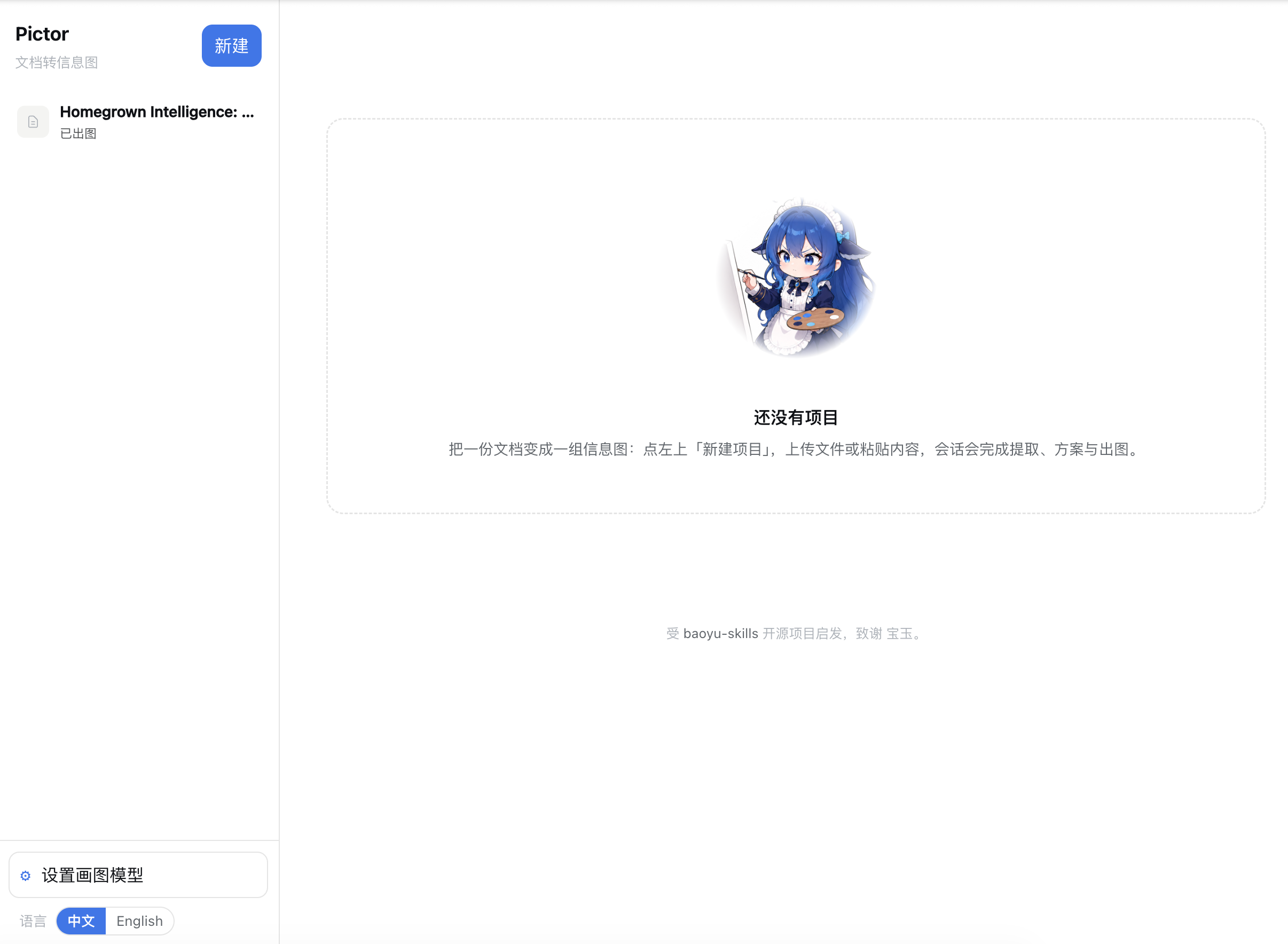
Pictor 把一份文档变成一组信息图。它是 DeepSeek Harness(dsh)的插件,已发布到 npm 包 dsh-pictor,源码仓库在 github.com/bandung-circuits/pictor。每新建一个项目,宿主创建一个连贯的会话作为项目会话,整个「提取 → 方案 → 渲染」流程都在这个会话里推进,GUI 只做两件事:查看信息、规整输入。设计文档见 docs/DESIGN.zh.md。
安装
已发布到 npm,包名 dsh-pictor。它的 GUI 入口在共享的应用坞里,所以 Pictor 依赖
dsh-app-dock 插件:先装坞,再装 Pictor。
npx @deepseek-ai/dsh plugin --profile web add dsh-app-dock
npx @deepseek-ai/dsh plugin --profile web add dsh-pictor
把 web 换成目标 profile 名(如 desktop、web),然后启动该 profile,dsh 左下角坞的图标网格里会出现「Pictor」按钮。只有坞缺席时,pictor 的 client 半才会在短暂宽限期后兜底自占一个 footer 按钮——上面的两步安装才是受支持的路径。首次使用自动生成 ~/.pictor 工作区(注册为 dsh 工作区,侧栏归组见「Pictor」)。开发安装(改动源码实时联调)见 docs/DESIGN.zh.md。
非技术用户可安装 DSH Desktop(社区维护项目,非 DeepSeek 官方产品,把 DeepSeek Harness 运行封装成可直接打开的桌面应用),然后让 dsh 里的 AI 帮装,发这一句即可:
帮我把共享坞插件 dsh-app-dock 和 Pictor 插件 dsh-pictor 依次装到当前 profile,需要的话重启,装好告诉我左下角的 app 网格里有没有 Pictor 入口。
适配的 DSH 版本
Pictor 以 DSH Desktop 0.7.2(内置 Harness 0.1.2-alpha.1)为适配与测试基准。DeepSeek Harness 的客户端 API(工作区/会话服务)演进很快,本月两个版本之间可能就面目全非,所以本插件只跟住一个 harness 世代。其他版本——无论更旧更新——可能能跑、也可能无预告地坏掉,都不在我们的支持范围内。DSH 升级后插件不工作,请先回到上面这个版本,而不是去排查版本差异。
使用
- 打开工作台(左下角应用坞里的「Pictor」),点「新建项目」:上传文件(md/txt/docx/pdf/图片)或粘贴内容(从 Word/网页粘贴,格式保留,落盘为消毒 HTML)。
- 会话读取并规整来源(docx/pdf/图片/HTML → document.md 由会话用 dsh 工具完成),提取候选结构。
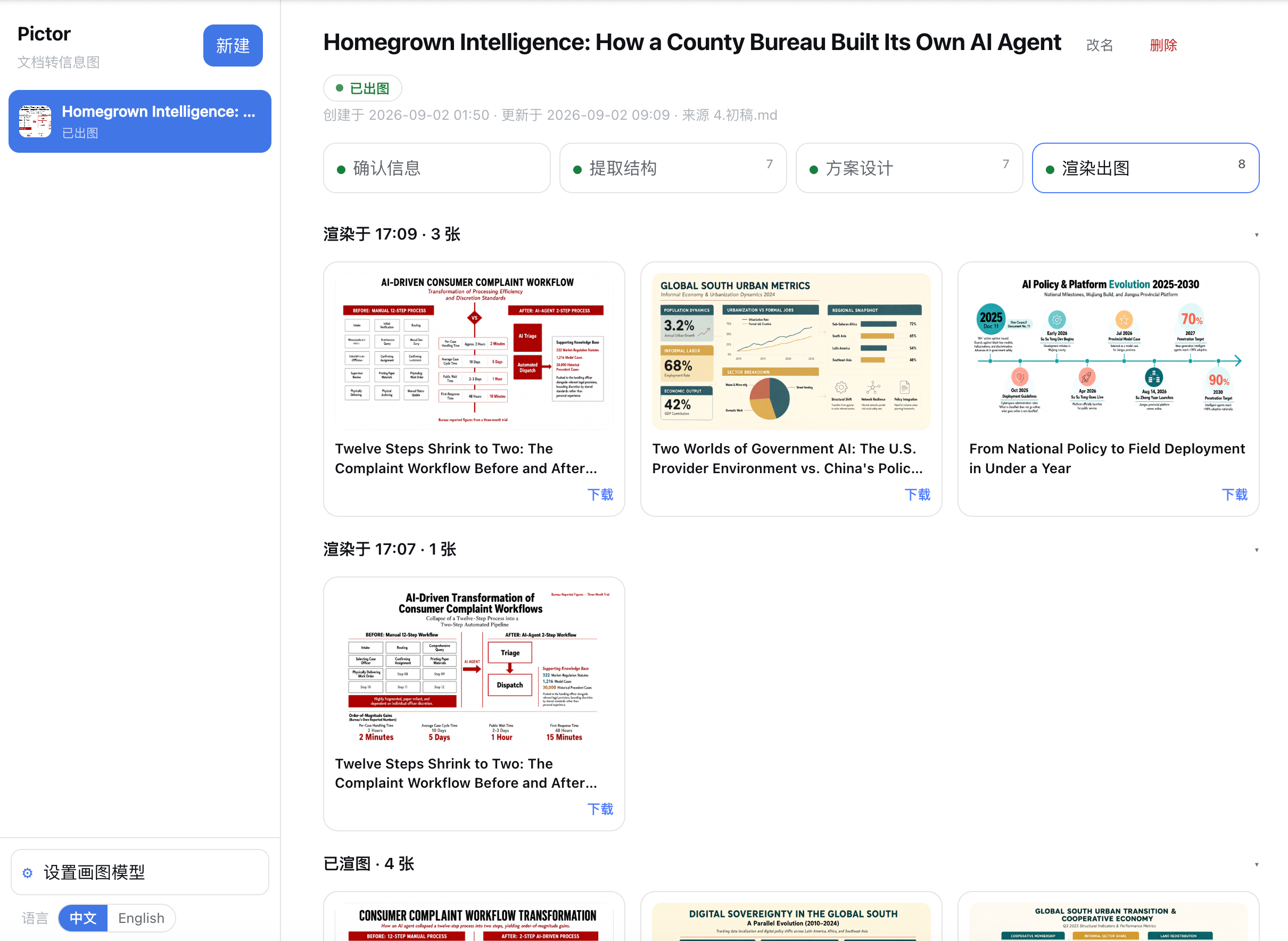
- 勾选结构,确认,会话进入方案设计;勾选方案,设画面比例,点「渲染所选方案」。
- 结果网格里预览、下载;随时可展开讨论面板对会话说话,或点步骤条回到已有产物的步骤重做。
形态
- 安装后首次使用自动生成
~/.pictor工作区(注册为 dsh 工作区,侧栏归组见「Pictor」)。 - 唯一入口是左下角应用坞里的「Pictor」按钮(所有 Bandung 应用共用一个坞;坞缺席时才退回自持 footer 按钮),打开 shell.overlay 工作台:左栏列项目,右栏显示当前项目。
- 项目步骤固定三步:提取结构 → 方案设计 → 渲染出图。每步由你做决定后,会话在同一会话里接着执行(agent-loop 的 resume 语义),不重跑已有阶段。
- 项目名取文档首行,信息条内随时可改名,只动 index.json。
- 状态只由文件事实驱动;运行中判定以 dsh agent 注册表为权威;把你对 orchestration 的关心都留给会话。
两个模型
- 推理模型:extract 与 advise 用 dsh 当前默认模型,无需在 Pictor 配置。
- 画图模型:在工作台「设置」里配置(seedream / gemini / openai-compatible / mock)。密钥经 dsh 凭据子系统保存,配置只留引用。
开发与验证
npm run build         # esbuild 构建 host + 拼接 client
npm run verify        # L1 单元 + L2 host 集成(mock ctx,15 项)
npm run verify:integration   # L3 transport 冒烟(真实 dsh web,封闭临时 DSH_HOME)
npm run test:pack     # 打包完整性:tarball 必带 lib/、agents/、references/、assets/
npm run test:install  # L5:README 安装路径(dsh plugin add)→ 真实 dsh web 启动
npm run test:e2e      # L4a 浏览器 e2e(fixture 数据,确定性)
npm run hooks:install # 一次性启用 pre-push 钩子(git config core.hooksPath .githooks)
pre-push 钩子在每次 push 前依次跑 npm run verify 与 npm run test:install;所有冒烟层都是封闭式(临时 DSH_HOME,不碰真实 ~/.dsh)。
测试分层的定义与理由见 docs/DESIGN.zh.md 第 7 节。
目录
pictor/
├── agents/                # 声明式蓝图(orchestrator/extractor/advisor/renderer)
├── references/domain/     # base-prompt + layouts/ + styles/ + diagram-types/ + visual-principles
├── src/host/              # 插件宿主:~/.pictor、项目会话、/pictor RPC、生图
├── src/client/            # 工作台 UI(React.createElement + 主题变量)
├── e2e/                   # L4a Playwright
├── verify.mjs             # L1+L2 离线冒烟
└── scripts/               # build + transport-smoke
数据目录 ~/.pictor/:index.json(项目索引)、pictor-config.json(画图模型配置)、<项目 id>/(自包含:agents/references 快照 + 10.input + 11.extraction + 12.advice + output)。