dsh-pptx-editor
Verifieddsh-pptx-editor · v1.0.0 · Apache-2.0 · Web UI
PPTX editor for DeepSeek Harness
Install
dsh plugin add dsh-pptx-editor Confirm the layer applied with dsh --profile default --dump-config — see the install guide.
Source
Tags
Readme
dsh-pptx-editor
在 DeepSeek Harness 中,用对话编辑 PowerPoint 幻灯片。



发送一个 .pptx
附件,在对话旁打开演示文稿,再说出想修改的内容。插件将 DSH 的 Agent 与完整的演示文稿编辑器连接起来:你可以在同一份文稿中交替使用对话和手动编辑,修改即时可见。
实际效果
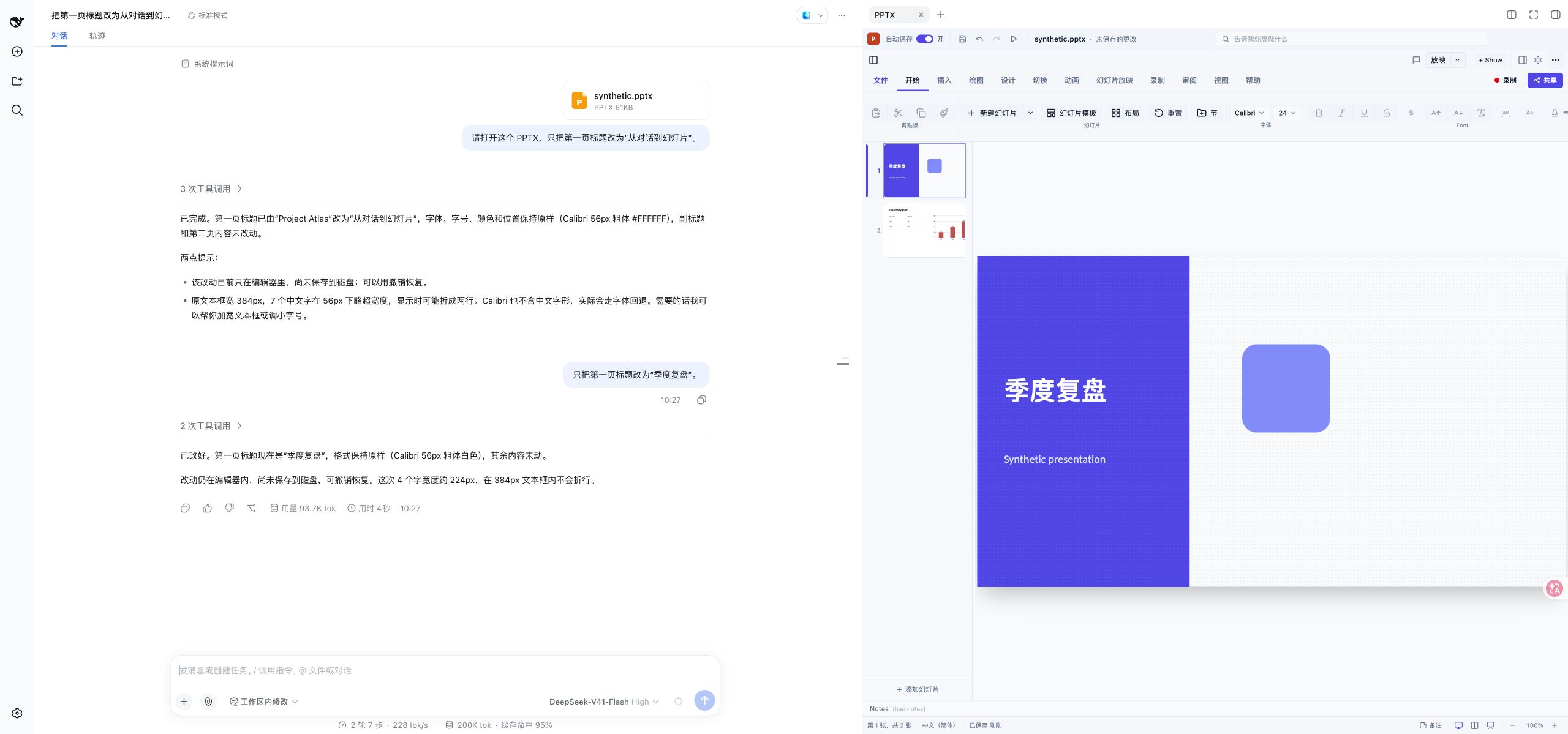
使用合成演示文稿截取的真实 DSH 对话,标题修改直接显示在右侧编辑器中。
快速开始
需要 Node 24、已配置好的 DeepSeek Harness,以及较新版本的 Chrome 或 Edge。将预构建的 npm 包安装到 Web 配置中:
dsh plugin --profile web add [email protected]
dsh web
- 在浏览器中打开 DSH 输出的登录链接。
- 新建对话,附加一个
.pptx文件(最大 50 MiB),并发送需求,例如“预览这个演示文稿”。 - 说出修改要求。文稿会在右侧栏打开,修改也会直接显示在那里。
- 需要下载编辑结果时,点击编辑器内的保存按钮。
插件使用 DSH 对话中选择的模型,无需额外配置模型密钥。如果 DSH Web 已经运行,请先保存打开的文稿,再重启服务以加载插件。不要同时加载 npm 安装包和源码补丁。
已验证宿主:DSH CLI 0.1.5-rc.1,公共插件包 0.1.5-rc.2,在本机 127.0.0.1
上运行。版本详情、本地安装包、更新与卸载方式见安装指南。
支持哪些操作
| 类别 | 可通过对话完成的操作 |
|---|---|
| 幻灯片 | 新增、复制、重排、隐藏、删除和切换页面 |
| 文字 | 改写内容;修改字体、字号、颜色、加粗、斜体和下划线 |
| 段落 | 水平与垂直对齐、间距、缩进、项目符号和编号列表 |
| 布局 | 移动、缩放、旋转、翻转、对齐和均匀分布元素 |
| 形状 | 插入基本形状,修改填充与轮廓,复制或删除元素 |
| 表格 | 插入表格,修改单元格内容与格式,调整行列尺寸和未合并表格结构 |
| 图表 | 插入柱形/条形、折线、饼图、环形、面积和雷达图;修改受支持的数据与样式 |
| 图片 | 插入上传的图片,裁剪或调整透明度、亮度和对比度 |
| 历史 | 撤销、重做,或通过对话重新打开演示文稿 |
你仍然可以直接操作原生编辑器。对话修改与手动操作使用同一份文稿和编辑历史;连续多条工具命令不会合并成一次原子撤销。使用
edit_pptx_batch:一次修改最多 100 个跨页现有元素,只占一步撤销。
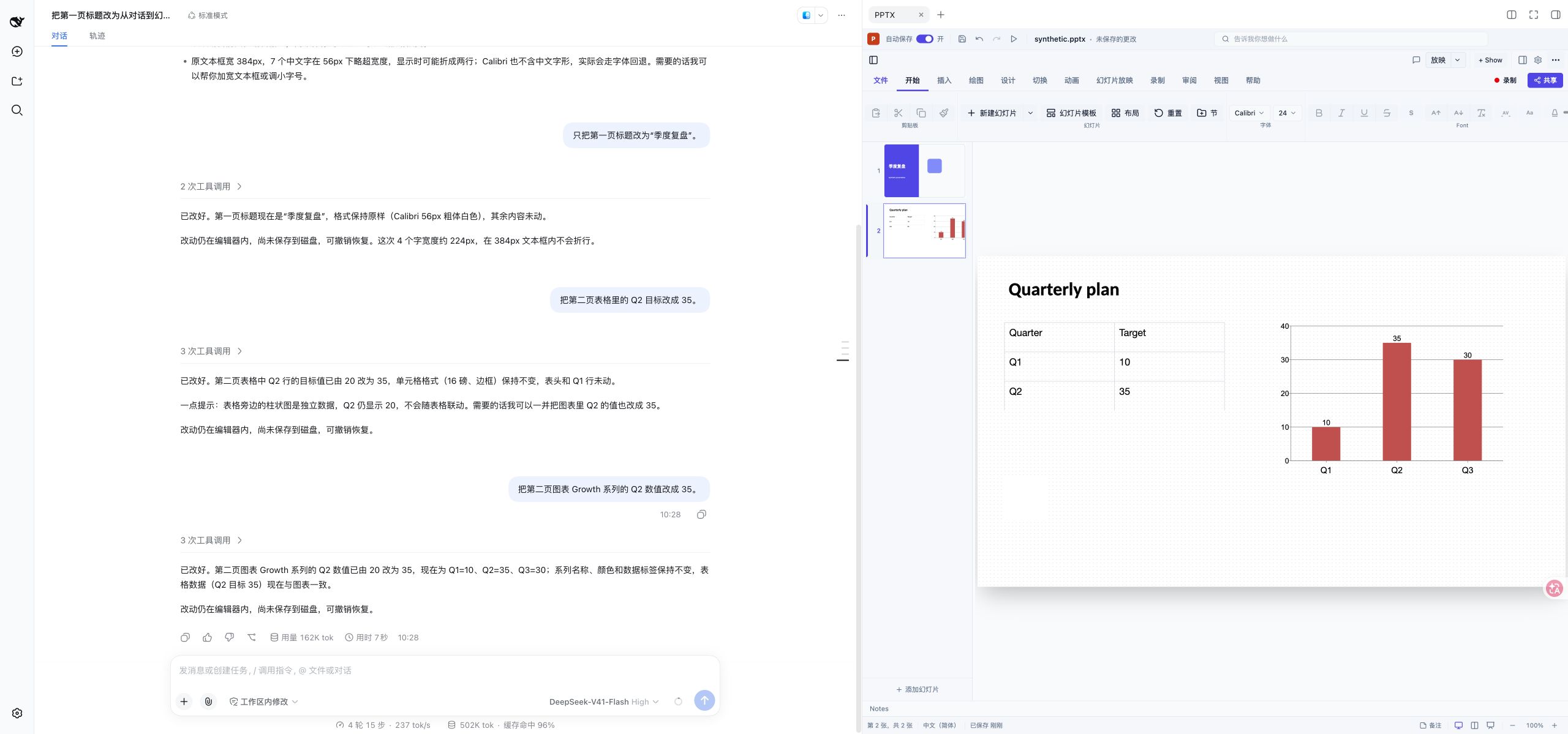
原生编辑器中的表格、图表与幻灯片预览。截图使用合成内容,不代表所有 PowerPoint 文件都能完全一致地渲染。
试着这样说
先发送 PPTX 附件,然后每次提出一个要求:
| 目标 | 对话示例 |
|---|---|
| 改标题 | “把第一页标题改成‘季度复盘’。” |
| 新增页面 | “在最后新增一张空白幻灯片。” |
| 添加文字 | “在第三页添加文本框,内容为‘下一步计划’。” |
| 段落格式 | “将第三页标题文本框里的段落居中。” |
| 修改表格 | “把第二页表格里的 Q2 目标改成 35。” |
| 修改图表 | “把第二页图表 Growth 系列的 Q2 数值改成 35。” |
| 插入图片 | 上传图片后说:“把上传的图片插入第三页。” |
| 重新打开 | “重新打开右侧的 PPTX。” |
| 撤销 | “撤销刚才的修改。” |
支持最大 1 MiB 的 PNG、JPEG、WebP 和 GIF 图片附件。插入图片时使用同一对话中的附件。更多示例与操作限制见使用指南。
保存与恢复
自动保存只是当前浏览器中的本地恢复缓存(IndexedDB),不会自动写入或覆盖
.pptx文件。 编辑器显示“已保存到此电脑”时,指的是这份浏览器恢复副本。需要保留或分享文件,请点击保存下载 PPTX。
| 操作 | 保存到哪里 | 实际效果 |
|---|---|---|
| 编辑器内的保存 | 下载为 .pptx 文件 |
用于保留或分享编辑结果,不会覆盖上传的附件或本机原文件 |
| 编辑器内的自动保存 | 当前浏览器中的恢复副本 | 在同一对话重新打开同一来源的文件时,可按提示恢复 |
开启自动保存后,插件每两秒检查变化并记录恢复快照。恢复提示覆盖最近 24 小时的副本;副本依赖浏览器存储,不恢复撤销历史,清理浏览器数据会移除副本。如果最新快照尚未完成就刷新,仍可能丢失最后一次修改。需要长期保留或分享时,请下载 PPTX 文件。
关闭 PPTX 页签后,编辑器仍保留在内存中,供再次打开。用户主动关闭的页签不会在刷新后自行打开,需要时可通过对话恢复。完整行为见恢复与故障排查。
适用范围与限制
- 这是面向 DSH Web 的 PPTX 附件编辑插件。从已有附件开始,无需在右侧“开始”页再设置独立入口。
- 动画、切换效果、主题/母版、演讲者备注与批注尚未接入对话操作;部分原生界面功能没有可供插件使用的编辑接口。
- 复杂图表、合并表格结构、局部字符格式和部分图片效果仍有限制。不能保证任意导入文件无损往返,详情见能力矩阵。
- Agent 可以读取幻灯片文字、格式及受支持的表格/图表数据。这些内容会进入 DSH 对话,并可能发送给其配置的模型服务商,详见数据处理说明。
常见问题
为什么选好附件后没有打开?
需要先发送消息。插件根据 DSH 已接收的消息打开文稿,而非文件选择动作;建议每条消息只附加一个 PPTX。
“已保存”是不是覆盖了原文件?
不是。自动保存用于浏览器恢复,保存按钮用于下载 PPTX,两者都不会覆盖原附件或本机原文件。
还能用鼠标和键盘编辑吗?
可以。手动修改与 Agent 修改使用同一份打开的文稿,也可以使用编辑器原生的撤销、重做按钮。
界面语言怎么选择?
跟随 DSH 的英文或简体中文设置,其他语言回退为英文。插件没有单独的语言切换入口。
文档与反馈
反馈问题时请提供插件、DSH、浏览器版本和最小复现步骤,必要时使用不含敏感信息的示例文件。请勿在公开 Issue 中上传私人文稿或凭证。
本地开发
环境版本见 .node-version 和 package.json:
corepack enable
pnpm install --frozen-lockfile
pnpm check
pnpm dev
开发说明区分了单元测试、浏览器验证与真实 DSH 对话验证。提交 PR 前请阅读贡献指南。
致谢与协议
- 感谢 DeepSeek 团队(@deepseek-ai)开源 DeepSeek Harness,提供插件宿主与对话环境。
- 感谢 Christopher van Rooyen(@ChristopherVR)及 pptx-viewer 的贡献者,提供 PPTX 编辑与渲染引擎。
采用 Apache License 2.0。第三方许可信息见 THIRD_PARTY_NOTICES.md。