dsh-quorfloat
Verifieddsh-quorfloat · v0.1.6 · MIT · Web UI
System-level floating conversation window for DeepSeek Harness (host plugin half)
Install
dsh plugin add dsh-quorfloat Confirm the layer applied with dsh --profile default --dump-config — see the install guide.
Source
Tags
Creators
Readme
dsh-quorfloat
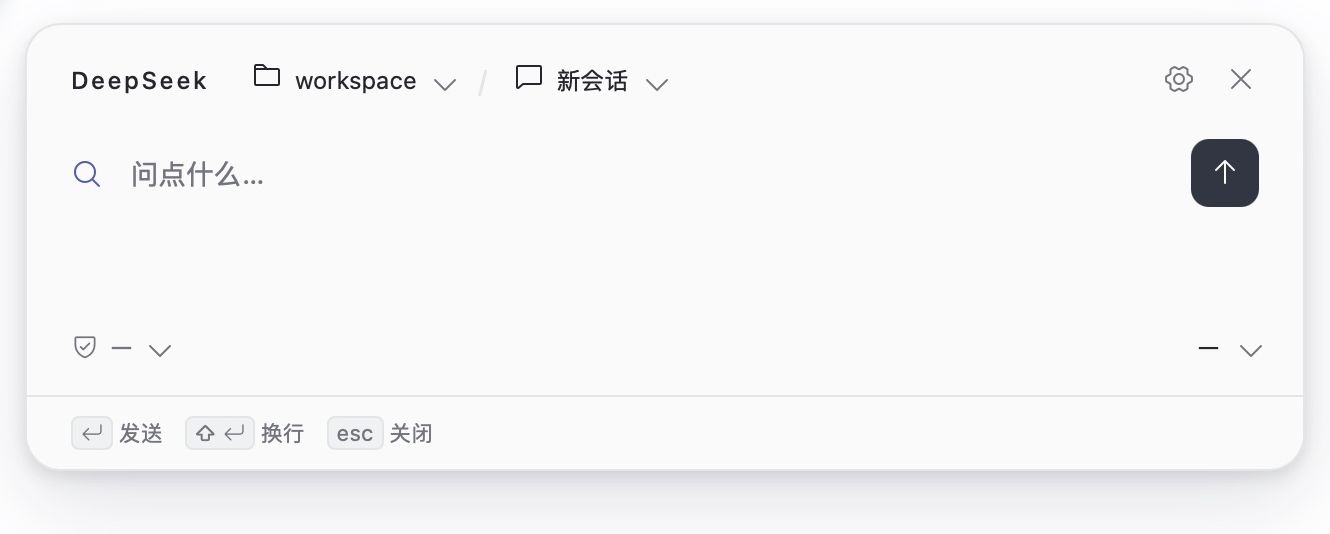
DeepSeek Harness 的桌面悬浮会话插件。通过全局快捷键呼出面板,在使用其他应用时也能向 Harness 提问、继续已有会话、查看回答和处理审批。
面板使用 Harness 的工作区、会话、模型和权限设置,对话执行与历史记录仍由 Harness 管理。离线发布包自带宿主插件和面板程序;通过 npm 安装时,包管理器会自动获取当前平台的面板程序。两种方式均无需自行编译。
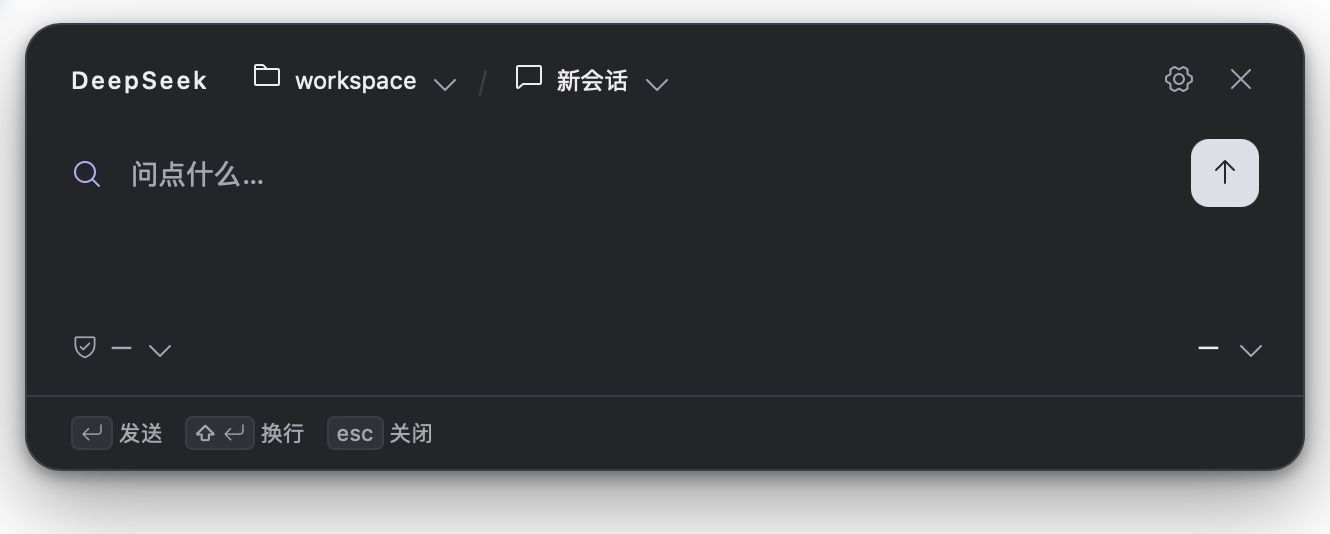
界面预览
 |
 |
功能
- 随时呼出:全局快捷键显示或收起悬浮窗;支持拖动并记住窗口位置,可设置失焦后保持展开。
- 工作区与会话切换:浏览当前工作区的已有会话,选择其他工作区开始新对话,也可浏览未分组会话。
- 固定常用入口:固定会话后,下次呼出继续该会话;在新会话状态下,可固定工作区作为默认创建位置。
- 完整对话阅读:支持 Markdown、代码块和表格;工作过程可展开或折叠,回答可复制。长会话支持加载更早内容,并保持当前阅读位置。
- 会话控制:发送消息、停止生成,选择 Harness 提供的模型、推理档位和权限预设,查看可用的会话统计。
- 审批与追问:在面板中处理当前会话的工具审批和问题,无需切回 Harness 主窗口。
- 外观与语言:支持浅色、深色及跟随系统主题,中英文界面,自定义呼出快捷键;设置自动保存。
安装
准备
安装 DeepSeek Harness。使用浏览器 WebUI 时,还需确保终端可以运行 dsh 命令。
npm 主包名为 dsh-quorfloat,只需安装这个主包,平台依赖会自动安装。
离线安装请下载当前版本对应操作系统的自包含 tgz,例如:
- macOS:
dsh-quorfloat-<version>-darwin.tgz,同时支持 Apple Silicon 和 Intel。 - Windows:
dsh-quorfloat-<version>-win32.tgz,选择适用于当前机器架构的发布包。
下方示例中的 <version> 是占位符,请替换为下载文件或待安装版本的实际版本号。
浏览器 WebUI
先停止正在运行的 dsh web 服务。以下命令安装到 web profile;若使用自定义 profile,将 web 替换为自己的 profile 名称,并用相同 profile 启动 Harness。
npm 安装
联网安装最新版本:
dsh plugin --profile web add dsh-quorfloat
dsh web
如需固定版本,使用 dsh-quorfloat@<version> 替换包名。
离线安装(tgz)
使用本地 tgz 的绝对路径安装,无需解压。macOS 示例:
dsh plugin --profile web add "/绝对路径/dsh-quorfloat-<version>-darwin.tgz"
dsh web
Windows 示例:
dsh plugin --profile web add "C:/Downloads/dsh-quorfloat-<version>-win32.tgz"
dsh web
路径包含空格时保留外层引号。
Harness 官方桌面版
先启动桌面应用,在左侧栏打开“插件”,点击“添加插件”。
npm 安装
- 点击左侧栏 “插件” -> "添加插件",在添加插件弹窗输入
dsh-quorfloat,或指定版本dsh-quorfloat@<version>。 - 点击安装;若出现启用提示,按提示启用插件。包管理器会自动安装当前平台的面板程序。
- 完全退出并重新启动 Harness 桌面应用。
离线安装(tgz)
- 下载当前操作系统对应的自包含 tgz,无需解压。
- 在添加插件弹窗输入 tgz 的绝对路径,例如 macOS 的
/绝对路径/dsh-quorfloat-<version>-darwin.tgz,或 Windows 的C:/Downloads/dsh-quorfloat-<version>-win32.tgz。 - 点击安装;若出现启用提示,按提示启用插件。
- 完全退出并重新启动 Harness 桌面应用。
安装或更新后需要重启 Harness 本体。 仅关闭悬浮窗、关闭桌面窗口或刷新 WebUI 页面不足以重新加载宿主插件。
开始使用
默认快捷键为 Alt + Space,macOS 上对应 Option + Space。按下后呼出面板,再次按下可收起;也可通过菜单栏或系统托盘入口操作。
在输入框中输入消息,按 Enter 发送,Shift + Enter 换行。生成过程中可以停止生成。按 Esc 会优先关闭已打开的菜单或返回对话页;若已在对话页且没有打开菜单,则收起面板。收起面板不会停止正在执行的会话。
点击顶部工作区或会话名称打开选择器:
- 开始新对话:选择真实工作区,在会话菜单中选择“新会话”。会话会在首次发送消息时创建。
- 继续已有会话:从会话列表中选择要继续的对话。
- 下次继续同一会话:点击会话旁的固定按钮。没有固定会话时,下次呼出默认进入新会话状态。
- 设置默认工作区:在新会话状态下,点击工作区旁的固定按钮。
- 浏览未分组:选择“未分组”查看没有工作区归属的已有会话。该入口不能固定,且不提供“新会话”选项。
点击齿轮进入设置,可调整主题、界面语言、快捷键和“失焦时保持展开”。默认快捷键若与其他应用冲突,可从菜单栏或系统托盘打开面板后更换。
从源码构建
构建环境
- Node.js 与 npm:建议使用 Node.js 22 或更新版本,并确保
node、npm在 PATH 中。 - Rust:使用 rustup 安装 Rust 1.88 或更新版本,并确保
cargo、rustc在 PATH 中。 - macOS:安装 Xcode Command Line Tools,提供 SDK、链接器和
lipo。默认发布构建包含 Apple Silicon 与 Intel 两种架构。 - Windows:安装 Visual Studio Build Tools,勾选“使用 C++ 的桌面开发”,包含 MSVC 和 Windows SDK;使用 MSVC Rust 工具链,并安装 WebView2 Runtime。当前 npm 平台包面向 Windows x64。
平台依赖的安装步骤可参考 Tauri 环境准备文档。当前发布脚本支持 macOS 和 Windows;请在对应系统上构建对应平台的产物。
准备源码与依赖
下载并解压项目源码,在终端进入项目根目录。首次构建先安装前端依赖:
npm run frontend:install
宿主插件的 TypeScript 工具链会在构建时自动安装到 .tooling/,Rust 依赖由 Cargo 自动获取,因此首次构建需要联网。
macOS 默认构建通用二进制,需提前安装两个 Rust target:
rustup target add aarch64-apple-darwin x86_64-apple-darwin
构建离线安装包
在项目根目录执行:
npm run build
该命令依次编译宿主插件、面板前端与 release 悬浮窗,然后组装 bundle 并自动执行 npm 打包,无需再手动运行 npm pack。
产物位于 bundles/,路径中的 <version> 为源码声明的版本号:
| 平台 | bundle 目录 | 离线安装包 |
|---|---|---|
| macOS | bundles/dsh-quorfloat-<version>-darwin/ |
bundles/dsh-quorfloat-<version>-darwin.tgz |
| Windows | bundles/dsh-quorfloat-<version>-win32/ |
bundles/dsh-quorfloat-<version>-win32.tgz |
macOS 产物通过 lipo 合并为双架构二进制;Windows 离线包默认采用当前 Rust 工具链的宿主架构。使用新生成的 tgz,按上方安装方式安装后重启 Harness。
本地开发构建
npm run build:local
该命令构建宿主插件、面板前端和当前机器的 debug 悬浮窗,不生成发布 tgz。宿主产物位于 lib/,前端产物位于 quorfloat/frontend/dist/,悬浮窗位于 quorfloat/target/debug/dsh-quorfloat(Windows 为 dsh-quorfloat.exe)。也可分别使用 build:plugin、build:frontend、build:sidecar;其中 build:sidecar 会先构建前端,再编译悬浮窗。
发布版本取自根目录 package.json 与 quorfloat/Cargo.toml,两处版本号必须一致,否则发布构建会在编译前拒绝继续。