dsh-remote-access-proxy
Verifieddsh-remote-access-proxy · v1.5.2 · MIT · Web UI
Reach the DSH Web GUI from your phone or another computer: a secret-path reverse proxy with an optional password and client allow list that bridges DSH's per-start launch token, configured from its own page in the Plugins panel.
Install
dsh plugin add dsh-remote-access-proxy Confirm the layer applied with dsh --profile default --dump-config — see the install guide.
Source
Tags
Readme
dsh-remote-access-proxy



在手机、平板或另一台电脑上用浏览器使用 DSH(DeepSeek Harness)。
插件在 DSH 里起一个小型反向代理:远程设备只要打开一个带随机路径的地址,就能用完整的 Web GUI,不用知道 DSH 每次启动都会变的 launch token。前面接什么都行:局域网 IP、easytier、ZeroTier、Tailscale、nginx、Caddy、Cloudflare Tunnel。
需要 DSH 0.1.7-rc.1 或更新(已在 0.2.0-rc.2 和 0.2.1-alpha.3 上实测)。
npm 安装与更新
插件本身兼容 DSH 0.2.1(包括 0.2.1-rc.3)。若当前 DSH 提供 npm 版本列表,请在插件页更新;否则关闭 DSH 后运行 dsh plugin --profile web add dsh-remote-access-proxy@latest(桌面版将 web 换成 desktop),再重启。GitHub Actions 自动发包不要求升级 DSH 到 alpha 版本。
需要 DSH 0.2.1-rc.2 或更新的 0.2.x,以及 Node.js 24.9+。在 DSH「插件 → 添加插件」输入 dsh-remote-access-proxy,或运行:
dsh plugin --profile web add dsh-remote-access-proxy
旧版从 GitHub 安装的用户:先备份 profile 的 cordis.patch.yml,在插件页移除旧包并用上述 npm 包名重新添加,保持原 profile 与配置行 ID。配置仍由 profile 保存;重新添加后检查已保存的值。此后统一使用 DSH 插件页的版本列表与更新功能。插件不再轮询 GitHub、不再提供独立安装或回退按钮,旧 updateCheck 设置不再生效。
快速开始
- 安装:侧边栏 插件 → 添加插件,填入
装完打开开关。dsh-remote-access-proxy - 拿地址:在插件列表打开 远程访问代理,再点它下面的 远程访问代理 组件。页面顶部显示运行状态和入口地址,点 复制。
- 在远程设备上打开:在同一网络的设备上用浏览器打开这个地址,例如
http://192.168.1.20:13337/k3x9q2m7p1zt/。存成书签或添加到主屏幕即可。
默认什么都不用配:端口 13337、监听所有网卡、随机路径首次启动自动生成并保存。需要时再加访问密码,或限制哪些设备能连。
先在本机配好 API Key。 DSH 的部分设置只能在本机页面修改(这是 DSH 自己的规则,不是插件限制;0.2.0 上远程页面完全不能改设置),所以 API Key 等要在本机的 DSH 里填。远程页面可以正常新建会话、聊天、选择工作区。
命令行安装:
dsh plugin --profile web add dsh-remote-access-proxy
git 依赖由 profile 的 pnpm-lock.yaml 钉在某个提交上。命令行安装建议直接带 tag(dsh-remote-access-proxy)。DSH 运行中请用配置页或插件页更新;DSH 没有运行时,也可以在 profile 目录里用新的 tag 再执行一次 pnpm add。
配置页
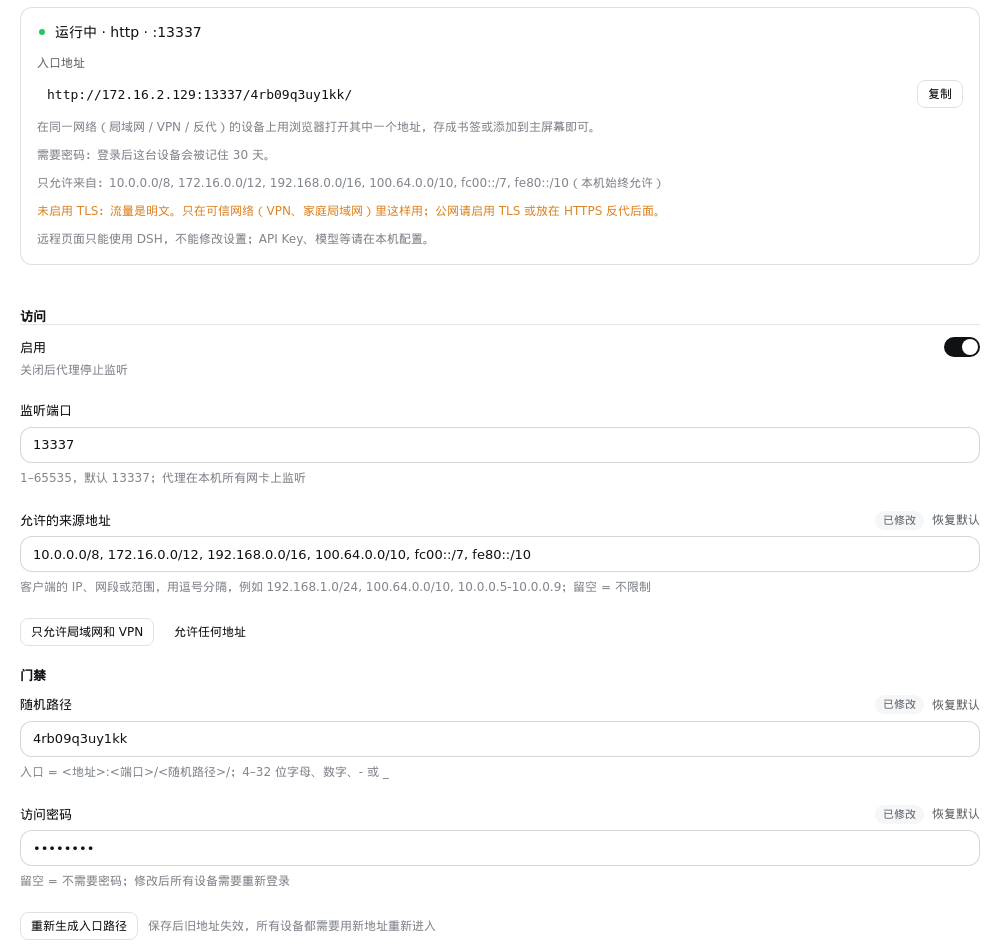
- 状态:运行中 / 已关闭 / 未能启动。启动失败会直接写出原因和改法,例如「端口 13337 已被占用」「证书读不出来」,不用再去翻日志。
- 入口地址:每块网卡一行,附复制按钮。
- 允许的来源地址:哪些设备可以连进来,写 IP、网段或范围,例如
192.168.1.0/24, 100.64.0.0/10。点「只允许局域网和 VPN」一键填好所有私有网段;留空表示不限制。其它地址的连接在交换任何数据之前就会被断开,配置页会显示最近被拒绝的地址,把自己锁在外面时照着加回来即可。本机始终允许。 - 访问密码(可选):设置后入口会先显示登录页。登录过的设备记住 30 天;改密码会让所有设备重新登录。同一地址连续输错 5 次会被锁几分钟。打开
<入口>/__rap/logout可以退出当前设备。 - 重新生成入口路径:保存后旧地址立即失效,适合怀疑地址泄露的时候用。
- 开关类设置显示为开关;保存后立即生效,代理原地重启,不用重启 DSH。
在 DSH 0.2.0 上配置页只在本机页面出现;0.2.1 起远程页面也能打开它,但一键更新只在本机页面提供。
要不要开 TLS
不是必须的。DSH 0.2 在明文 http 下也能正常工作。
- VPN / 家庭局域网:用 http 就行,流量本身已经在私有网络里。
- 公网:请开 TLS,或者把代理放在 HTTPS 反代(Caddy、nginx、Cloudflare Tunnel)后面。
开 TLS 需要一个 .pfx 证书。Windows 上用 PowerShell 生成自签证书:
$cert = New-SelfSignedCertificate -DnsName "dsh.local" -CertStoreLocation Cert:\CurrentUser\My -NotAfter (Get-Date).AddYears(5)
Export-PfxCertificate -Cert $cert -FilePath .\data\certs\dsh-proxy.pfx -Password (ConvertTo-SecureString "换成你的口令" -AsPlainText -Force)
macOS / Linux 用 openssl:
openssl req -x509 -newkey rsa:2048 -nodes -days 1825 -subj "/CN=dsh.local" -keyout key.pem -out cert.pem
openssl pkcs12 -export -inkey key.pem -in cert.pem -out dsh-proxy.pfx -passout pass:换成你的口令
然后在配置页打开「启用 TLS」,填证书路径和口令,保存。浏览器第一次访问时需要接受一次证书警告。开启 TLS 后门禁 Cookie 会带上 Secure 标记。
常见问题
| 配置页显示 | 怎么办 |
|---|---|
| 端口 … 已被占用 | 换个端口,或关掉占用它的程序。两个 DSH(例如便携版和桌面版)共用同一个 data 目录时也会这样,见下文 |
| 这些来源地址写法不对 | 写 IP(10.0.0.5)、网段(10.0.0.0/24)或范围(10.0.0.5-10.0.0.9) |
| 证书读不出来 | 检查证书路径(相对路径相对 DSH 的工作目录)和口令 |
| 读不到代理状态 | 插件没在运行:确认插件和组件的开关都是开的 |
- 远程设备完全连不上(连接被重置):它的地址不在白名单里。配置页会显示被拒绝的地址,把它加进去,或点「只允许局域网和 VPN」。
- 远程打开显示
forbidden:随机路径不对。重新打开完整的入口地址。 - 页面只有一行纯文本
bad gateway:代理连不上上游 DSH。状态卡的「上游」一行显示它正在用的地址,access.log里记着原因(通常是ECONNREFUSED)。把upstreamHost/upstreamPort留空 /0,让地址自动跟随当前实例。1.4.1 之前的桌面端必然踩这个坑:桌面启动器传的是--port 0,而插件读的是webStartup上那个请求值0,没读webServer实际绑定的端口,于是掉到 3080。 - 两个 DSH 共用一个
$DSH_HOME:它们读同一份 profile,会抢同一个端口。在其中一个的配置页关掉「启用」,或者给两边设不同的端口。
安全
访问控制完全由代理的门禁承担:
- 随机路径:入口是
<地址>:<端口>/<随机路径>/,随机路径用系统 CSPRNG 生成; - 来源白名单:不在
allowFrom里的客户端在 TCP 层(TLS 握手之前)就被断开,效果和防火墙规则一样。本机回环始终允许,所以本机的 HTTPS 反代照常可用; - 访问密码(可选):不设时只靠随机路径;设置后入口显示登录表单,输错会延迟并按地址限流;
- 记住设备:进入(或登录)后写入
dsh_et_gate,这是一个 30 天后过期的签名值(Path=/; Max-Age=2592000; HttpOnly; SameSite=Strict,开 TLS 时再加Secure)。签名覆盖随机路径和密码,所以改其中任意一个、或重新生成路径,所有设备都会失效。用户不需要手动管理它。
代理以回环身份转发给 DSH(Host 改写为 127.0.0.1:<端口>,去掉 Origin),并自己完成 launch token 交换、持有 dsh-auth-* Cookie,所以远程用户永远看不到每次启动都会变的 token。DSH 返回 401 时,代理丢弃旧 Cookie 并重新交换。
随机路径就是钥匙:把入口地址当密码对待。access.log 的启动行也会记录它。
配置
所有字段都是插件 Cordis Config 的 .volatile() 字段,保存在当前 profile 的 cordis.patch.yml 里。可以在配置页修改,也可以参照 config/cordis.patch.example.yml 手动编辑。
| 字段 | 说明 |
|---|---|
enabled |
关闭后停止监听 |
listenPort |
端口(默认 13337);固定监听所有网卡,IPv4 和 IPv6 |
secretPath |
随机路径(4–32 位字母、数字、-、_;留空自动生成) |
allowFrom |
允许连接的客户端地址:IP、网段、a-b 范围,用逗号或空格分隔。留空 = 不限制;本机始终允许 |
password |
可选的访问密码(留空 = 不需要) |
cookieValue |
给「记住设备」签名的服务端密钥(自动生成,配置页不显示) |
upstreamHost / upstreamPort |
上游 DSH。留空 / 0 时自动跟随当前实例:先读 webServer 已绑定的端口,再退到 webStartup(dsh web 为 3080;桌面端传的是 --port 0,真实端口只在 webServer 上) |
tlsEnabled / tlsPfxPath / tlsPassphrase |
TLS(pfx 证书) |
logMaxBytes / logKeep |
access.log 轮转:超过上限(默认 1 MiB)就轮转,保留若干份旧文件(默认 3);0 分别表示不轮转、不留历史 |
更新
更新由 DSH「插件」页统一管理:查看 npm 版本列表、选择兼容版本并更新。插件自身不再检查 GitHub 或执行安装。发布配置见 PUBLISHING.md。
从旧版本升级
从 GitHub 来源迁移的步骤见本页开头的 npm 安装说明。保留原 profile 与配置行 ID;代理的旧绝对路径配置会在启动时修正。
开发与测试
dsh-remote-access-proxy/
├── package.json                      # bundle 清单 + dsh.client;"." = 代理,"./client" = 配置页
├── cordis.patch.yml                  # 插件插入的那一行(按包名加载)
├── plugin/dsh-remote-access-proxy.mjs  # 宿主侧:门禁 + 转发 + 状态接口
├── client/index.js                   # 浏览器侧:配置页
├── config/cordis.patch.example.yml   # 手动配置模板
├── locale/{en,zh}.json               # 插件页标题与描述
└── test-remote-access-proxy.mjs      # 端到端测试(模拟 DSH)
pnpm install
node test-remote-access-proxy.mjs   # 期望:78 passed, 0 failed
测试会模拟 DSH 上游(launch token 交换 + dsh-auth Cookie 门禁)以及插件依赖的宿主契约,覆盖:门禁、Cookie 注入、token 剥离、303 改写、401 自愈、WS 升级、日志轮转、密钥生成与写回、状态接口、错误原因(非法路径、端口占用、白名单写法错误)、密码登录(深链接、锁定、退出、失效)、来源白名单(断开、回环、上报)、1.1 → 1.2 迁移、上游自动探测、热替换时关闭全部连接并立即重新绑定端口,以及包结构。
发版约定
更新 package.json 与 package-lock.json 的版本后推送 main,GitHub Actions 会测试并自动发布 npm。也支持版本 tag 或手动触发。一次性 Trusted Publisher 配置见 PUBLISHING.md。
相关项目
- deepinfra-fusion-proxy:DeepInfra Standard / Flex 按会话切换与自动回退
- dsh-loop-rescue:模型复读时从流内切断、剪掉循环并自动续跑
- dsh-session-manager:离线会话管理器,可升级、归档、清洗循环、修复烂尾会话