dsh-session-menu
Verifieddsh-session-menu · v0.1.2 · MIT · Web UI
Session context menu for the DeepSeek Harness sidebar: mark unread, copy session info, open with your IDE, and permanently delete sessions.
Install
dsh plugin add dsh-session-menu Confirm the layer applied with dsh --profile default --dump-config — see the install guide.
Source
Tags
Creators
Readme

dsh-session-menu
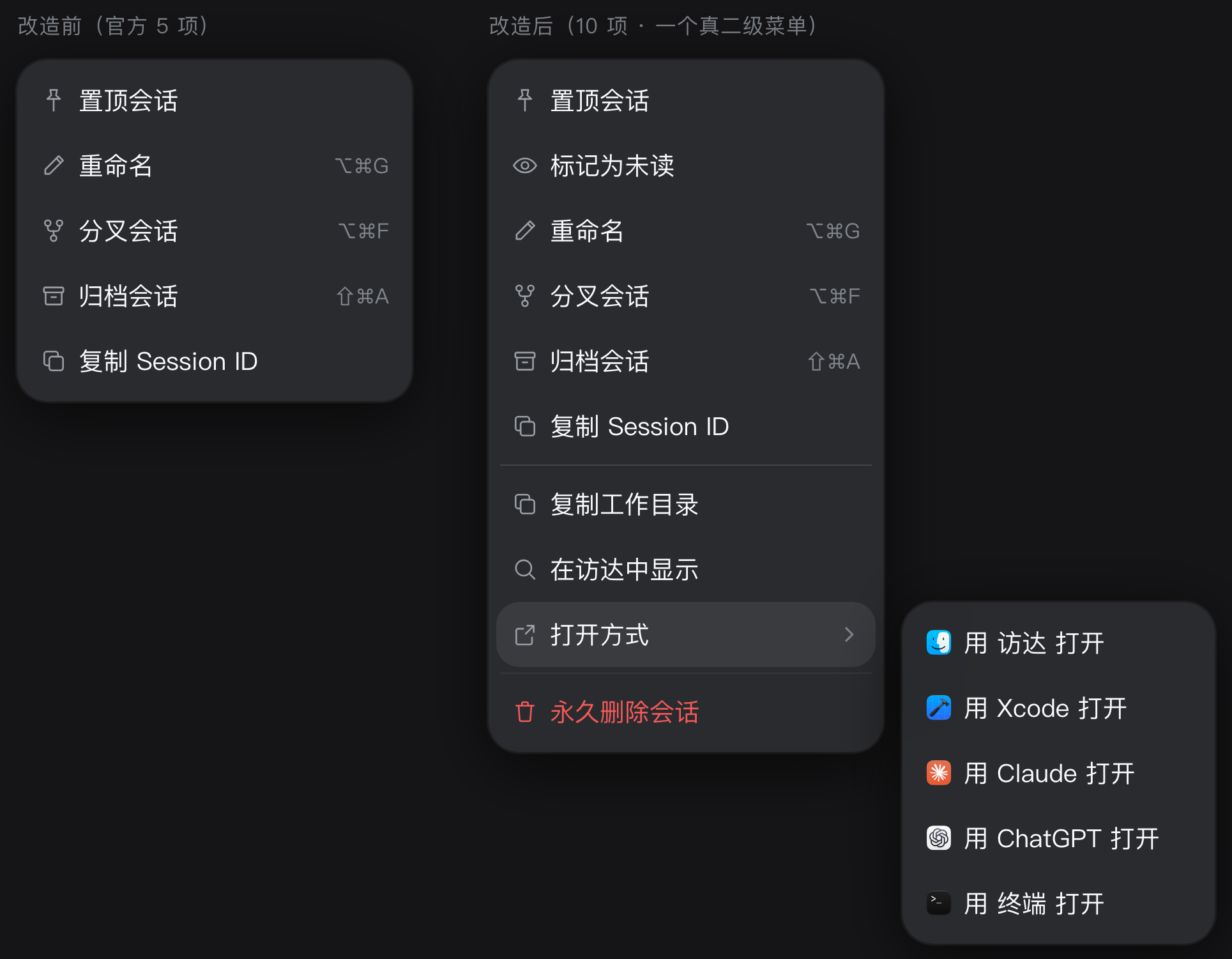
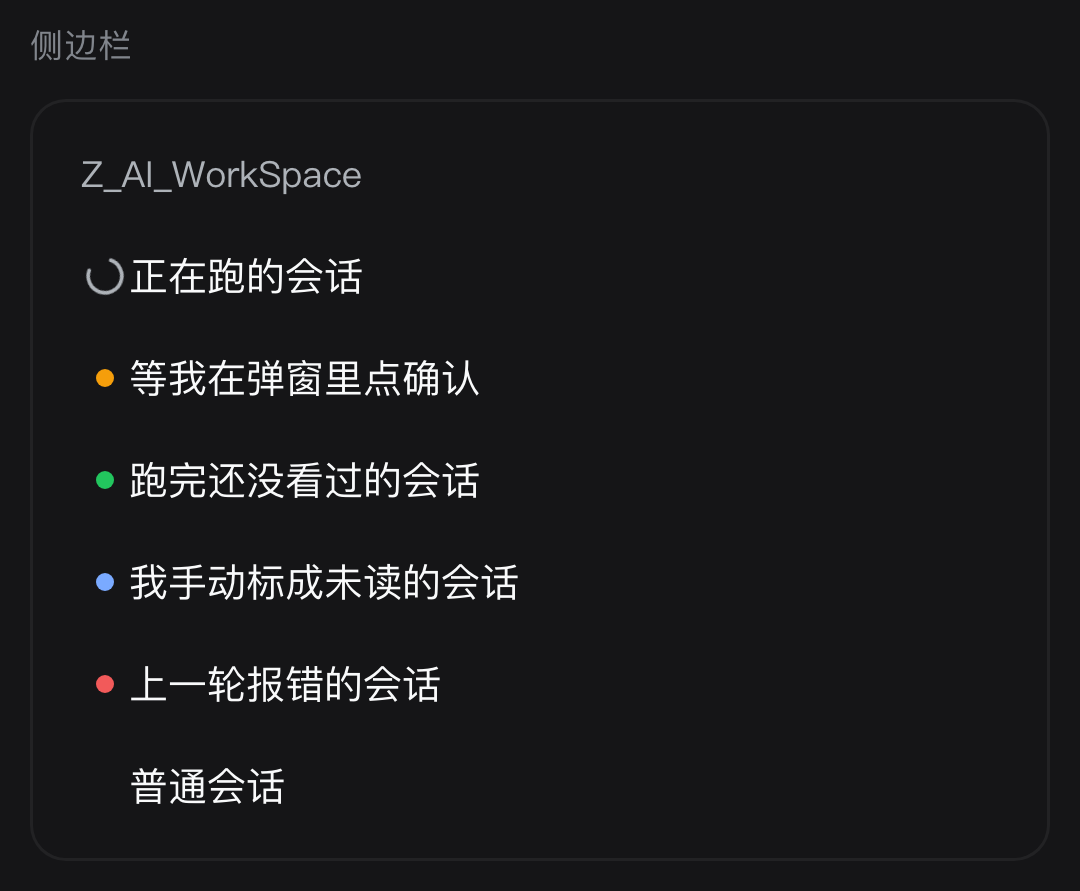
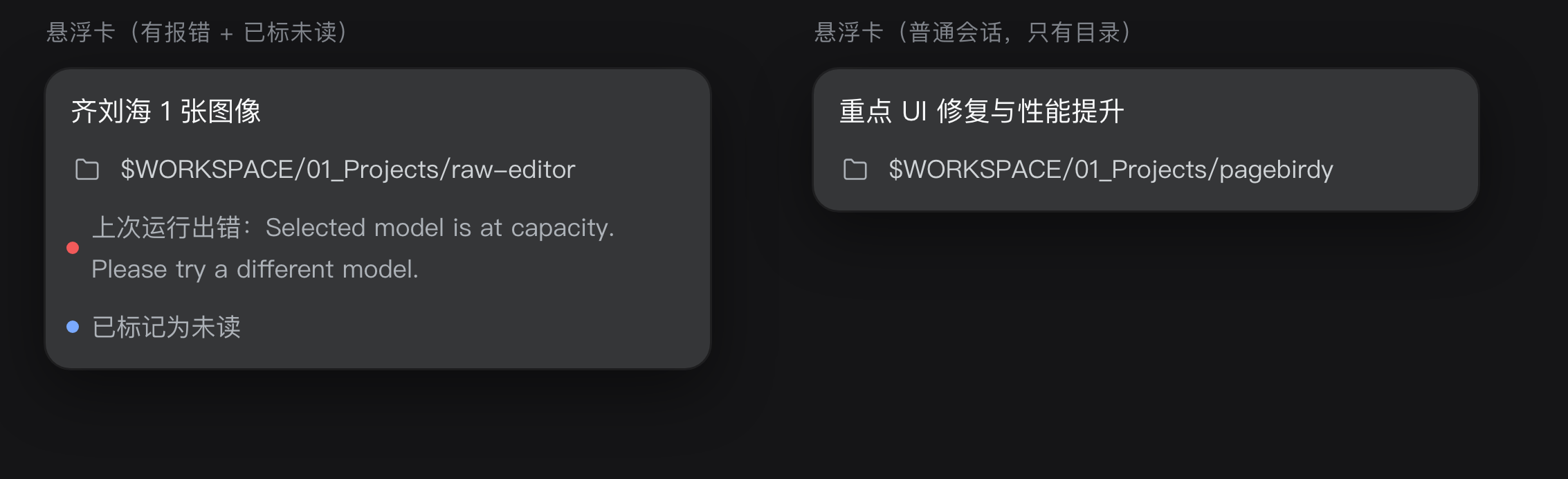
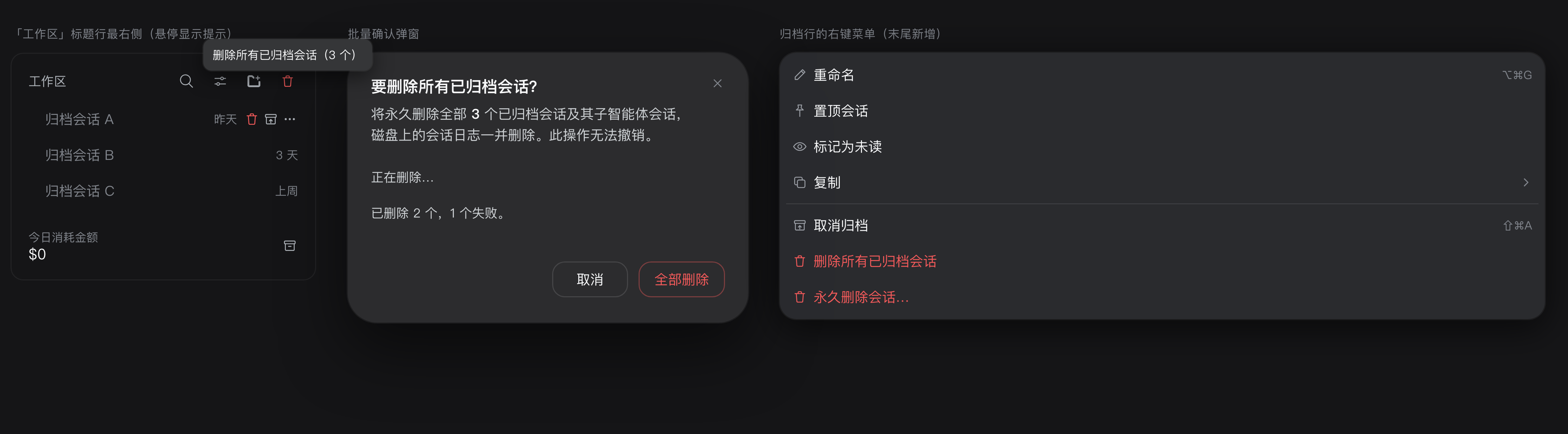
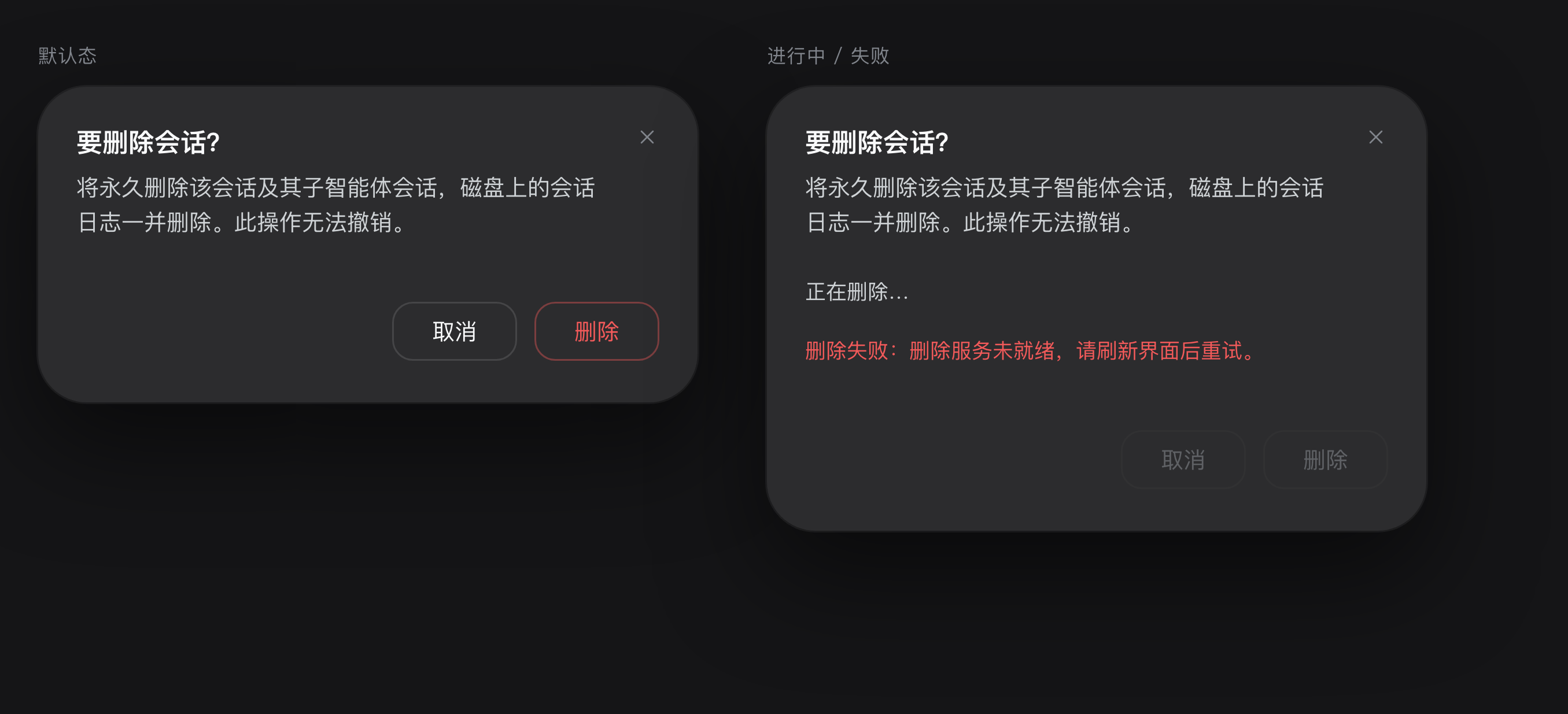
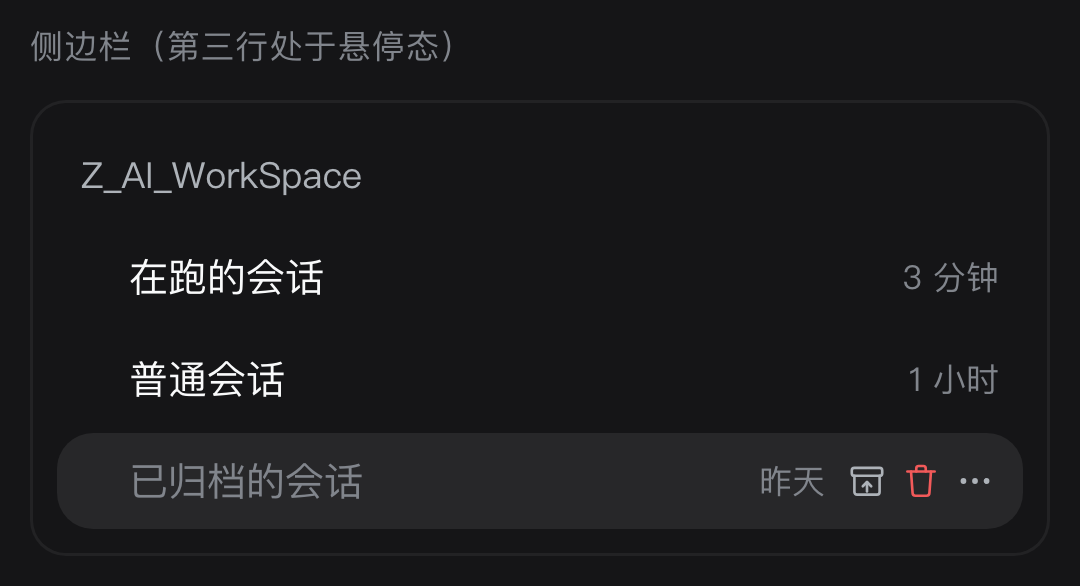
给 DSH(DeepSeek Harness)侧边栏的会话右键菜单补上标记未读、复制会话信息、在访达中显示或换 IDE 打开、 永久删除会话;每行会话还加了状态点、悬浮卡信息和归档后的一键删除。



界面
| 会话右键菜单 | 行首状态点 |
|---|---|
 |
 |
| 悬浮卡 | 归档行一键删除 + 批量入口 |
|---|---|
 |
 |
| 永久删除的二次确认 | 归档行的右键菜单 |
|---|---|
 |
 |
装好之后,在 设置 → 插件 → 已安装 里长这样:

安装
三种方式都是从这个插件在 npm 上的包(dsh-session-menu)安装。
方式一:在 DSH 界面里装(推荐)
- 打开 DSH,点左侧栏的 插件
- 点右上角的 添加插件
- 输入框里填
dsh-session-menu,点 安装 - 重启 DSH 应用
方式二:让 Agent 装
把下面这句发给 DSH 里的 Agent:
用插件管理器安装 dsh-session-menu,装完提醒我重启 DSH 应用。
方式三:用终端装
会用命令行的话:打开 macOS 的「终端」应用(⌘ + 空格 搜「终端」),粘贴这行回车。
dsh plugin --profile desktop add dsh-session-menu
把 desktop 换成你自己的 profile 名(ls ~/.dsh/profiles 能看到,常见的是 desktop 或 web)。
装完同样要重启 DSH 应用。
卸载
设置 → 插件 → 已安装,点 dsh-session-menu 那一行右侧的垃圾桶图标,确认即可。
设置
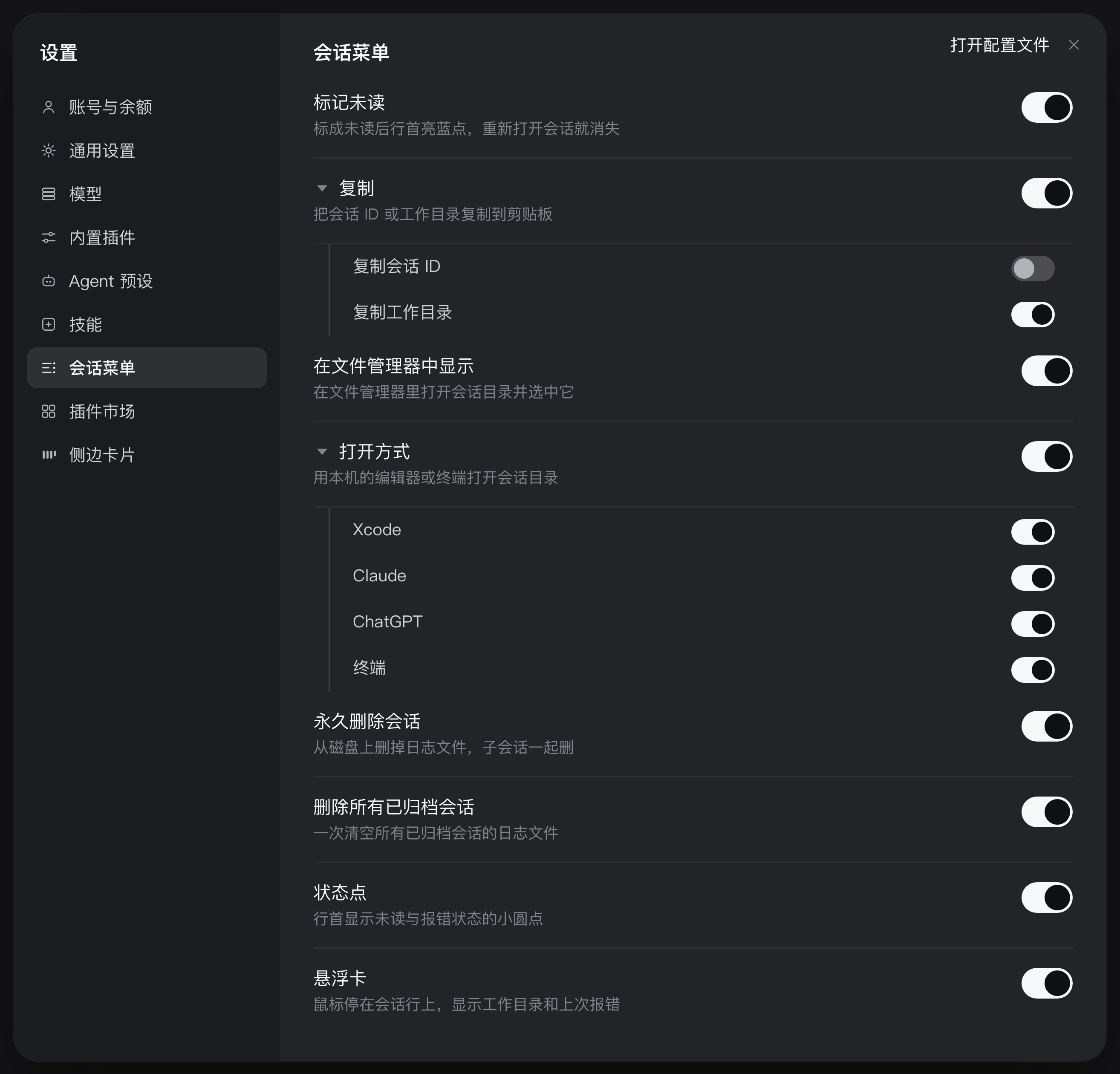
装好之后,插件在设置里多一块 会话菜单(Settings → 会话菜单),里面是 8 个开关:
标记未读 · 复制 · 在文件管理器中显示 · 打开方式 · 永久删除会话 · 删除所有已归档会话 · 状态点 · 悬浮卡
关掉哪一项,它就立刻从右键菜单和会话行上消失(不用重启)。开关存在浏览器本地。
其中「复制」和「打开方式」左边的三角可以展开,单独开关二级菜单里的每一项;一级关掉时二级跟着变灰。
「复制会话 ID」是内核后来才有的:内核已经有了这条时,我们那条同名子项默认是关的,「复制」也跟着 只剩一条;想两条都要,在设置里把它打开即可。
如果你的 DSH 是自带同名功能的社区版,在这里把重复的几项关掉就行。
配置
「打开方式」二级菜单里的应用可以自己配。在 profile 的 cordis.patch.yml 里加一段:
config:
  applications:
    - kind: editor
      paths:
        - /Applications/Visual Studio Code.app
    - kind: terminal
      paths:
        - /System/Applications/Utilities/Terminal.app
每项按顺序取第一个存在的路径,命中的那个才会出现在菜单里。config 是整段替换,不是追加。改完重启 DSH。