dsh-sticky-notes-desktop
Verifieddsh-sticky-notes-desktop · v0.1.2 · MIT · Web UI
Always-on-top desktop sticky notes for DeepSeek Harness: real OS windows, edge snapping that hides and reveals on hover, screenshot annotation, one-time and repeating note alarms.
Install
dsh plugin add dsh-sticky-notes-desktop Confirm the layer applied with dsh --profile default --dump-config — see the install guide.
Source
Tags
Creators
Readme
dsh-sticky-notes-desktop
中文 | English
给 DeepSeek Harness 用的桌面便签与截图标注插件。便签是真实的、系统级置顶窗口 —— 切到别的软件、把 DSH 最小化,都盖不住它。
- 快捷键便签 —— 快捷键在鼠标处弹出「新建便签 / 截图」菜单。便签可自由拖动缩放,贴到屏幕边缘会自动吸附并收起来。
- 关掉还在 —— 位置与隐藏状态会随手保存,关掉 DSH 再打开,所有便签(包括已隐藏的)都回到原位。
- 便签闹钟 —— 让一条便签到点自动弹到最前面:每天、工作日,或指定某一次。
- 也能在对话里要 ——
sticky_notes_*工具让模型新建、查看、移动、隐藏、删除便签,以及设置闹钟。
界面
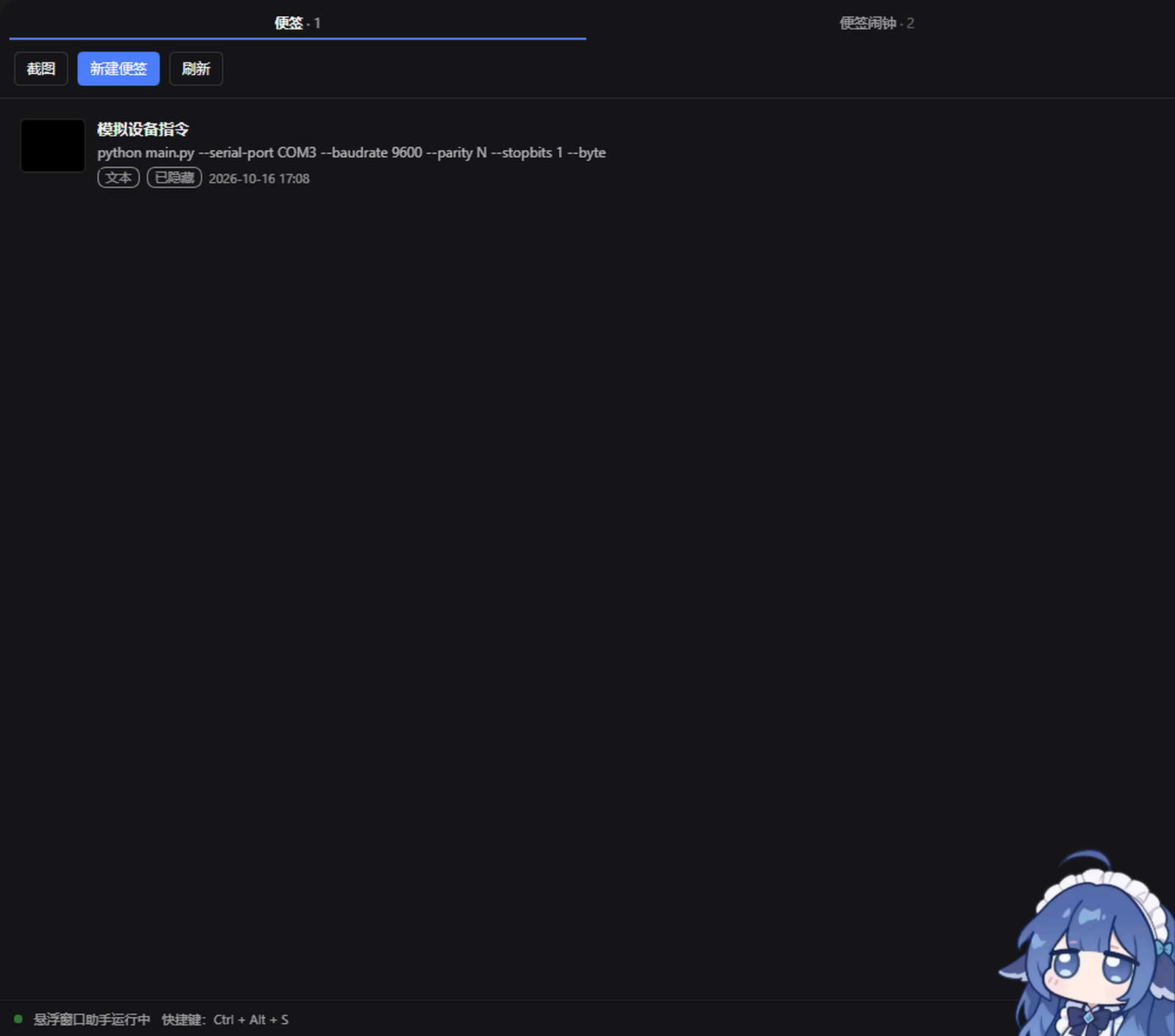
左侧栏入口显示为 便签;面板两个标签:便签 / 便签闹钟:
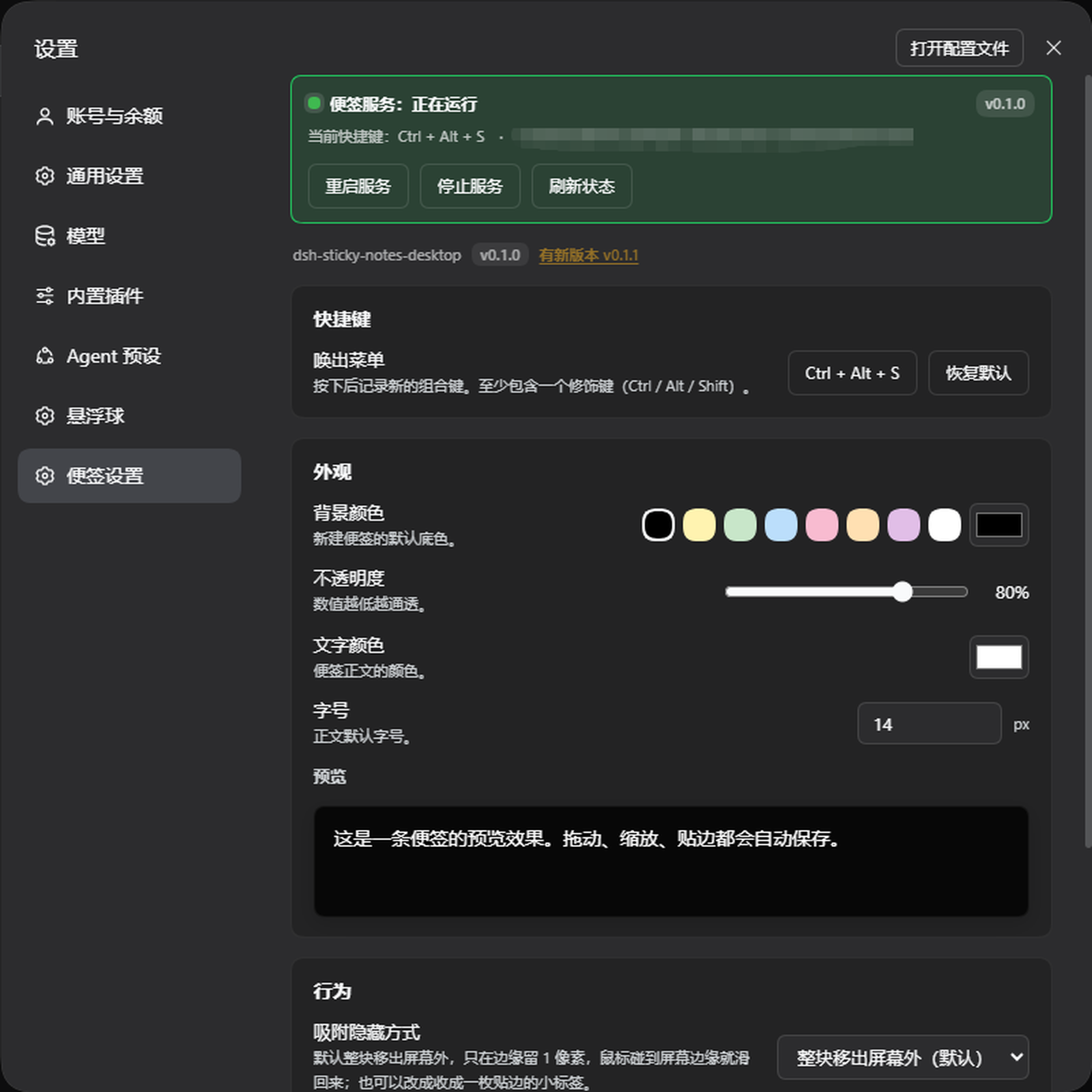
「设置 → 便签设置」是独立一页 —— 快捷键录制、颜色、不透明度、字号、吸附与隐藏行为、服务状态、当前版本与是否有新版本,带实时预览:
便签闹钟
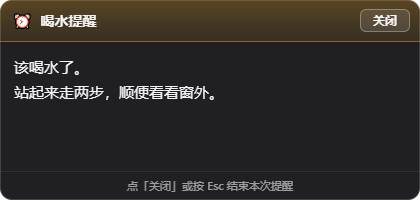
「到某个时间,把这条内容弹到我眼前。」把面板切到 便签闹钟 标签即可管理。
| 项 | 说明 |
|---|---|
| 内容 | 文字或图片(图片用系统文件选择框挑:png/jpg/gif/webp/bmp) |
| 每天 | 每天的 HH:MM |
| 工作日 | 周一至周五的 HH:MM |
| 指定时间 | 某年某月某日某时某分,只响一次 |
| 列表按钮 | 试响 / 编辑 / 启用停用 / 删除;正在响时多一个「关闭响铃」 |
| 弹出位置 | 默认在屏幕正中央;点「试响」,把弹出的窗口拖到你要的位置,位置会被记住 |
行为
- 平时不占屏幕,到点才弹出一个置顶窗口,内容就是设定的文字或图片;
- 点「关闭」、按
Esc、或右键窗口即结束本次提醒; - 一个闹钟一个窗口 —— 两条同时响时,关掉一条不会连带关掉另一条;
- 错过了也会补响:到点时 DSH 没开着,下次启动会立刻响一次。闹钟宁可迟到,也不能静默消失;
- 同一分钟内只响一次,不会因为轮询而连响几十遍;
- 弹窗是瞬时的,不会被"恢复":关掉就是关掉了。
用「试响」调整弹出位置
试响就是位置调节器:
- 在编辑器里点 试响(新建时也能点,不必先保存);
- 把弹出的窗口直接拖到你要的位置;
- 关掉它 —— 编辑器里的「位置」立刻变成你刚拖到的坐标;
- 保存。以后这条闹钟就弹在那里。
点「恢复默认位置」回到屏幕正中央。
「试响」不会消耗闹钟:它不写
lastFiredAt,所以指定时间型闹钟试听之后仍然会在设定时刻响;新建时的试响也不会产生任何存储记录。保存的位置如果落在已经不存在的屏幕上(拔了外接显示器、改了分辨率),弹出时会被拉回可见范围 —— 否则闹钟会出现在看不见的地方,就没法关掉它了。
安装
最省事的方式 —— 用 DSH 自带的插件管理。 打开「插件」,点「添加插件」,填入包名,点「安装」:
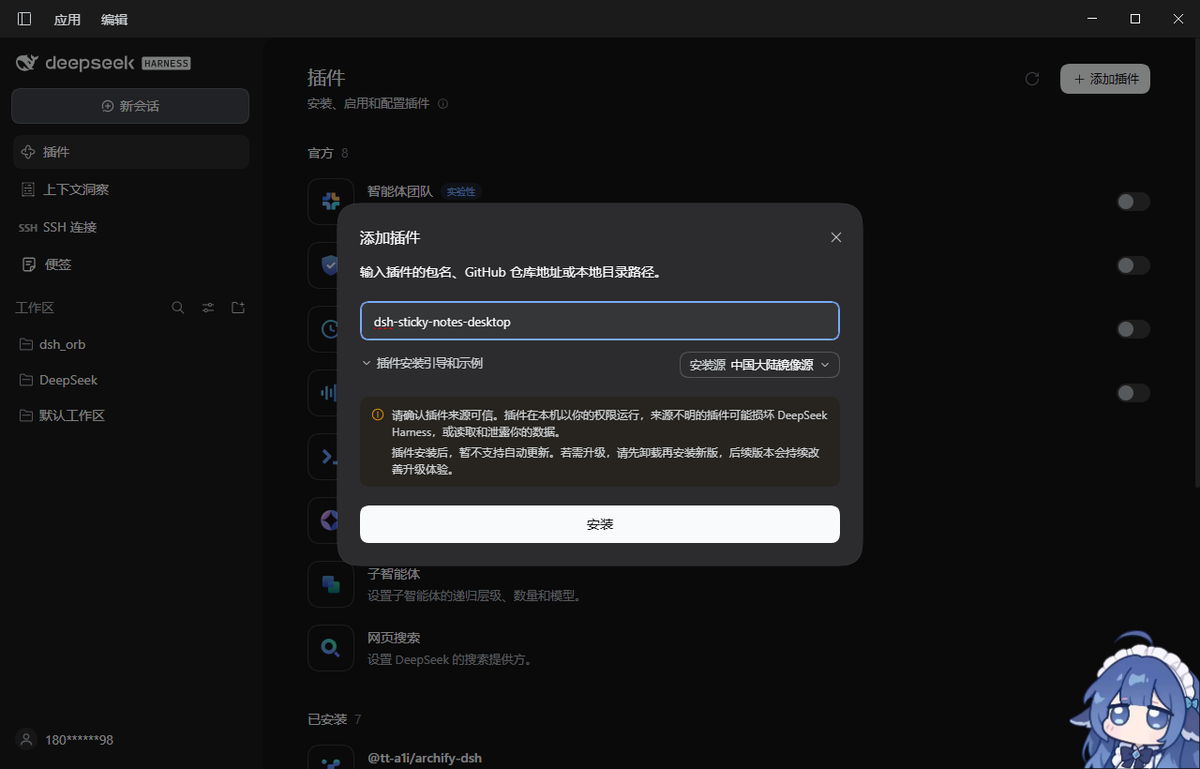
dsh-sticky-notes-desktop
就这一步,不用克隆仓库也不用开终端。这个输入框接受 npm 包名、GitHub 仓库地址,或本地目录路径。
建议先看一眼提示上方的**「安装源」下拉框:它默认选中中国大陆镜像源**,在国内是对的,在外面是错的。 如果你不在国内、安装很慢或失败,把它切换成默认源。
然后重启 DSH:profile 的 bundle 列表只在启动时读取。
下面这几种是从对话侧做同样的事,不想用界面时用。
从 npm 安装
plugin_manager(action="install_bundle", target="dsh-sticky-notes-desktop")
包名就是 dsh-sticky-notes-desktop,这是最省事的方式:不用克隆仓库,也不用自己打包。
从本仓库安装
plugin_manager(action="install_bundle", target="<这个检出目录的绝对路径>")
路径必须是绝对路径(相对路径会被拒绝)。本地目录以 link: 形式记录,也就是软链接到源码目录,改完代码重启 DSH 就是新代码 —— 开发时很方便。
从打包文件安装
npm pack # 产出 dsh-sticky-notes-desktop-<版本号>.tgz
plugin_manager(action="install_bundle", target="<那个 .tgz 的绝对路径>")
.tgz 会被真正复制进 profile,不再指向源码目录,所以在别的机器上也能用。
~/.dsh/profiles/desktop由 Electron 应用独占管理,dsh --profile desktop会被拒绝。请通过应用内的插件管理安装,或直接改该 profile 的package.json。
关于安装的几点说明
| 唯一必需的清单字段 | dsh.bundle.patch —— DSH 判定"这是不是一个 bundle"只看这一个字段 |
target 支持的形式 |
绝对目录、绝对 .tgz(本地或 http)、git 地址、npm 包名。相对路径会被拒绝。 |
| 浏览器半必须预先构建好 | DSH 不在安装时构建。npm pack 会自动跑一次 prepack 检查,确保打包进去的 bundle 是最新的。 |
files 只对 .tgz/npm 安装有意义 |
link: 安装是软链接到源码目录,所以缺文件只会在别人那里炸。测试里有一条专门守着它。 |
首次使用
默认快捷键 Ctrl + Alt + S 会在鼠标位置弹出菜单,选「新建便签」或「截图」。
默认便签是黑底、80% 不透明度、浅色文字(#000000 / 0.8 / #f5f5f5):
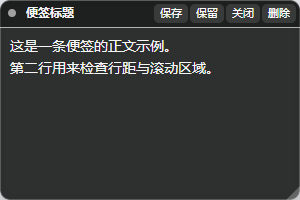
颜色、透明度、文字色都在「设置 → 便签设置」里改。
文字色只管便签自己的内容 —— 标题和正文。标题栏上的控件刻意不跟随文字色:按钮、类型标记、 分割线、输入提示都从便签背景色推出自己的颜色,所以不管你选什么文字色,它们都看得清。在黑便签上 选深色文字,正文难读是你自己的选择,但「保存」「关闭」依然清晰。
快捷键
| 场景 | 按键 |
|---|---|
| 唤出菜单 | 默认 Ctrl+Alt+S,可在设置里改成任意组合 |
| 截图:确认选区 / 保存图片 | Enter |
| 截图:存为便签 | Ctrl+Enter |
| 截图:复制到剪贴板 | Ctrl+C |
| 截图:撤销 / 重做 | Ctrl+Z / Ctrl+Shift+Z |
| 截图:全屏选区 / 取消 | Ctrl+A / Esc |
| 便签:保存草稿 | Ctrl+S |
快捷键是系统级的(Electron globalShortcut),DSH 不在前台也能触发。
快捷键被占用时会明确报出来,不会偷偷换键
默认就是 Ctrl+Alt+S,注册的也永远只是你设置的那个组合。自动换成别的键会让你按对了键却没反应,所以插件选择把冲突明确报出来,由你决定换哪个。
冲突时你能在三处看到:「设置 → 便签设置」顶部红色横幅(写明是哪个组合被占)、便签面板底部脚注变红、以及录制新组合时立刻弹出的红色提示。
Ctrl+Alt+S 是个很抢手的组合 —— Windows 11 的「截图工具」和若干录屏软件都会占用它。Ctrl+Shift+S、Ctrl+Shift+Alt+S、Ctrl+Alt+Shift+N 通常是空的。
快捷键新建的便签是「草稿」
按快捷键新建的便签只有点过「保存」才会进入便签列表:
- 标题栏会显示一枚
未保存标记,直到你保存; - 期间输入的内容只存在于那个窗口里,不会写进
data.json; - 直接关闭(或删掉)→ 什么都不会留下,列表里不会多出一条;
- 点「保存」(或按
Ctrl+S)→ 立即出现在左侧便签列表,之后编辑都会自动保存。
「关闭」对两种便签含义不同:已保存的便签点「关闭」只是收起窗口,内容还在列表里;草稿点「关闭」就是丢弃。
从左侧列表点「新建便签」走的是另一条路 —— 由 host 直接创建,立刻就在列表里,没有草稿阶段。
屏幕边缘吸附 / 自动隐藏
- 拖动便签,距离屏幕边缘 12px 以内自动吸附(距离可调)。
- 吸附后短暂停顿即自动隐藏。默认是整块移出屏幕外,只在边缘留 1px。
- 鼠标推到那条屏幕边缘(默认 120ms 后)便签滑回完整尺寸;鼠标移开后又会在延迟后重新隐藏。
- 隐藏时窗口是点击穿透的,不会挡住它下面的窗口。
留 1px 而不是 0 是刻意的:完全移出屏幕后,那块便签只能靠"把指针移到某个什么都没有的位置"才能唤回。1px 肉眼不可见,但让边缘可命中。
「保留」
便签标题栏上有一个 保留 按钮:
- 点一下 → 变成
取消保留(并高亮),这条便签从此不再吸附、也不会自动隐藏,就停在你放的位置; - 再点一下 → 交还给正常行为。
保留的便签还可以往左、右、下三个方向挂出屏幕 —— 「就停在这儿」这个要求,只有在便签能挂在屏幕边上 时才算真的成立:一半挂在右边缘外,既让开了地方,又还看得见。
- 屏内至少留 40px,所以任何时候都抓得回来。
- 上边是例外,始终贴齐屏幕顶边:标题栏是唯一能拖动便签的地方,往上挂出等于把它自己的把手推出 屏幕,那条便签就再也拖不动了。
这个状态存在 data.json 里,重启后依然生效。左侧栏列表里也有同样的按钮。
截图与标注
框选任意区域后可以画矩形框、椭圆框、箭头,用自由画笔,输入文字;8 色色板、3 档线宽、撤销 / 重做 / 清空。三个出口:
| 按钮 | 行为 |
|---|---|
| 保存图片 | 弹出系统保存对话框,自己选位置和文件名;取消则留在标注界面,不会丢 |
| 存为便签 | 变成一张置顶悬浮的截图便签,生成在你框选的那块屏幕位置上,和手动新建的便签完全一样 |
| 复制 | 写进系统剪贴板 |
导出的是干净的选区图 —— 遮罩、工具条、尺寸标签都不会混进去。
数据
| 路径 | 内容 |
|---|---|
~/.dsh/sticky-notes/data.json |
便签索引 + 闹钟 + 设置 |
~/.dsh/sticky-notes/shots/<id>.png |
截图便签的像素 |
~/.dsh/sticky-notes/shot-notes/shot-*.png |
「存为便签」生成的截图 |
~/.dsh/sticky-notes/helper.lock |
助手持有者 pid |
~/.dsh/sticky-notes/electron-runtime/ |
自备的 Electron 运行时(如果有) |
索引是原子写(临时文件 + rename);文件损坏时会被改名隔离并重建,不会让插件起不来。
便签服务状态(设置 → 便签设置)
设置页最上方是一条便签服务状态,回答"现在到底能不能弹窗":
| 显示 | 含义 |
|---|---|
| 🟢 正在运行 | 进程在并且真的应答了 —— 还会显示显示器数量、当前生效快捷键、PID、Electron 路径 |
| 🟡 无响应 | 进程还在但不再应答 —— 通常发生在换插件版本之后旧进程还留着。点「重启服务」 |
| 🔴 未运行 | 没在跑,或启动失败(会把原因写出来) |
按钮:启动服务 / 重启服务 / 停止服务 / 刷新状态。
状态不是"宿主记着它启动过",而是真的问它一句。这两者在出问题的时候正好不一样:一个卡住的助手仍然会让宿主以为一切正常,而「重启服务」存在的意义就是修它 —— 所以那种情况必须显示成无响应,而不是正在运行。
设置项
| 项 | 说明 |
|---|---|
| 快捷键 | 点一下再按组合键即可录制;至少需要一个修饰键 |
| 背景颜色 / 文字颜色 | 8 色预设 + 取色器 |
| 不透明度 | 20%–100%,带实时预览 |
| 字号 | 8–72px |
| 吸附隐藏方式 | 整块移出屏幕外(默认)/ 边缘小标签 |
| 吸附距离 | 离边缘多少像素内吸附 |
| 自动隐藏延迟 | 贴边后停多久隐藏 |
| 唤出延迟 | 鼠标碰到屏幕边缘后多久滑回 |
| 随 DSH 自动启动 | 关掉后助手不再自动拉起 |
页面下方还会显示当前安装的版本号,并告诉你 npm 上有没有更新的版本:有新版本 vX.Y.Z(点一下可
重新检查)或已是最新。如果这个包不是从 registry 装的(本地目录或 .tgz),就什么都不显示 ——
没有可比的已发布版本;检查失败时同样不显示,离线不该被弹一句错。
便签窗口自身不带取色按钮:颜色属于偏好设置,统一在「便签设置」里改。标题栏只有 保存 / 保留 / 关闭 / 删除(截图便签多一个「另存」)。
给模型用的文档
这个插件给模型一套有文档的工具面,而不是让它自己猜。12 个工具,一个操作一个:
sticky_notes_list · sticky_notes_create · sticky_notes_read · sticky_notes_update ·
sticky_notes_delete · sticky_notes_show · sticky_notes_hide ·
sticky_notes_alarm_list · sticky_notes_alarm_set · sticky_notes_alarm_delete ·
sticky_notes_alarm_ring · sticky_notes_screenshot
此外还有一段系统提示(始终在场,作用是让模型在用户说"记一下"时不要伸手去拿 shell)和一个名为 sticky-notes 的技能,承载更长的工作流说明。
排障
按了快捷键没反应。 按可能性排序:
- DSH 没有重启过。 host 半和助手都只在启动时加载,在那之前助手会一直跑着旧代码。
- 组合被别的软件占用了。 去「设置 → 便签设置」看顶部红色横幅;便签面板底部的脚注也会变红。在「唤出菜单」里重新录制一个。
- 助手没起来。 「便签设置」页的横幅会写明原因:
- 未找到 Electron 运行时 → 首次使用需要下载约 120MB;确认网络,或设置
DSH_STICKY_NOTES_ELECTRON指向一个已有的 Electron 可执行文件。 - 另一个便签助手正在使用同一数据目录 → 有另一个 DSH 实例开着;先关掉它。
- 未找到 Electron 运行时 → 首次使用需要下载约 120MB;确认网络,或设置
弹窗点了外面不消失。 点菜单项、按 Esc、或把鼠标移开都会让它消失 —— "点在外面"之所以有效,是因为弹窗先让开,点击落到了你真正想点的窗口上。
便签窗口弹不出来。 同上第 3 条;另外确认「随 DSH 自动启动」没有被关掉。
模型完全不理这个插件,什么都用 shell 凑。 说明它看不到工具,也就是插件没注册上 —— 确认这次会话的工具列表里有没有 sticky_notes_*,然后重启 DSH。
降级行为。 助手起不来时,插件不会崩、DSH 也不会崩:便签列表、编辑、删除、设置全部照常可用,只是暂时无法弹出置顶窗口。
已知限制
- 同一时间只能有一个 DSH 实例用它:助手按数据目录加锁,第二个实例会明确报错,而不是重复弹窗。
- 截图只覆盖鼠标所在的显示器:多屏时先把指针放到目标屏幕上。
hiddenRevealWidth已废弃:小标签厚度固定 36px,受平台最小窗口宽度约束。
许可
MIT