dsh-sw-cad
Verifieddsh-sw-cad · v0.1.3 · MIT
Drives the installed AutoCAD and SolidWorks desktop apps from dsh or Codex: two on-demand skills plus two MCP servers, with a discovery shim that keeps the SolidWorks tool catalog at 256 tokens instead of 23,404.
Install
dsh plugin add dsh-sw-cad Confirm the layer applied with dsh --profile default --dump-config — see the install guide.
Source
Tags
Readme
dsh-sw-cad


两个 MCP 服务器 + 两个 Skill,让 DeepSeek Harness 或 Codex 的 agent 真正操控 CAD 软件。 它们封装了两个现成的开源项目——U-C4N/Autocad-MCP 和 wzyn20051216/solidworks-automation-skill—— 让 agent 能在 AutoCAD 里画图、在 SolidWorks 里建模,并把结果导出。本仓库是配置层:隔离环境、启动参数、 按需加载、客户端注册。它不 fork、不魔改、不重新分发这两个服务器。上游缺什么能力,本仓库就在它前面补一层 ——比如 SolidWorks 没有办法收起自己那 66 个工具,那就加一个垫片,而不是动它。
English | 中文
它做什么,什么时候需要它
一个能"看懂"图纸的 CLI agent 有用,一个能"产出"图纸的 agent 是另一回事。装上本配置包后,dsh 或 Codex 能接住这样一句话——"按 ISO A3 图框画一个 M6 螺纹孔支座,标注后导出 PDF"——并且真的做出来:建图层、画几何、 标尺寸、盖标题栏、跑验证器,最后把文件交给你。
代价和所有 COM 自动化一样:CAD 软件必须开着,agent 必须和 CAD 同 Windows 用户、同完整性级别运行。
这不是云服务,原生 .dwg / .sldprt 输出也没有无头替代方案。
两个 Skill 是入口。它们按需加载——只有当请求命中 SKILL.md 的 description 时才被读取,所以空闲会话不为此 付出任何上下文成本:
| Skill | 工作方式 |
|---|---|
solidworks-automation |
脚本驱动:66 个 Python 模块(30 个 sw_*.py COM 封装 + OCCT/FEA/DFM 工具),自带预检、能力门禁与证据链 |
autocad-mcp-pro |
本仓库原创(上游没有 AutoCAD skill),通过两个元工具驱动 AutoCAD MCP |
两个 MCP 服务器是肌肉,注册在客户端配置里:
| 服务器 | 广告工具数 | 空闲成本 | 模式 |
|---|---|---|---|
autocad |
2 | 365 token | 上游自带 DISCOVERY_MODE=search:只广告 search_tools + call_tool,242 个工具的目录按关键词检索 |
solidworks |
2 | 256 token | 本仓库的 mcp-shim/ 挡在上游 66 工具服务器前面(50 个 solidworks_* + 14 个 cadstudio_* + 2 个 design_*),后者全量广告要 23,404 token |
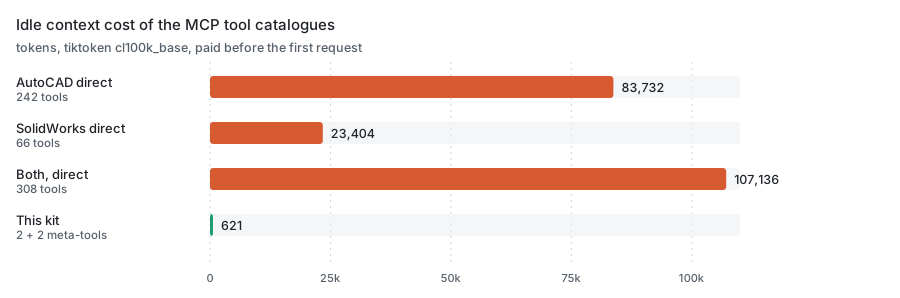
工具定义是在你提出第一个请求之前就要付掉的。两台服务器直连要 107,136 token,走本仓库这套配置是 621,
省 99.4%。数字可用 mcp-shim/verify_shim.py 复现。
你说人话
   │
   ├─ dsh / Codex 按 SKILL.md 的 description 按需加载 Skill
   │      ├─ solidworks-automation  → sw_*.py 脚本 → COM → SolidWorks
   │      └─ autocad-mcp-pro        → search_tools / call_tool → MCP → AutoCAD
   │
   └─ MCP 服务器(cordis.patch.yml / codex config.toml)
          ├─ autocad    上游 discovery 模式,242 工具按需检索
          └─ solidworks 本仓库垫片,2 个元工具,66 工具按需检索
                          └─ 首次调用时才拉起上游 server.py
哪些是上游的,哪些是本仓库的
这一点在这里比通常更重要——两个服务器都是别人的成果。分工如下:
| 部分 | 来源 | 许可证 |
|---|---|---|
AutoCAD MCP 服务器(autocad-mcp-pro) |
U-C4N/Autocad-MCP,从 PyPI 安装 | MIT |
| SolidWorks Skill + MCP 服务器 | wzyn20051216/solidworks-automation-skill,安装时克隆 | MIT |
skills/autocad-mcp-pro/SKILL.md |
本仓库原创——上游没有 AutoCAD skill | MIT |
mcp-shim/(SolidWorks discovery 垫片 + 词表) |
本仓库原创——上游没有等价机制 | MIT |
bin/、lib/(含探测 CAD COM 服务器的 probe.py)、package.json、cordis.patch.yml、install.ps1、bootstrap.ps1、codex-config.snippet.toml、assets/、两份 README |
本仓库原创 | MIT |
上游代码一行都没有进仓库。 安装脚本在运行时才去 PyPI 取包、克隆(或 zip 下载)SolidWorks 仓库,所以 你拿到的永远是上游当前版本,著作权也始终归上游。本仓库补的是它们缺失的那一层:经过验证的启动参数、 discovery 模式配置、给缺这个机制的那台服务器补的垫片、按需 Skill 接线、把几个 G 的依赖挡在 C 盘之外的 junction 技巧,以及一个在 git 协议被拦时还能装完的安装器。
安装
三条路,挑一条。装之前先看本节末尾的前置条件。
1. 作为 dsh 插件安装(推荐)
dsh plugin --profile web add dsh-sw-cad
这就是全部。package.json 里声明了 dsh.bundle.patch,dsh 会读到本仓库的 cordis.patch.yml,
它只插入一行:这个包本身。包是一个真正的 cordis 插件(lib/index.js),不是包着一个可执行文件的壳,
所以 dsh 直接从 profile 里 import 它,不需要任何东西在 PATH 上。
首次加载时插件会自己解析路径,缺上游就把钉死版本的上游装好(几分钟,只一次),然后注册两个 MCP
客户端(绝对路径)。装不上就直接抛错,带上缺失的路径和重跑的命令——而不是注册两行起不来的配置,
让人以为装好了却没有工具。设 SW_CAD_NO_AUTO_INSTALL=1 可以关掉自动安装,把缺失项变成一条明确的报错。
2. npm 全局安装(附带 CLI)
npm install -g dsh-sw-cad
dsh-sw-cad install
结果一样,额外把 dsh-sw-cad 放进 PATH,可以用 doctor、where、serve——不想启动 dsh 就想先查一下
装没装好时有用。
3. 不用 npm:bootstrap.ps1
git clone https://github.com/27painter/dsh-sw-cad.git
cd dsh-sw-cad
.\bootstrap.ps1 -Check     # 只检测,不改动;缺东西时退出码为 1
.\bootstrap.ps1            # 缺什么装什么
它检查十项,只修缺失或过期的部分:
| 检查项 | 由谁修复 |
|---|---|
| Python ≥ 3.11 | 不修——报出问题就停 |
venv-autocad + autocad-mcp-pro |
install.ps1 |
venv-solidworks + mcp / pymupdf / ezdxf / pywin32 |
install.ps1 |
| SolidWorks skill 克隆 | install.ps1 |
| discovery 垫片 | 从本仓库拷贝 |
| 垫片检索目录 | 用 --build-catalog 重建;比 server.py 旧时也会重建 |
~/.dsh/skills junction |
创建 |
~/.dsh/cordis.patch.yml 条目 |
install.ps1(先备份) |
~/.codex/skills junction |
创建 |
~/.codex/config.toml 条目 |
追加(先备份) |
跑第二次是空操作。全部就绪时退出码 0,否则 1,所以可以放心塞进脚本或交给 agent。
除非核心组件真的缺失,否则不会下载任何东西。
[!WARNING] 第 3 条路还会写
~/.dsh/cordis.patch.yml。如果你同时又装了插件,那就是用同一个serverName把同样 两个服务器注册了第二遍,dsh 会拒绝重复注册,会话直接起不来。两条路只能走一条:装了插件就把~/.dsh/cordis.patch.yml留成[]。
命令一览
| 命令 | 作用 |
|---|---|
dsh-sw-cad install |
装钉死版本的上游服务器,并写 ~/.dsh/sw-cad.json |
dsh-sw-cad doctor |
报告哪些有、哪些缺,并打印钉死的版本;不改动,缺东西时退出码 1 |
dsh-sw-cad where |
打印服务器会用到的每一条路径 |
dsh-sw-cad serve autocad|solidworks |
以 stdio 跑一个 MCP 服务器,用于手动测试 |
install 是幂等的,而且插件首次加载时会自动跑一遍。版本钉在 lib/upstream.json——autocad-mcp-pro 1.6.0
加一个固定的 SolidWorks skill 提交——所以今天装和一个月后装,拿到的是同一套服务器。
[!TIP] 不想自己敲这些命令? 把下面这段发给你的 agent(dsh、Codex,或任何能在这台机器上跑命令的 agent), 它会替你装完——后面几节只在出问题时才需要看。
在这台 Windows 机器上安装 https://github.com/27painter/dsh-sw-cad。

运行:npm install -g dsh-sw-cad && dsh-sw-cad install
第一条装包,第二条装两个上游服务器(AutoCAD MCP 与 SolidWorks skill)并写好客户端条目。
dsh-sw-cad install 是幂等的,只补缺失的部分。

不要提权运行:它必须和 AutoCAD、SolidWorks 是同一个 Windows 用户。
除 ~/.dsh 与 ~/.codex 之外不要往 C 盘写东西,也不要动 CAD 安装目录和注册表。
装完用 dsh-sw-cad doctor、dsh --profile headless --dump-config、codex mcp list 验证。
哪一步失败就如实报告,不要自己绕过。
前置条件
- Windows 10/11,已安装 AutoCAD 和/或 SolidWorks
- PATH 里有 Python ≥ 3.11(
python --version) - dsh(DeepSeek Harness)或 Codex CLI;第 1、2 条路还需要 Node ≥ 20
- Git —— 可选;git 被拦时安装器会自动降级为 codeload zip 下载
先把仓库拿到本地:
git clone https://github.com/27painter/dsh-sw-cad.git
cd dsh-sw-cad
机器上没装 CAD 应用会怎样
注册之前插件会先查两个 COM 服务器(lib/probe.py,查注册表 ProgID,不会启动任何一个应用)。
只装了 AutoCAD 就只注册 AutoCAD 那一行,只装了 SolidWorks 就只注册那一行;两个都没装就一行都
不注册,并在日志里说明——而不是放两个只能失败的工具在那里。
[dsh-sw-cad] solidworks: no COM server registered on this machine, not registering it
[dsh-sw-cad] registered autocad (base D://cad-agents, upstream pinned in lib/upstream.json)
SW_CAD_DISABLE=autocad,solidworks 可以把这个判断改成显式设置,dsh-sw-cad doctor 会在不启动
dsh 的情况下打印探测结果。
另外,装过不等于开着。AutoCAD 注册过但没启动,工具会一直等应用响应,最后报一条“可能有模态 对话框”的错;SolidWorks 的 health_check 报的是装没装,不是开没开。所以把 CAD 应用以与 agent 同一个 Windows 用户启动,是安装之后最后要做的一步。
版本支持
上游都是"按一个版本验收、按一个区间写代码",实际情况是:
| CAD | 已验证 | 预期可用 | 依据 |
|---|---|---|---|
| AutoCAD | 2026(所有 COM 路径真机跑过)、2027(API 兼容) | 2025 / 2024 / 2023 | COM 走的是长期稳定的 ActiveX 接口。想确认你的版本,跑上游的 scripts\smoke_*_com.py。另外某个功能在你这版 COM 上做不了时,ezdxf 后端照样能做——它根本不需要 AutoCAD。 |
| SolidWorks | 2026 SP4.1(上游验收目标) | 2025 / 2024 / 2023 | 代码里带明确的 SW2024 修复(中文版按名称选草图、AddComponent4 返回 None),上游贡献指南要求 2020–2025 兼容。2023 没有实际跑过。 |
老版本不会被拒绝——代码里没有任何版本号检查。它们只是不在上游的验证范围内,所以先拿一个小任务试,看过结果再信任整张图。
附录 —— 上游自己的安装步骤
下面就是两个上游项目自己的安装说明。install.ps1 自动化的也是这些步骤,所以想理解或排查安装过程时看这一节。
AutoCAD MCP 服务器 —— 上游安装说明。装进数据盘上的 venv (本仓库推荐做法):
python -m venv D:\cad-agents\venv-autocad
D:\cad-agents\venv-autocad\Scripts\python.exe -m pip install "autocad-mcp-pro[full]"
D:\cad-agents\venv-autocad\Scripts\autocad-mcp.exe --help    # stdio 服务器入口
不建 venv 的话,上游自己的一行式安装:
pip install autocad-mcp-pro              # 或:uvx autocad-mcp-pro
autocad-mcp                              # 后端自动选择
AUTOCAD_MCP_BACKEND=ezdxf autocad-mcp    # 无头 DXF,不需要 AutoCAD
AUTOCAD_MCP_BACKEND=com   autocad-mcp    # 实控 AutoCAD(需要 [com] extra)
extras 含义:[com] = 实控 AutoCAD(pywin32 + Pillow),[pdf] = matplotlib(PDF/PNG 输出),
[office] = openpyxl(XLSX 算量),[full] = 以上全部。上游还文档化了 HTTP 传输
(autocad-mcp --transport http --port 8000)以及 Claude Desktop / Cursor 的 JSON 配置写法。
SolidWorks Skill + MCP —— 上游快速开始。 上游提供三种入口,任选其一:
# 方式 1 —— 只装 Skill(最简单)
npx github:wzyn20051216/solidworks-automation-skill

# 方式 2 —— 通过 Smithery 装 MCP
npm install -g @smithery/cli
smithery mcp add wzyn20051216/solidworks-automation-skill --client codex --config '{}'

# 方式 3 —— CAD Studio 桌面版,去上游 Releases 下载
手动克隆(本仓库的做法;想把 skill 放数据盘就用这个):
git clone --depth 1 https://github.com/wzyn20051216/solidworks-automation-skill.git D:\cad-agents\dsh-skills\solidworks-automation
D:\cad-agents\venv-solidworks\Scripts\python.exe -m pip install -r D:\cad-agents\dsh-skills\solidworks-automation\requirements.txt
D:\cad-agents\venv-solidworks\Scripts\python.exe -m pip install -r D:\cad-agents\dsh-skills\solidworks-automation\mcp-server\requirements.txt
D:\cad-agents\venv-solidworks\Scripts\python.exe D:\cad-agents\dsh-skills\solidworks-automation\scripts\cad_doctor.py
可选:给 SolidWorks 套上 discovery 垫片(上面三条路都会自动做,这里是手动步骤)。不套的话,客户端每次请求都要背着 66 个 工具定义——23,404 token:
New-Item -ItemType Directory -Force -Path D:\cad-agents\mcp-shim | Out-Null
Copy-Item .\mcp-shim\* D:\cad-agents\mcp-shim\ -Force

# 建检索目录(装一次,之后上游更新了再重建)
D:\cad-agents\venv-solidworks\Scripts\python.exe D:\cad-agents\mcp-shim\sw_discovery_shim.py `
  --python D:\cad-agents\venv-solidworks\Scripts\python.exe `
  --server D:\cad-agents\dsh-skills\solidworks-automation\mcp-server\server.py --build-catalog
把两个服务器注册到客户端。 dsh 读 ~/.dsh/cordis.patch.yml——把本仓库的 cordis.patch.yml 拷过去即可。
它里面没有绝对路径:每条记录都调 dsh-sw-cad serve <target>,所以唯一的要求是这个命令在 PATH 上
(npm install -g dsh-sw-cad)。Codex 读 ~/.codex/config.toml——追加 codex-config.snippet.toml,或者用
上游自带的注册脚本(mcp-server\register_codex_mcp.ps1 -Python <venv 的 python> -InstallDependencies)。
Codex 那份里是绝对路径,要按你的 -BaseDir 改。
让 Skill 可见。 两个客户端都只扫自己的技能目录:
# dsh:整个 skills 目录做一个 junction(与 install.ps1 行为一致)
New-Item -ItemType Directory -Force -Path "$env:USERPROFILE\.dsh" | Out-Null
New-Item -ItemType Junction -Path "$env:USERPROFILE\.dsh\skills" -Target "D:\cad-agents\dsh-skills"

# Codex:每个 skill 单独 junction(它的 skills 目录里可能还有别的技能)
New-Item -ItemType Directory -Force -Path "$env:USERPROFILE\.codex\skills" | Out-Null
New-Item -ItemType Junction -Path "$env:USERPROFILE\.codex\skills\solidworks-automation" -Target "D:\cad-agents\dsh-skills\solidworks-automation"
New-Item -ItemType Junction -Path "$env:USERPROFILE\.codex\skills\autocad-mcp-pro"       -Target "D:\cad-agents\dsh-skills\autocad-mcp-pro"
附录 —— install.ps1 干了什么
install.ps1 会把上面附录里的事全跑一遍,外加那些容易做错的部分:两个 venv 落在数据盘、junction 接线、
discovery 模式参数、以及 ~/.dsh/cordis.patch.yml 的带时间戳备份。
powershell -ExecutionPolicy Bypass -File .\install.ps1

# 自定义位置 / 强制重建
.\install.ps1 -BaseDir "E:\cad" -WorkDir "E:\AutoCad" -Force
它依次检查 Python、建目录、建两个 venv、装 autocad-mcp-pro[full] 和 SolidWorks 依赖、克隆 skill
(git 被拦时自动 zip 下载)、装 discovery 垫片并生成检索目录、junction 进 ~/.dsh/skills、写 dsh 配置、
落下 AutoCAD skill。
不确定机器上已经装了什么的话,用 bootstrap.ps1:它自己会判断需不需要跑 install.ps1。
Codex 用户仍需一步——把 codex-config.snippet.toml 追加到 ~/.codex/config.toml,并把两个 skill
junction 进 ~/.codex/skills/(即附录里的最后四条命令)。
[!IMPORTANT] 先开 CAD,并且同用户启动。 COM 自动化要跨一个被 Windows 按用户和完整性级别守护的进程边界。 如果 agent 以管理员身份启动、CAD 以普通身份运行(或反过来),它什么也连不上,而失败现象看起来只是 "工具什么都没干"。
使用
直接描述要画的东西,Skill 会自己加载。
用 AutoCAD 画一个轴承座:底座 120×80×10,立板高 60 厚 12,顶部 φ40 通孔。
ISO A3 图框带标题栏和尺寸标注,存到 D:\AutoCad 并导出 PDF。
在 SolidWorks 里建一个法兰:外径 100,厚 20,中心孔 30,均布 4 个 M10 螺栓孔。
存 SLDPRT 并导出 STEP。
几条踩过坑的经验:
- SolidWorks 的工具参数要多套一层。 上游工具把参数放在
params键下面,所以调用长这样:call_tool(name="solidworks_sketch_and_extrude", arguments={"params": {"shape": "rectangle", "width_mm": 60, "height_mm": 40, "depth_mm": 10}})。AutoCAD 的工具是平铺的。写错了会报 pydantic 的params Field required,看到那个就知道是这回事。 - 一次只说一个 CAD。 同时提两个会加载两个 Skill,任务也容易混。
- 复杂任务先要计划。 两个 Skill 都有规划环节;在画几何之前先审计划,比画错了再撤销便宜。
- 主动要预览。 AutoCAD 路线最后有 8 步验证器加截图;SolidWorks 路线会导出四张正交预览图。 说一句"把预览图给我看"是合理要求,Skill 会照做。 一个实测过的注意事项:AutoCAD 的截图需要窗口可见——隐藏或最小化时拿回来是空白图。几何本身始终可以 通过 API 验证(handle、包围盒、质量属性),所以别把空白截图当成画错了。
验证
# 该装的都装了吗?只读检测,缺东西时退出码 1
dsh-sw-cad doctor

# 服务器会用到的每一条路径
dsh-sw-cad where

# dsh 是否看见两个服务器、两个技能
pnpm dsh --profile headless --dump-config
pnpm dsh --profile headless "列出当前可用的 skill"

# SolidWorks 技能自检(Python 依赖 + COM)
& "D:\cad-agents\venv-solidworks\Scripts\python.exe" "D:\cad-agents\dsh-skills\solidworks-automation\scripts\sw_preflight.py"

# 用 dsh 实际调用的同一个入口,验证两个服务器都能握手
node bin\dsh-sw-cad.mjs serve solidworks     # 应为 solidworks-discovery,2 个工具
node bin\dsh-sw-cad.mjs serve autocad        # 应为 AutoCAD MCP Pro,2 个工具

# Codex
codex mcp list
发布前实际验证过的(AutoCAD 2026 与 SolidWorks 2026 都在运行):system_status 返回
connected: true、backend: com、运行中的版本号和当前活动文档名;drawing_info 返回打开文档的实体数、
范围与单位;layer_list 返回实时的图层表;SolidWorks 侧返回 status: ok 并识别到正在运行的实例。
两个 serve 目标也都能通过包自带的入口完成 JSON-RPC 握手——AutoCAD 服务器自报
AutoCAD MCP Pro 3.4.11(pip 包是 1.6.0,版本号在服务器侧是另一套),垫片自报 solidworks-discovery 1.0.0,后面是上游 solidworks_mcp 1.30.0——两边都只广告两个元工具。discovery 能按关键词检索到
gear_draw_spur_front_view / keyway_draw_keyed_bore;dsh --dump-config 两条记录都能加载且命令为
dsh-sw-cad;SolidWorks 自检通过。垫片做了端到端实测:
36 条中英文查询下 tools/list 是 256 token 而不是 23,404,每条查询的首位结果都正确,call_tool 把
solidworks_health_check 转发给了真实运行的 SolidWorks 2026。
设计说明
1. discovery 模式是这套配置的核心。 242 个工具定义全量广告约 8.4 万 token。discovery 模式下客户端只看到
两个工具(365 token),检索目录里带 206 个 AutoCAD 命令名 + 1439 个同义词——说"倒角"能找到 FILLET。
2. SolidWorks 也需要同一招,所以有了垫片。 上游服务器无条件注册全部 66 个工具,实测在线上就是 23,404
token,还没问任何问题就先付掉了。垫片只广告 search_tools + call_tool(256 token),检索走缓存目录,
真正调用工具时才拉起上游进程。sw_lexicon.json 里 57 组中英同义词就是"拉伸凸台"能落到
solidworks_sketch_and_extrude、"干涉检查"能落到 solidworks_interference_check 的原因。上游一行没动,
所以 skill 目录里 git pull 照常可用。
3. TOOL_PROFILE 保持 full、TOOL_PACKS 保持 all。 它们只收缩"可检索目录",不改变空闲成本。
实测 lean + core,mech 会把目录砍到 58 个工具,参数化齿轮和键槽工具直接搜不到——收缩 packs 只丢能力,
一个 token 也省不下。
4. 用 junction,不复制。 dsh 只扫 ~/.dsh/skills,Codex 只扫 ~/.codex/skills。目录联接把两边都指到
数据盘,两个工具都无感知。删联接不删数据。
5. 把文件访问圈起来。 AutoCAD 服务器的 ALLOWED_PATHS 默认是空的,它自己的 README 也要求你设置。
本配置包把它设为一个工作目录。
6. 分清什么验证过。 安装章节的版本表写得很直白:上游验证过 AutoCAD 2026 和 SolidWorks 2026 SP4.1, 其余都是"预期"而非"已证明"——先拿小任务试。
7. discovery 不是免费,只是延后。 每次调用多一个来回:先搜再调。只画一个方块时它比直连慢,而且上游 skill 更新后没重建目录,检索结果会过期。但 CAD 任务通常一次会话里要调好几个工具,这笔账是划算的。
8. 它是插件,不是 patch 调一个可执行文件。 第一版注册的两行 MCP 客户端,command 写的是
dsh-sw-cad——只有全局安装过才解析得到,于是单独跑 dsh plugin add 会留下两行起不来的配置。评审指出
了这一点,指得对。现在 lib/index.js 本身就是一个 cordis 插件,由它自己用绝对路径注册两个客户端,
PATH 依赖没了,也才有可能在注册之前先检查上游。
9. 钉死版本,因为"最新"不是一个版本号。 lib/upstream.json 记录了这套配置验证时的确切
autocad-mcp-pro 版本和确切的 SolidWorks skill 提交;install.ps1 的 pip 安装和压缩包下载都用它。
改它就是一次刻意的提交,而且改完要重建垫片目录。
排障
| 现象 | 原因 / 处理 |
|---|---|
| dsh 列不出 skill | ~/.dsh/skills 必须是 junction 且目标存在;目录名必须等于 frontmatter 的 name |
| Codex 列不出 skill | ~/.codex/skills\ 下两个 junction 是否都在;Codex 版本需支持 skills |
| AutoCAD 工具调了没反应 | CAD 没开,或用户/完整性级别不一致;设 AUTOCAD_MCP_BACKEND=com 排除 ezdxf 降级 |
| SolidWorks 自检不过 | 缺依赖(装 skill 的 requirements.txt)或 SW 没开 |
search_tools 搜出一个已经不存在的工具 |
垫片的目录过期了——重跑 --build-catalog |
call_tool 报"Could not start the SolidWorks MCP server" |
客户端配置里的 --python / --server 路径不对,或 skill 被移动了 |
codex mcp list 为空 |
追加段必须在 config.toml 末尾;路径要双反斜杠 |
安装时 git clone 失败 |
安装器会自动降级到 codeload zip 下载 |
许可证
MIT(见 LICENSE)。上游组件保持各自 MIT 许可证,本仓库不重新分发它们。