dsh-switchboard
Verifieddsh-switchboard · v0.5.15 · MIT · Web UI
Switchboard (掌上指挥台) for DeepSeek Harness: command Agents from Telegram and Feishu bots — tasks, streamed replies, approvals, questions, notices, files, and voice.
Install
dsh plugin add dsh-switchboard Confirm the layer applied with dsh --profile default --dump-config — see the install guide.
Source
Tags
Creators
Readme
掌上指挥台(Switchboard · dsh-switchboard)
English | 中文

在手机上通过 Telegram、飞书机器人指挥 DeepSeek Harness 的 Agent:在手机上给 Agent 发文字、图片、文件和语音,看它边写边回复,审批工具调用、回答它的提问,订阅长任务的完成通知;在 Web 端查看所有渠道的聊天记录,并把任意会话关联到聊天。
机器人是 Web Host 的另一个客户端:它通过 ctx.sessionController(与 Web 界面同一条路径)创建会话和发送消息,所以聊天里开的会话会出现在 Web 侧栏中,Web 端的会话也可以接管或订阅。机器人新建的会话会放进工作目录对应的 Web 工作区(没有就自动创建),和其他会话一起显示在侧栏里。
线路
一条线路是某个聊天平台上的一个机器人,加上允许使用它的人。可以配置多条线路:例如你自己用 Telegram,团队用飞书;每条线路有自己的凭据、允许的用户和群、默认工作目录。
- 同一个会话可以同时从多条线路绑定或订阅,回复、审批、提问会发到每个关联的聊天。
- 聊天在内部以「线路:聊天 ID」区分(例如
feishu:oc_xxx);最早那条 Telegram 线路(ID 为telegram)沿用纯数字 ID,旧版本的绑定和聊天记录原样可用。 - 目前支持 Telegram 和 飞书 / Lark。
快速开始
安装到 Web profile:在 Web 侧栏 插件 → 添加插件 中填
github:heavenJiang/dsh-switchboard,或用命令行:dsh plugin --profile web add github:heavenJiang/dsh-switchboard打开侧栏 插件 → 已安装插件 → 掌上指挥台(也可以点侧栏 掌上指挥台 右上角的 插件设置),在 线路 里添加线路、填写凭据和 允许的用户,再填 默认工作目录,点 保存,即时生效。
给机器人发
/whoami可以查看自己的用户 ID,把它填进 允许的用户。
Telegram 线路
- 在 Telegram 找 @BotFather,发送
/newbot创建机器人,复制 Token。 - 设置页点 + Telegram 线路,粘贴 Bot Token,填 允许的用户(Telegram 用户 ID 或
@用户名)。
飞书线路
飞书通过开放平台的长连接接收事件,不需要公网地址或回调 URL。
扫码创建(推荐):设置页点 + 飞书线路 → 扫码创建飞书应用,用飞书 App 扫码(或在这台电脑上点「在浏览器中打开」)并确认。机器人能力、所需权限、消息事件 im.message.receive_v1 和卡片回调 card.action.trigger 都已预先填好;确认后 App Secret 由宿主直接存入凭据库(不经过浏览器),扫码人自动加入 允许的用户,线路自动保存并连接。已有的应用可以点 补全权限,扫码补上缺少的权限、事件或回调。
手动配置:
- 在 飞书开放平台(国际版用 Lark)创建企业自建应用,在「添加应用能力」中添加 机器人。
- 在「权限管理」中开通:
im:message.p2p_msg:readonly(读取用户发给机器人的单聊消息)im:message.group_at_msg:readonly(接收群聊中 @ 机器人消息事件)im:message:send_as_bot(以应用的身份发消息)im:resource(获取与上传图片或文件资源)- 可选:
contact:user.base:readonly(显示用户姓名)、im:chat:readonly(显示群名)。
- 在设置页点 + 飞书线路,填 App ID(
cli_开头)和 App Secret,平台选飞书或 Lark,保存。线路状态显示机器人名称即连接成功。飞书要求先有客户端连上,才能在后台选择长连接,所以这一步要在下一步之前。 - 在「事件与回调」中:
- 事件配置的订阅方式选择 使用长连接接收事件,添加事件
im.message.receive_v1(接收消息); - 回调配置同样选择长连接,添加回调
card.action.trigger(卡片回传交互,审批、模型选择等按钮需要它)。
- 事件配置的订阅方式选择 使用长连接接收事件,添加事件
- 「版本管理与发布」中创建版本并发布,可用范围包含你自己(企业内需管理员审核通过)。权限和事件在发布后生效。
- 在飞书里搜索机器人名称打开单聊,发
/whoami,把回复里的 open_id(ou_开头)填进线路的 允许的用户 并保存。open_id 按应用区分,同一个人在不同应用下的 open_id 不同,要用这个机器人回复的那个。
飞书没有「正在输入」提示和命令菜单,其余功能与 Telegram 一致:回复、草稿、工具活动和带按钮的消息以消息卡片发送并就地更新,普通提示用文本消息。
在聊天里
| 命令 | 作用 |
|---|---|
| 直接发文字 / 图片 / 文件 / 语音 | 交给当前会话;没有会话时自动在默认工作目录新建。引用某条消息回复时,被引用的内容会一起交给 Agent |
/menu |
常用操作按钮:新会话、会话列表、模型、模式、停止、压缩上下文、状态、帮助(飞书没有命令菜单,用它最方便) |
/new [目录] |
新建会话;不带目录时列出默认目录和最近用过的目录,点一下即可 |
/cwd <目录> |
设置本聊天新会话的工作目录 |
/sessions |
最近的会话(显示标题),点按钮即切换 |
/use <序号|会话ID> |
切换到已有会话(含 Web 端会话) |
/watch [序号|会话ID] |
订阅某个会话的完成与审批通知;不带参数列出订阅 |
/unwatch <序号|会话ID|all> |
取消订阅 |
/stop |
中止当前工作 |
/steer <文字> |
在正在进行的轮次中途插话引导 |
/queue、/cancel <序号|all> |
查看、取消排队中的消息 |
/model [模型名] |
查看或切换当前会话的模型(按钮列表,支持模糊匹配;不影响 Web 默认) |
/mode [模式] |
查看或切换当前会话的权限模式(只读 / 工作区可写 / 完全访问) |
/get <路径> |
获取工作目录里的文件,或列出目录(不能越出工作目录,符号链接也不行) |
/status |
当前会话、模型、工作目录与线路状态 |
/whoami |
显示你的用户 ID 与聊天 ID(任何人可用) |
| Harness 命令 | /compact、/plan、/goal、/permission、/export 等,与 Web 输入框一样在宿主上直接执行,结果发回聊天;/help(以及 Telegram 的命令菜单)会列出当前可用的命令 |
其他 /xxx |
不是命令的,原样作为文字交给 Agent |
回复的呈现
Agent 的 Markdown 回复按平台渲染:Telegram 转成它支持的 HTML(粗体、斜体、代码块、链接、标题、引用、列表;表格转等宽块,排版被拒时退回纯文本);飞书用消息卡片的 Markdown 组件。长回复按段落和代码块安全分段。
一条进度消息:任务进行时只有一条「⏳ 处理中 · 用时 · 工具 N 次」消息,原地更新最近的工具调用和正在写的回复。回复写完后作为新消息发在最下面(会有通知);进度消息在 Telegram 上自动删除,在飞书上收成一行「⏱ 处理过程」小结。进度消息带 ⏹ 停止 按钮;中止或出错时直接在这条消息上说明。
收到即回应:你发的消息会立即被标记(Telegram 👀,飞书「处理中」表情),完成后撤掉(出错时 Telegram 显示 👎,飞书显示「错误」)。任务正在进行时再发消息,会回复「已排队」,并附 改为插话、取消 按钮。
回复下方的快捷按钮:一轮结束后,最后一条回复下方出现 继续、重试、查看改动(把本轮改动的文件以 diff 文件发来,包括新文件)、新会话;下一轮开始时自动收起。
回合摘要:长任务结束时发一行摘要,包括用时、工具调用次数、改动了哪些文件。默认只在超过 60 秒的任务后发送,可以设置为每轮都发或关闭。
长内容:超过 长回复转文件 字数(默认 6000)的回复,只发开头一段并附上完整内容的 Markdown 文件;飞书卡片里超过 15 行的代码块自动折叠。
审批与提问
- 工具审批:需要审批时,聊天里弹出 允许一次 / 拒绝 按钮;修改文件的审批直接附带改动预览(- 删除 / + 新增),写入文件附带开头内容。
- Agent 提问:Agent 调用「向用户提问」工具时,问题和选项按钮会发到聊天里,多选题勾选后点 完成。问题待回答期间,直接发文字就是自定义回答,不会被当成新消息。
- 两者都只有这条线路允许的用户能操作,超时未答(默认 300 秒)交回 Web 界面。
图片、文件与语音
- 图片和文件:照片、文件、视频、音频都会通过
ctx.fileUploads暂存进会话,这是 Web 输入框添加附件的同一条路径。图片按文件头字节识别真实类型,走图片通道,模型能直接看图;其他类型作为文件交给 Agent。飞书富文本消息里的文字和图片一并交给 Agent;Telegram 相册合并成一条消息。 - 语音:先用 ffmpeg 转成 WAV,再用 Harness 的语音识别(语音输入插件)转成文字发给 Agent,聊天里会显示识别结果。识别不可用时,语音作为文件交给 Agent,并说明原因。
- 交付文件:Agent 用
present工具交付的文件会发回聊天,常见图片直接显示,其他作为文件发送(Telegram 上限 50 MB,飞书 30 MB)。 - Telegram 官方 Bot API 最多只能下载 20 MB 的文件;要接收更大的文件,需要自建 Bot API 服务器 并修改线路的 Bot API 地址。
不丢消息
- 线路断开时先存起来:Agent 的回复、回合结束通知和交付文件,如果发送时线路没连上(网络抖动、代理断开、飞书 IP 白名单等),会存进发件箱。线路恢复后按顺序补发,并注明原定发送时间。只有「确定没发出去」的消息才会重发,发送结果不确定的不重发,避免重复。最多重试 3 次,保留 24 小时。
- 插件重启后补发:插件更新或重启期间结束的回合,重新启动后会把每轮的最终回复(或失败原因)发到关联的聊天,每个会话最多补最近 3 轮。
- 掉线提醒:线路断开超过设定时长(默认 5 分钟),通过其他正常的线路通知 掉线提醒聊天(留空则用定时任务推送聊天),恢复时再通知一次。设置页线路卡片和面板会显示待补发条数。
群聊
- 默认只响应命令、@机器人 和回复机器人的消息,群里的其他闲聊会被忽略(可按线路关闭)。
- 可以按用户授权,也可以在线路的 允许的群 里填群 ID,授权整个群的成员。
- 聊天记录面板里,群聊可以按成员筛选。
按人设置权限(控制台 →「成员」)
| 角色 | 新会话的权限模式 | 可用目录 | 审批 | /mode |
/model |
Harness 命令 |
|---|---|---|---|---|---|---|
| 管理员 | 全局默认 | 不限 | ✓ | ✓ | ✓ | 全部 |
| 成员 | 单独指定(默认工作区可写) | 指定目录(留空为默认工作目录) | ✓ | ✗ | ✓ | 涉及权限、沙箱的除外 |
| 访客 | 只读 | 同成员 | ✗ | ✗ | ✗ | ✗ |
- 名单里已有的人默认是管理员;在「成员」页点「允许」放进来的人默认是成员;只通过「允许的群」进来、没有单独设置的人按成员处理。
- 目录限制作用于新建会话、
/cwd、/sessions(只列出允许目录里的会话)、/use、/watch和按钮操作;在群里,按钮按点击的人的权限判断。
安全
- 只有线路的 允许的用户(以及 允许的群 里的成员)能使用这条线路的机器人,列表为空时拒绝所有人。
- 陌生人每小时最多收到一次「未授权」提示,不会被利用来刷屏。
- Telegram Token 和飞书 App Secret 保存在 Harness 凭据库(默认名称
TELEGRAM_BOT_TOKEN、FEISHU_APP_SECRET,也会读取同名环境变量),不写入 profile 配置文件,也永远不会回传到浏览器。旧版本写在配置文件里的明文 Token 在设置页填入新 Token 并保存后会迁移进凭据库。 - 默认权限预设是
workspace-write,并在聊天中审批。除非清楚后果,不要使用danger-full-access。
在 Web 里
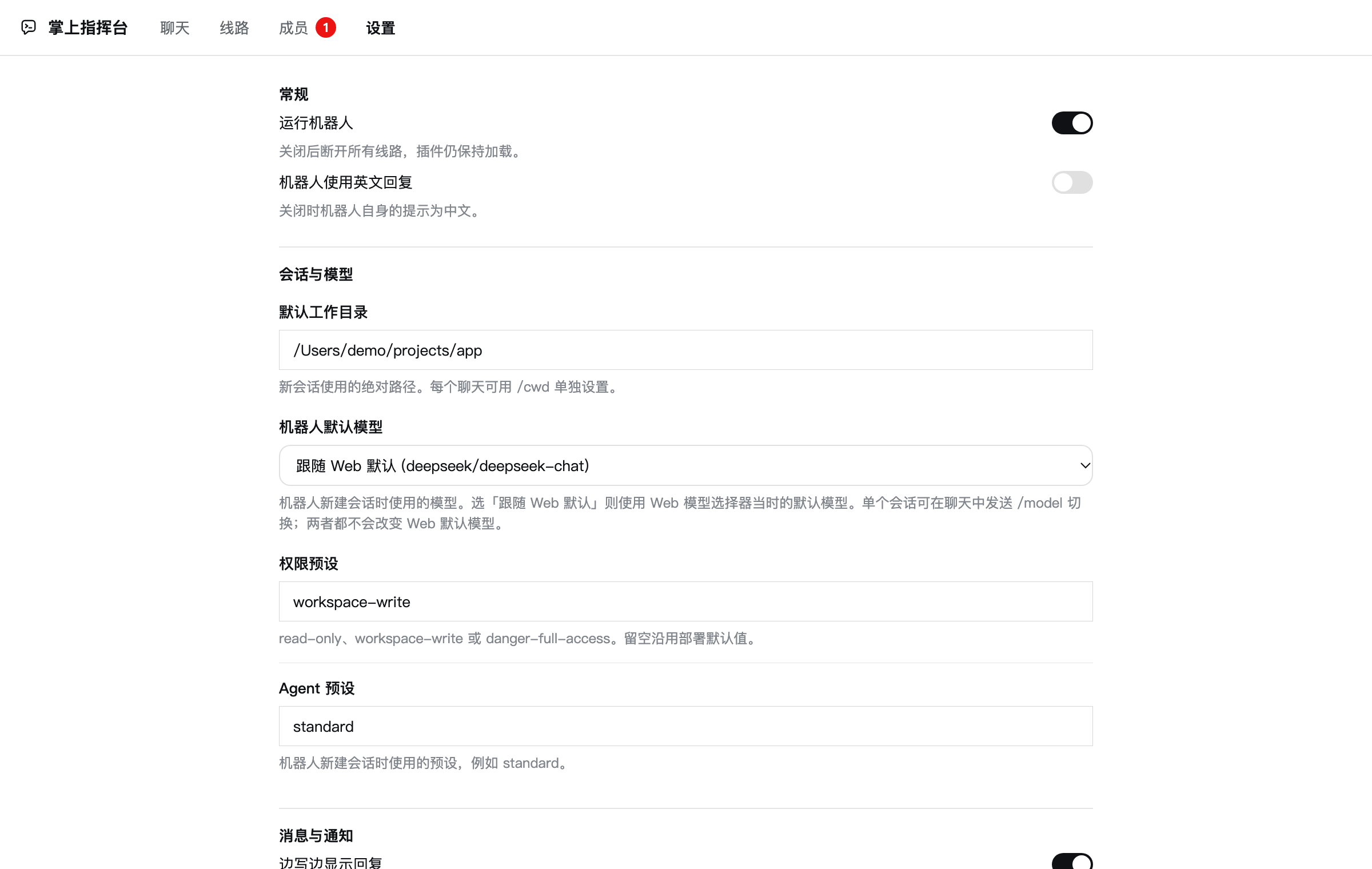
掌上指挥台(侧栏入口)是主控制台,分 4 个标签页:
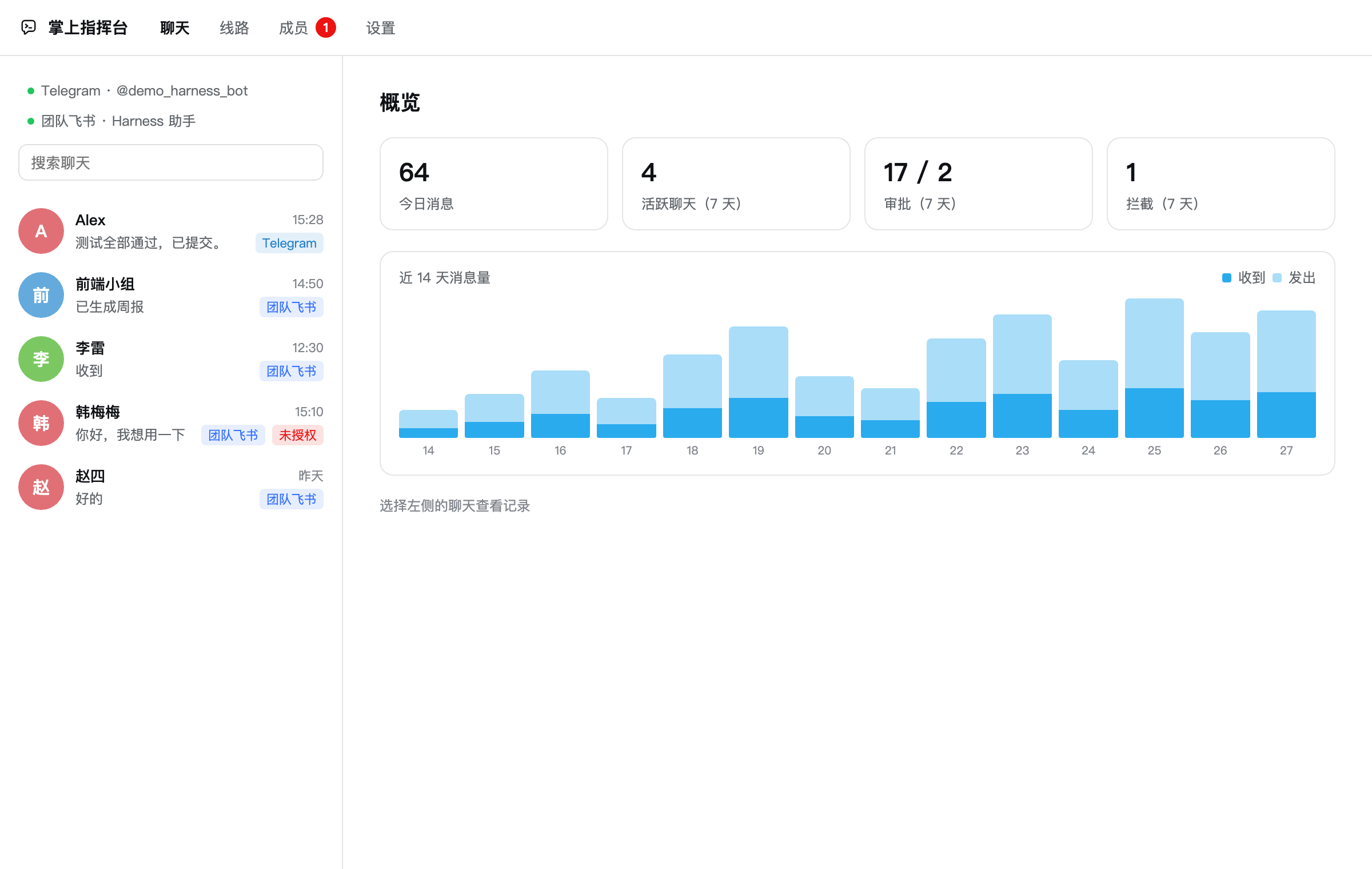
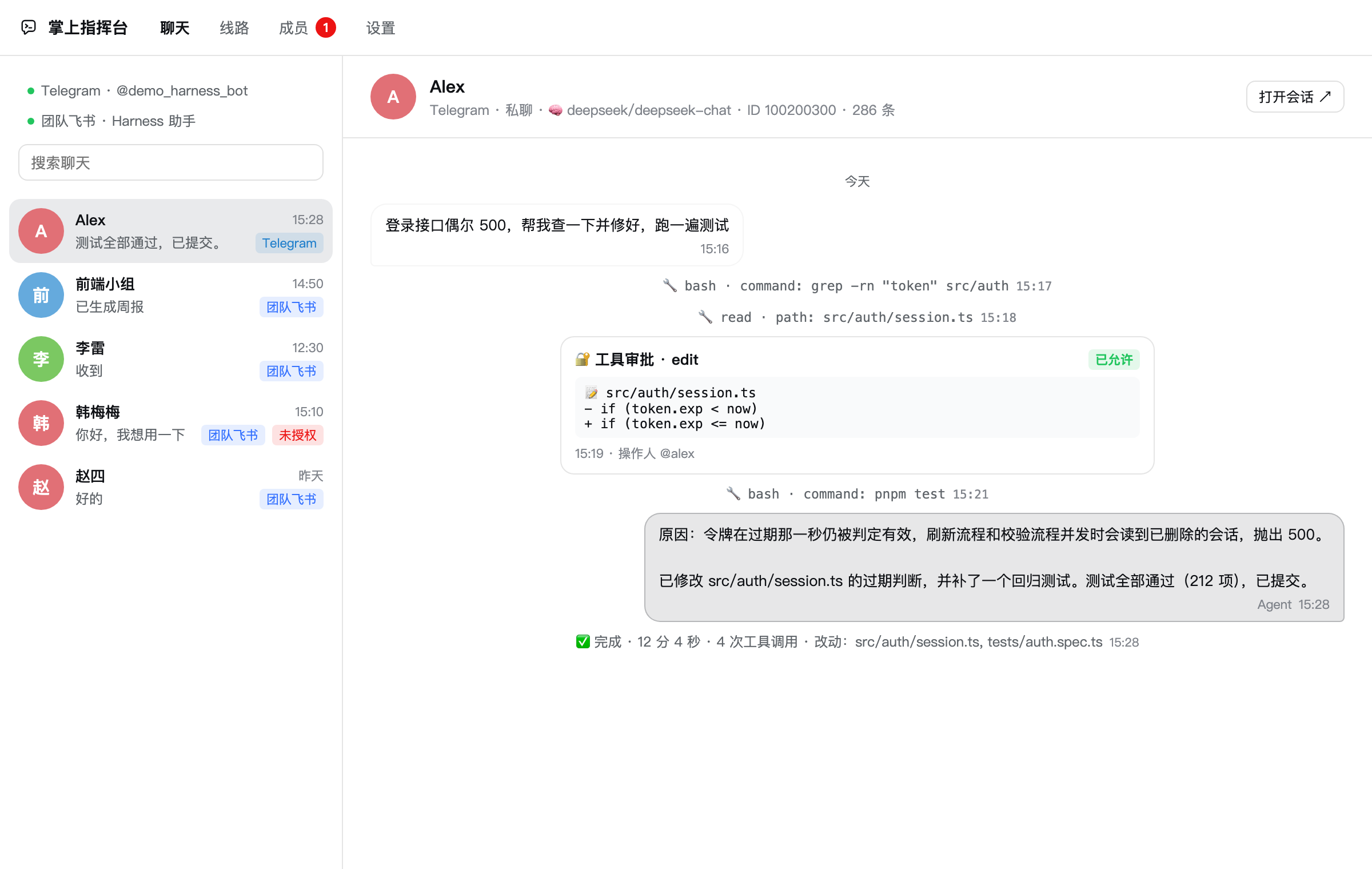
- 聊天:所有线路的聊天,可搜索;未选中聊天时显示概览(今日消息、7 天活跃聊天、审批和拦截次数、近 14 天图表),选中后显示完整记录,图片、文件、工具调用和审批各有样式,群聊可按成员筛选,打开会话 一键跳转。
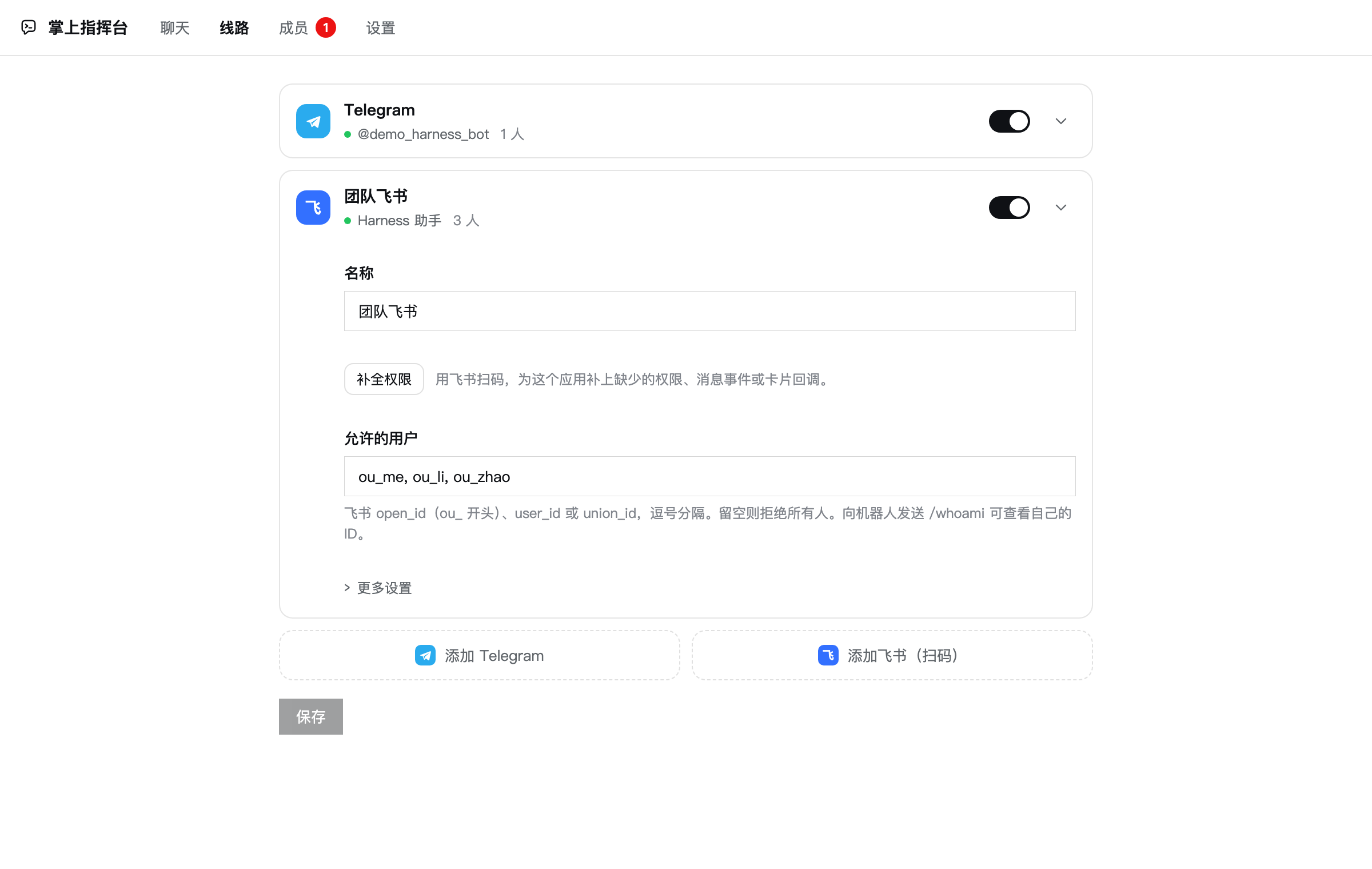
- 线路:每条线路一行摘要(状态、人数、未配置、待补发),点开才显示详细设置,不常用的项收在「更多设置」里;添加飞书(扫码) 直接进入扫码创建。线路出错时标签上有红点。
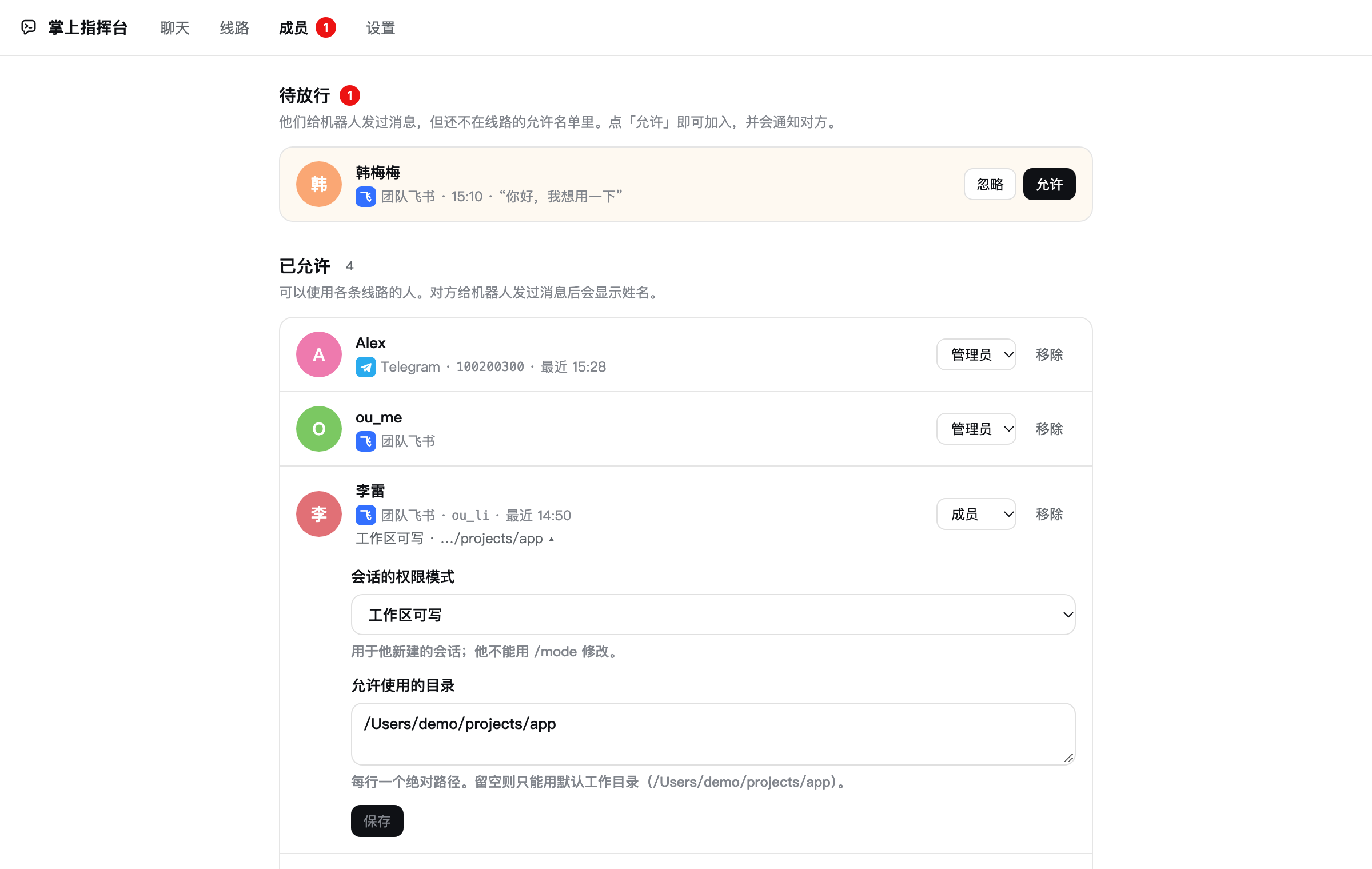
- 成员:待放行 列出给机器人发过消息但还不在名单里的人,点 允许 即加入对应线路,并给对方发一条「已获准使用」的消息;已允许 列出各线路上的人和最近活跃时间,可一键移除。有待放行的人时标签上显示数量。
- 设置:常规、会话与模型、消息与通知、审批与提问;不常用的选项收在 高级 里,依赖开关的字段只在开关打开时出现。
插件页(插件 → 已安装插件 → 掌上指挥台)显示版本信息和完整设置,与控制台共用同一套界面。
会话内的掌上指挥台标签页
每个会话里都有 掌上指挥台 标签页:
- 查看关联的聊天(任意线路),可以解除关联;
- 从已知聊天里选一个 绑定(聊天里发的消息交给本会话,回复也发回去)或 订阅(只收完成和审批通知);
- 以机器人身份给绑定的聊天发消息,支持 Markdown;
- 查看本会话的聊天记录。
Web 输入框里的 /switchboard 命令
/switchboard:列出当前会话关联的聊天和所有可用聊天。/switchboard bind <聊天>、/switchboard watch <聊天>、/switchboard unbind [聊天]、/switchboard send <文字>:分别是绑定、订阅、解除关联、发消息。<聊天>可以是聊天 ID、@用户名或标题的一部分。
命令在宿主上直接执行,不会进入模型上下文。
提示词注入
绑定了聊天的会话会注入一段简短说明,告诉模型:回复会在手机上的聊天软件里阅读,要简洁,长内容用文件交付。可以在设置里关闭或改写。这段说明用 ctx.systemPrompt.context() 注入,只作用于绑定的会话,对 KV 缓存友好。
模型
一个会话用哪个模型,按优先级从高到低决定:
- 在聊天里用
/model为这个会话选的模型; - 插件页「机器人默认模型」,作用于机器人新建的会话,可以附带推理强度;
- Web 默认模型。
前两种方式都直接记在会话自身,不会改变 Web 的默认模型。/model 和 /mode 对当前不在内存中的会话做的选择会持久保存,在会话下次加载时(处理消息之前)生效。
定时任务推送
在 定时任务推送聊天 里填聊天(Telegram 填聊天 ID,其他线路填「线路:聊天 ID」)后,Harness 定时任务(自动化任务)运行时,Agent 的回复和回合摘要会发到这些聊天。
版本与更新
插件详情页(配置表单上方)有 版本 区块:显示当前版本和安装来源,可以 检查更新。
- 从 GitHub 安装:检查默认分支最新提交里
package.json的版本号。点 更新到 vX.Y.Z 后,插件管理器用最新提交就地重装。新提交第一次安装需要授权构建脚本,页面会列出要授权的条目,确认后继续。 - 从 npm 安装:调用插件管理器原生的更新接口。
- 本地链接或来源不明:只显示版本,不检查也不更新。
从旧包名 dsh-telegram-bridge 迁移的步骤见 docs/PUBLISHING.md。
配置项
所有字段都可以在插件页修改,并即时生效;pollTimeoutSec、stateFile 除外,需要写在 profile 的 cordis.patch.yml 中。
| 分组 | 字段 | 默认值 | 说明 |
|---|---|---|---|
| 常规 | enabled |
true |
总开关:关闭后断开所有线路 |
language |
zh |
机器人提示语言(zh / en) |
|
| 线路 | lines |
[] |
线路列表,见下表;为空时使用下方旧版 Telegram 字段组成的 telegram 线路 |
| 会话 | workspacePath |
'' |
新会话默认工作目录(线路可单独覆盖) |
modelProvider / model / reasoningEffort |
空 | 机器人新建会话的模型;为空跟随 Web 默认 | |
agentPreset |
standard |
新会话的 Agent 预设 | |
permissionPreset |
workspace-write |
新会话的权限预设 | |
channelPrompt / channelPromptText |
true / 空 |
是否注入聊天场景说明 / 自定义说明 | |
| 消息与通知 | streamReplies |
true |
边写边显示回复 |
notifyToolCalls |
true |
显示工具活动消息 | |
turnSummary / turnSummaryMinSec |
long / 60 |
回合摘要:off / long / always,及长任务阈值 |
|
scheduleChats |
[] |
定时任务结果推送的聊天 | |
alertChats / alertAfterMin |
[] / 5 |
掉线提醒的聊天(空则用定时任务推送聊天)/ 断开多少分钟后提醒(0 关闭) | |
| 审批 | approvalViaTelegram |
true |
在聊天中审批 |
questionsViaTelegram |
true |
在聊天中回答 Agent 的提问 | |
approvalTimeoutSec |
300 |
审批与提问的超时(10–3600 秒) | |
| 文件与语音 | sendDeliverables |
true |
把 present 交付的文件发回聊天 |
maxDownloadMb |
20 |
接收文件大小上限(1–2000 MB) | |
transcribeVoice / ffmpegPath |
true / ffmpeg |
语音转文字 / ffmpeg 路径 | |
| 界面与记录 | showPanel / showSessionTab |
true |
侧栏掌上指挥台入口 / 会话内标签页 |
historyLimit |
2000 |
每个聊天保留的记录条数 | |
| (文件) | pollTimeoutSec |
30 |
Telegram 长轮询等待秒数 |
| (文件) | stateFile |
$DSH_HOME/switchboard/state.json |
绑定、订阅、待生效选择与轮询进度 |
| 成员 | people |
[] |
每人的角色(admin / member / guest)、权限模式与可用目录;未列出的人是管理员 |
| (旧版) | botToken、botTokenRef、apiBaseUrl、allowedUsers、allowedChats、groupMentionOnly |
— | 0.5.5 之前的 Telegram 字段;设置页保存一次后写入 lines |
每条线路(lines 的一项):
| 字段 | 说明 |
|---|---|
id |
线路 ID,聊天键以它开头;创建后不要修改 |
type |
telegram 或 feishu |
name |
显示名称;为空时显示平台名 |
enabled |
是否运行 |
secretRef |
凭据名称:Telegram Bot Token 或飞书 App Secret |
allowedUsers / allowedChats |
允许的用户 / 允许的群 |
groupMentionOnly |
群聊中只响应命令、@机器人、回复机器人 |
workspacePath |
这条线路新会话的工作目录;为空用全局默认 |
apiBaseUrl |
Telegram:Bot API 地址(自建服务器或反代) |
appId / domain |
飞书:App ID,以及 feishu 或 lark |
网络受限时,在启动 dsh 前设置 HTTPS_PROXY 即可,Harness 的出站代理策略会自动覆盖机器人的请求。
架构
src/index.ts                宿主入口:配置 schema(含线路)、凭据解析、接入 sessionController / agents / approval / user-questions / 可选服务
src/bridge.ts               核心:按线路运行渠道、命令、流式输出、工具活动、摘要与订阅、审批与提问(经 HarnessPort 解耦,可单测)
src/lines.ts                线路模型与聊天键
src/channels/types.ts       渠道接口:入站消息 / 按钮、发送 / 编辑 / 文件 / 下载
src/channels/telegram.ts    Telegram:长轮询、相册合并、@ 识别、HTML 渲染与回退
src/channels/feishu.ts      飞书:长连接事件、消息解析(文本 / 富文本 / 图片 / 文件 / 语音)、消息卡片
src/channels/feishu-api.ts  飞书开放平台接口:REST(fetch)与长连接(WebSocket),协议与官方 SDK 一致
src/channels/feishu-frame.ts 长连接帧(protobuf)编解码
src/markdown.ts             Markdown → Telegram HTML 与安全分段
src/telegram.ts             精简 Bot API 客户端(Node fetch,429 退避、文件下载、multipart 上传)
src/media.ts                附件提取、图片类型识别、回传方式选择
src/bindings.ts             绑定、订阅、待生效选择、各线路轮询进度的持久化
src/chatlog.ts              Web 查看器的聊天记录(JSONL + 索引 + 图片副本 + 每日统计)
src/routes.ts               owner-only 路由(ctx.connection.fetch)
src/command.ts              Web 输入框的 /switchboard 命令(ctx.commands)
src/updates.ts              版本检查(GitHub / npm,经宿主代理)
src/version.ts              安装来源解析与版本比较(宿主与浏览器共用)
src/client/                 浏览器半侧:面板、会话标签页、设置页(含线路编辑器)、版本区块
cordis.patch.yml            组合包层:插入 id 为 switchboard 的插件行
用到的扩展点:
- 事件:
session/event、agent/assistant-stream、agent/status、agent/created; - waterfall:
approval/request、user-questions/request,都以 prepend 方式先于 Web 应答,超时调用next()交回; - 可选服务:
ctx.systemPrompt.context、ctx.commands、ctx.credentials、ctx.speechToText、ctx.workspaceChanges、ctx.connection,存在时才接入。 - 浏览器端 slot:
sidebar.panellist、main、conversation.view、plugins.bundle.config。
接入新渠道:实现 src/channels/types.ts 的 Channel 接口,在 lines.ts 的 ChannelType 和 bridge.ts 的 startLine 中登记,再在设置页的线路编辑器里加上它的凭据字段。
开发
需要相邻目录有已构建的 deepseek-harness 检出(../deepseek-harness),用于类型检查和加载器组合测试。
pnpm install
pnpm typecheck   # 宿主 + 浏览器两侧
pnpm test        # vitest:假 Bot API、假飞书开放平台 + 假 Harness;有相邻检出时还会跑真实 Loader 组合测试
pnpm build       # esbuild → lib/index.js 与 lib/client.js(客户端模块系统的 factory 格式)
pnpm build 同时是 prepare 脚本,所以可以直接从 Git 安装。发布到 npm 的准备事项见 docs/PUBLISHING.md,版本变化见 CHANGELOG.md。