dsh-wsl-tool
Verifieddsh-wsl-tool · v2.2.5 · MIT · Web UI
Extends the working range of DSH into WSL. Files in the distribution can be read, written, edited and searched by DSH directly. Depending on the task, the AI chooses for itself: run a one-off command, or open its own terminal and run several commands ther
Install
dsh plugin add dsh-wsl-tool Confirm the layer applied with dsh --profile default --dump-config — see the install guide.
Source
Tags
Creators
Readme
dsh-wsl
English | 简体中文
面向模型(model-facing)的 WSL 工具插件,用于 DeepSeek Harness(DSH)。它让智能体直接通过
wsl.exe 执行 Linux 命令——无需手写 .sh 脚本或 pwsh 包装——并且在命令执行这一层基本对齐
Linux 原生 DSH:真实的 Linux 内核与 bash、退出码与信号、超时、截断与落盘、可用内置 job 工具读回的
后台作业、stdin,以及 Windows/WSL 路径自动转换。
它也能像你一样地干活:在一个能保持状态的 shell 里,一件事一个 shell,每条命令都连同退出码留下记录, 输入框上方只显示一行紧凑的子任务数量;当你点名自己打开的终端时,键盘点一下就能拿回来。
有两点限制值得在依赖它之前知道:wsl 调用位于 DSH 沙箱层之下,文件策略约束不到它
(见沙箱边界);项目放在 Windows 盘上时仍是 Windows 的文件系统语义——没有 POSIX
权限位、文件名大小写不敏感、收不到文件变更通知——速度也低一个数量级(见注意事项)。
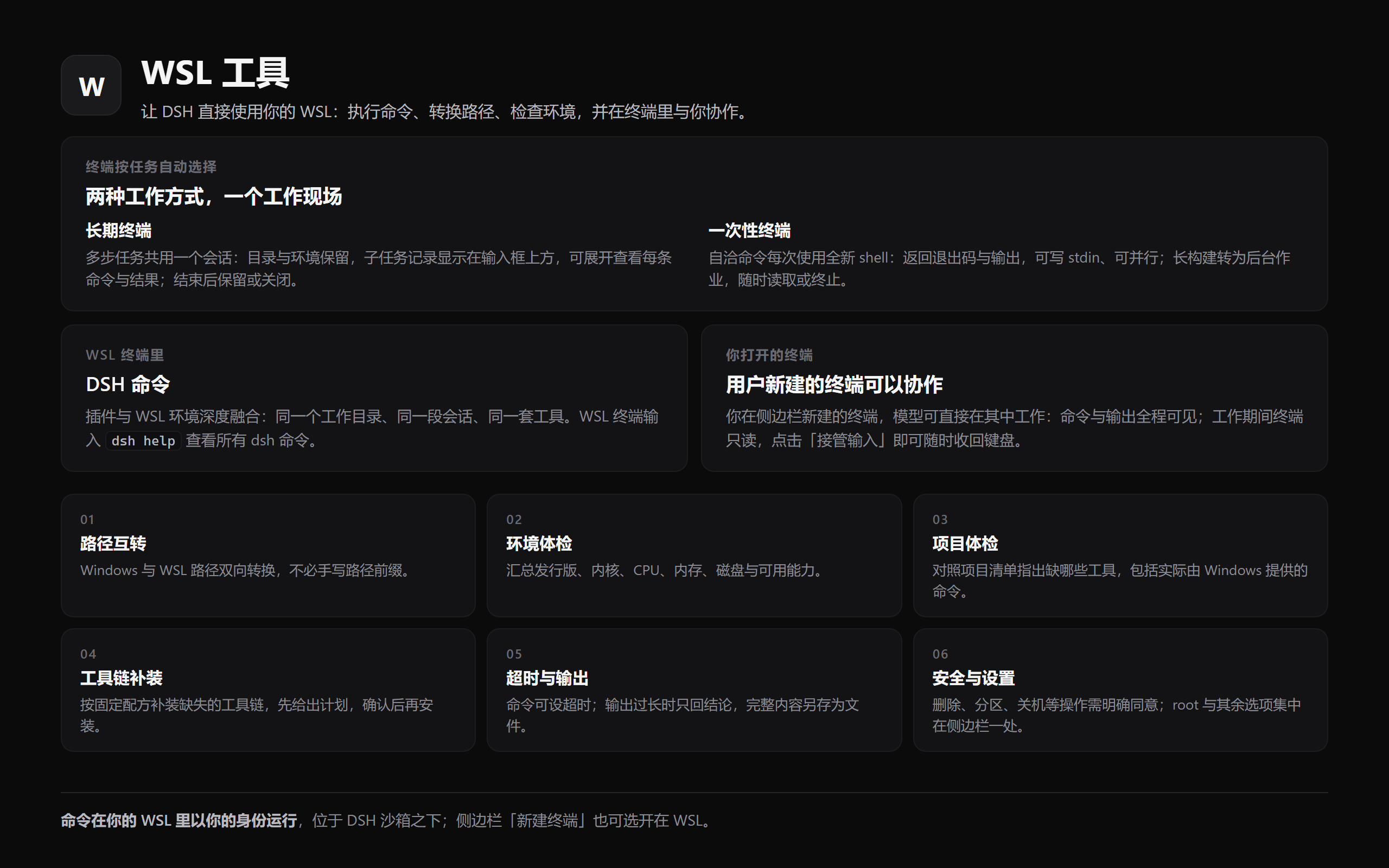
工具
插件注册十个工具。除 wsl-term 外每个都有独立开关,其中 wsl-doctor 与 wsl-bootstrap 默认关:
| 工具 | 用途 |
|---|---|
wsl |
执行 Linux 命令,返回带退出码、超时与截断标记的 stdout/stderr |
wsl-path |
通过 wslpath 在 Windows 与 WSL 路径间互转 |
wsl-env |
汇总 WSL 环境(发行版、内核、CPU、内存、磁盘) |
wsl-doctor |
对照项目清单与发行版实际能力,指出缺什么——包括那些其实是 Windows 二进制的命令。只读,默认关(需要诊断时再开) |
wsl-bootstrap |
按固定配方在发行版里补装缺失的工具链,先出计划再动手 |
wsl-term |
在本会话的终端里工作:一件事一个 shell,每件事都在输入框上方留下记录 |
wsl-read |
读取发行版里的文本文件,整份或按行范围;二进制与非 UTF-8 直接拒绝 |
wsl-write |
写入发行版里的文本文件,原子替换,父目录自动创建 |
wsl-edit |
在发行版里的文件中替换唯一匹配的字符串 |
wsl-grep |
在发行版里按正则搜索文件内容,按文件分组返回带行号的匹配行 |
wsl
执行形式:
wsl.exe [-d <distro>] -e bash -lc "cd <workdir> && <command>"
返回 stdout/stderr,并附加 [exit code: N] / [killed by signal: ...] /
[timed out after Nms; the command was killed] / [output truncated: ...] 标记。
<distro> 取调用参数 distro,其次 DSH_WSL_DISTRO,都没有时完全不传 -d,
由 wsl.exe 使用系统默认发行版——这正是本插件能装到没有 Ubuntu-22.04 的机器上的原因。
超过 Windows 命令行上限(32767 字符)的脚本会改为通过 stdin 交给
wsl.exe [-d <distro>] -e bash -ls 执行,因此长命令没有体积上限。
传 stdin 可以把文本喂给命令(默认是 /dev/null,交互式命令会立刻 EOF);传
runInBackground: true 则把命令交给宿主的任务注册表,模型随后用已有的
job_output 工具读它、用 job_kill 停它——不需要任何新工具。后台任务需要
preset 组合里有 @deepseek-ai/dsh-tool-jobs;没有时会直接报错说明,而不是悄悄退化成
前台执行。
wsl-path
双向转换路径:C:\Users\me\a.txt → /mnt/c/Users/me/a.txt,或
/home/me/a.txt → \\wsl.localhost\Ubuntu-22.04\home\me\a.txt。方向自动识别,
也可用 direction: 'win' | 'linux' 强制指定。
wsl-env
返回发行版列表、被探测的发行版、内核与架构、CPU 数、内存与磁盘占用,以及这台机器 实际能做什么:
distro: Ubuntu-22.04 (system default)
Linux 6.6.87.2-microsoft-standard-WSL2 x86_64
nproc: 24
Ubuntu 22.04.5 LTS · WSL2 · cgroup v2
systemd: yes · docker: not installed
GPU: /dev/dxg present (GPU passthrough enabled) · nvidia-smi: GPU 0: NVIDIA GeForce RTX 5070 Laptop GPU
drives: /mnt/c /mnt/d
/etc/wsl.conf: [boot];systemd=true;[user];default=xiny; · .wslconfig: not set
launcher: WSL 版本: 2.6.3.0 · 内核版本: 6.6.87.2-1 · WSLg 版本: 1.0.71 · Windows: 10.0.26200.9457
让智能体在动手前就知道有什么可用:WSL1 还是 WSL2、服务是否由 systemd 托管、cgroup 版本
(容器相关)、GPU 直通、docker(未装/只有 CLI/守护进程版本)、挂载了哪些盘,以及
/etc/wsl.conf 与 Windows 侧 .wslconfig 的配置。可传可选参数 distro。
每一项都是可选的,且如实降级:探针没跑成的行会被省略,读到了但为空的值会写明
(docker: not installed、.wslconfig: not set),探测失败会写进摘要而不是被丢掉,
发行版不存在则直接报错,而不是给出一份残缺答案。注意 wsl --version 输出是本地化的,
因此其标签按启动器原样透传、不按名称解析;Direct3D/MSRDC/DXCore 版本作为噪声被省略。
wsl-doctor
回答一个项目自己的 README 答不了的问题:这份代码指望的工具链,在这套发行版里真的能用吗?
它读取目录里的清单(package.json 与各种 lockfile、.nvmrc、tsconfig.json、Cargo.toml、
go.mod、pyproject.toml、requirements.txt、Dockerfile、docker-compose.yml、Makefile、
CMakeLists.txt),然后逐项给出它在 Linux 侧的位置:
distro: Ubuntu-22.04 (system default)
workspace: /mnt/d/proj (Windows drive mount /mnt/d — builds, installs and git are much slower here; …)
project: package.json, pnpm-lock.yaml

needs (from the project): node, npm, pnpm
  MISSING node — not on PATH in this distribution (from package.json)
  WINDOWS npm — resolves to /mnt/c/Program Files/nodejs/npm, a Windows binary reached through interop; …
  MISSING pnpm — not on PATH in this distribution (from pnpm-lock.yaml)

usable on the Linux side: python3 3.10.12, gcc 11.4.0, make 4.3, git 2.34.1, curl, rsync, tar, sudo
Windows binaries on the Linux PATH (interop): npm -> /mnt/c/Program Files/nodejs/npm, npx -> …
privileges: uid=1000 (xiny) · sudo: requires a password (unusable from a tool call) · root: switched off

next: node, npm are not usable — wsl-bootstrap({ recipes: ["node", "pnpm"] }) installs them …
那行 WINDOWS 就是它存在的理由。WSL 会把 Windows 的 PATH 接到 Linux 的后面,于是
npm 在一套根本没有 node 的发行版里"找得到"(本机实测就是
/mnt/c/Program Files/nodejs/npm),模型拿它去跑 Linux 目录时报的错两头都不沾。整体只读、
开销很小,值得在把失败归咎于命令本身之前先跑一次。可选参数 workspace(Linux 目录;默认取
配置的目录,否则取会话工作区)与 distro。
wsl-bootstrap
在发行版内部补装缺失的工具链,只认固定配方:node(Node.js LTS 装进 /usr/local,
校验 sha256,并启用 corepack)、pnpm、python(python3 + pip + venv)、build
(build-essential)、tools(jq、rsync、curl、git、ca-certificates)。依赖按需带上:
pnpm 会带上 node,curl 缺失时 node 会带上 tools。
它默认关,且 dryRun 默认为 true,所以第一次调用只打印计划、什么都不改:
dry run — nothing has been installed (distro Ubuntu-22.04)

already present:
  python — python3, pip and venv (apt)

to install (python, tools):
  [tools] apt packages: ca-certificates curl git jq rsync — runs as root inside the distribution
      export DEBIAN_FRONTEND=noninteractive; apt-get update && apt-get install -y ca-certificates curl git jq rsync

apt would report:
  Inst libjq1 (1.6-2.1ubuntu3.2 Ubuntu:22.04/jammy-updates [amd64])
  …

run it for real with `dryRun: false`.
已经满足的配方会被跳过;计划里包含 apt 自己会做什么,因此安装前就能看到具体改动。安装以 root 执行; 某一步失败即停下并附上它的输出末尾。
wsl-term
这里其他工具都是每次调用开一个全新 shell,这让它们可以安全并行,也是默认方式。wsl-term 反过来:
一件事一个 shell。它适合那些"shell 自身状态就是重点"的活——想看着它跑完的构建、交互式程序、
必须在多步之间保留的目录或环境。
wsl-term 就在这个终端里工作:
wsl-term({ action: "list" })                                  → 有哪些终端
wsl-term({ action: "read" })                                  → 当前屏幕
wsl-term({ action: "run", command: "make sta", subtask: "跑通 sta 流程" })
                                                              → 在那个终端里执行,返回输出与退出码
wsl-term({ action: "input", data: "ls", submit: true })       → 原始按键
wsl-term({ action: "interrupt" })                             → Ctrl-C
wsl-term({ action: "close", id: "…" })                        → 关闭你点名的那个终端
wsl-term({ action: "subtask-done", subtask: "跑通 sta 流程", result: "三条连跑全通过" })
                                                              → 写下结果,并决定这个 shell 的去留
它驱动哪个 shell:两条规则,区别在 subtask 参数。
- 带
subtask的run是「被记录的任务」。 它用工具自己开的私有 WSL shell:一件事一个 shell, 每条命令记在输入框上方,subtask-done决定闲置还是关掉它。它不在侧边栏里,只有工具往里打字—— 子任务的管理动作永远不碰你打开的终端。 - 不带
subtask的命令是「终端协作」。run、read、input、interrupt使用你开着的那个最新终端, 命令在你眼前执行、屏幕你随时能读;工具工作期间它是只读的,点 「接管输入」 就能继续输入。 工具永远不会关闭你打开的终端。 - 显式点名
id的调用最优先,不管那是不是你开的终端。
如果你一个终端都没开,不带 subtask 的命令也会开一个私有 shell——那是本会话可用的 shell,但不会出现在侧边栏。
协作这一半靠桥接实现:从 DSH 0.2.1 起宿主不再允许插件直接附着浏览器终端,但本插件自己的浏览器半运行在页面里,
那个附着在页面里是允许的,于是宿主把 attach/write/detach 命令经两条同源路由交给它(不额外开端口、不额外起服务)。
旧代宿主(≤0.2.0)已不受支持:终端工具会明确报告无法驱动,而不是通过 follow/write 直接操作你的终端。
每件事都留下一条记录
在 run 上给出 subtask,就会为这件事开一条记录,并记下它跑过的每条命令和退出码。输入框上方的显示默认只写
这次对话跑过多少个子任务(以及几个还在运行);点一下 展开 才会列出来:正在运行的排在最上面,已经结束的
带着结果排在后面;再点开一行会看到详情——终端的完整描述、结果、以及每条命令。subtask-done 负责写下结果并决定
这个 shell 的去留:keepTerminal: true(默认)把它闲置着等你下一步,false 则关掉工具自己开的那个 shell;
你自己开的终端永远不会被这样关掉,要关就用 close(它同样拒绝关闭不是工具开的终端)。
dock 里也会列出你打开的终端,标注为「用户建立的终端」:开着的时候显示「使用中」,只有你自己关掉它之后才变成「已结束」。
这些记录只存在本次 DSH 运行的内存里:它们描述的是这次对话做过的事,重启会连同终端一起清空。
终端属于本次 DSH 运行,重启即结束;应用在重新创建浏览器终端时会给它一个新的 id,所以早前消息里的 id 可能已经不存在——这时工具会退到它自己的某个 shell,并说明用了哪一个。
用之前有几点要知道:
- 你开着的终端在模型工作期间是只读的,而且之后仍然只读:点那个终端里的 「接管输入」 才能继续输入。 你正在打字时模型发起的调用会被拒绝,不会插进你那半行命令里。
read返回的是屏幕内容:已经滚出去的内容取不回来;vim、htop这类全屏程序返回的是它们的原始屏幕。run需要 POSIX 风格的 shell(sh、bash、zsh);cmd.exe或 PowerShell 下请用input。- 忙碌中的终端绝不会被写入。 如果提示符还没回来——另一个命令占着前台,正在流式输出回复的
dsh就是这种情况——run会等到期限后拒绝输入,什么都不发,正在跑的命令不受打扰。等它结束、在那个终端里自己输入,或者改用私有 shell。 - 长输出不会丢。 构建与综合日志的结论在末尾,所以返回的是输出的末尾部分;完整内容会写入文件, 结果里给出该文件的路径。
命令以你的身份运行,和你自己敲完全一样;在协作调用里每条命令在终端中都是一行短而可读的样子
(__dsh_term_run 'make syn')——因为工具第一次在那个终端里跑命令时,会先定义好这个一行的包装函数。
拿回来的是两个标记之间的输出,外加退出码。这个工具没有开关:它一直在;带 subtask 的跑在私有 shell 里,
不带 subtask 的在你开着的终端里协作执行,显式点名 id 则按点名来。危险命令仍然要先过守卫(除非调用方
明确说明那是有意为之)。
它只在需要同一个 shell 跨多步时才值得用 —— 想看着它跑完的长构建、交互式程序、必须保留的目录或环境。
自洽的命令交给 wsl 更划算:每次全新 shell、可以并行、根本不需要终端,也不会把键盘从你手里拿走。
wsl-read、wsl-write、wsl-edit
发行版里的文件在 Windows 侧可以通过 \\wsl.localhost\<发行版>\... 访问,但那是个 9p 共享,写不进去:
平台的读写工具靠"先写临时文件再改名"来保证原子性,而这个改名在 9p 上直接失败(ENOTSUP),
它之前那次 DACL 复制则报 GetFileSecurityW EIO。这个路径看起来像 Windows 路径,其实不是,
所以这三个工具改成在发行版内部完成同样的操作——走的是 wsl 用的同一个启动器,
没有第二套传输、不依赖 SMB,/mnt/c/... 上的文件一样能读写。
wsl-read({ path: '~/project/src/main.js' })                    → 整份文件
wsl-read({ path: '/var/log/syslog', offset: 200, limit: 40 })  → 第 200-239 行,返回时标明是这一段
wsl-write({ path: '~/notes/today.md', content: '…' })          → 自动建父目录,整文件替换
wsl-edit({ path: '~/app/config.json', oldString: '"port": 80', newString: '"port": 8080' })
                                                               → 唯一匹配才动手,否则拒绝
有几点要知道:
read和write的回答沿用平台自己的格式。wsl-read返回<path>/<type>/<content>信封,行号在前,结尾是平台read那句(End of file - total N lines)或(Showing lines a-b of N. Use offset=c to continue.);wsl-write返回它的Created file/Updated file回执。模型学会一种格式,两种世界都读得懂。参数名保持本插件 的 camelCase(path、oldString),并不改成平台的file_path/old_string——只有"回答"跟平台 对齐。wsl-edit保留自己那行摘要path [2 replacements, 1.2 KB → 1.2 KB]:替换这件事, 值得知道的就是"改了几处"和"文件变成了多大"。- 读的时候会声明一张供界面用的卡片。 行号、文件总行数、按扩展名推断的语言提示(
python、typescript……)都随结果存下,读得到这份元数据的客户端重放时不必再碰发行版里的文件;画不画卡片 是客户端自己的决定——自带的 Web 界面目前显示的是纯编号文本(它的工具卡片由客户端插件按自己的 工具名注册)。模型读到的始终是上面那个信封。 - 只处理文本,而且会明说。 二进制文件、或不是合法 UTF-8 的文件会被拒绝并给出原因,而不是把乱码
当内容返回。这类事情交给
wsl(base64、od、cp),它也是这三个工具覆盖不到时的出口。 - 单行超过读取窗口会被拒绝,而不是分页到永远。
wsl-read每次最多返回 1 MiB,而窗口是按行分的, 所以一整行超过这个额度(压缩过的 JSON、打包脚本)根本没法按行翻页:调用会直接说明并指向wsl工具(head -c、fold、cut),而不是一直回答Showing lines 1-0。 - 写入是原子的、保留权限、并跟随符号链接。 内容先写进同目录的临时文件,再改名覆盖目标,所以写到
一半中断也不会毁掉原文件;写之前会复制原文件的权限(
chmod --reference不可用时退回stat -c %a, 两者都失败则报错而不是悄悄把755脚本改成600);通过符号链接写入会改链接指向的目标, 而不是把链接本身替换成普通文件。只替换普通文件:FIFO、socket、设备节点会被拒绝(is not a regular file),而不是被改名操作变成一个文本文件。 edit不是正则。oldString必须恰好出现一次(否则要用replaceAll: true),newString里的 ``newString里的$&、$1和反引号都是字面文本。编辑会先读文件、核对自己拿到的字节数与 shell 报告的大小是否一致,确认无误后才写回。、$1和反引号都是字面文本。编辑会先读文件、核对自己拿到的字节数与 shell 报告的大小是否一致,确认无误后才写回;但读完之后、写回之前若文件被别人改动,这种情况不会被发现—— 写回的是"读到的内容 + 替换",即最后写入者获胜,所以别去编辑正在被并发修改的文件。- 这是便利,不是沙箱。
wsl本来就能写你有权限写的任何文件,所以这三个工具没有增加新的能力; 它们增加的是"模型不必自己拼 shell 命令",以及"结果是有结构的,而不是靠解析屏幕"。 - 编辑和写入会声明 diff。
wsl-edit执行时先声明你要求的替换,结束时换成真正落盘的 hunk,上下 各带三行上下文;wsl-write没有可比的旧内容,所以声明出来全是新增行。这份声明通过presentCall/presentResult给出并随结果存下,读得到它的客户端重放时不必再碰文件;只给自己的 内置工具画卡片的客户端(包括自带的 Web 界面)则退化成纯文本结果。模型读到的仍然是那一行摘要, 不是 diff。 asRoot是打开"你没有权限的文件"的那扇门。 用户读不了的文件会被明确拒绝为permission denied,而不是当成空文件返回;同一个调用加上asRoot: true(并且面板里打开「管理员模式」)就以 root 执行,把它读出来。以 root 编辑时会复制原文件的属主,所以改别人的文件不会把它悄悄变成 root 的。- 四个工具都有面板开关,默认开。
wsl-read、wsl-write、wsl-edit、wsl-grep可以像老工具 一样在插件面板里单独关掉;开关即时生效,不用重启。
wsl-grep
在发行版里搜索文件内容,按文件分组返回带行号的匹配行——参数和结果形状都与平台自带的 grep 一致,
只是指向发行版而不是 Windows:
wsl-grep({ pattern: 'TODO', path: '~/project' })
wsl-grep({ pattern: 'listen\\(', path: '/etc/nginx', include: '*.conf' })
pattern 是正则,path 是 Linux 路径(默认当前会话的工作目录),include 是一个按"文件名"匹配的
正向 glob(*.ts、*.{js,jsx}),不是列表,也不支持取反——两个引擎都只接受简单过滤条件,传列表只会
静默地搜错文件。{a,b} 交替是唯一允许的"类列表"写法:它会被展开成每个分支一个过滤条件,因为 GNU
grep 回退没有花括号语法,原样传过去会把所有文件都过滤掉。带路径分隔符的 glob(sub/*.ts、
**/*.ts)会被拒绝并给出替代做法:rg --glob 按路径匹配、grep --include 只看文件名,同一个调用
在两个引擎上会搜不同的文件——请改用收窄的 path。结果上限 250 条匹配、每条预览行 2000 字节;被截断
时结果会说明一共看到多少条,需要上下文就用 wsl-read 读那个文件。结果超过 1 MiB 正文窗口时会被截断
并标记为截断(而不是报错),有文件读不到时结果会明确标注不完整,而不是把找到的部分当作全部;若单条匹配的
那一行本身超过窗口(压缩文件常见),会明确报错而不是回答"没有匹配"——那条匹配是真的,用 wsl 的
grep -o/rg -o 去查它。
引擎取决于发行版里装了什么:有 rg 就用 rg(尊重 .gitignore、跳过二进制、输出 JSON),否则退回
GNU grep -E——Ubuntu 镜像默认就是后者。这个差异在两处可见,写正则前值得知道:
- 方言。
\d是两个引擎里唯一含义不同的公共转义(GNUgrep -E把它当字面d),所以回退方案 会先把它翻成[0-9](\D翻成[^0-9])再搜;\w、\s、\b是 GNU 扩展,两边含义一致。 只有rg认得的写法(环视、反向引用)会让grep直接报错,结果是搜索失败,而不是"没有匹配"。 - 忽略规则。
rg会跳过.gitignore排除的文件,grep不会,所以同一条搜索在两台机器上 可能返回不同的文件集合。在意这个差异时,用wsl-bootstrap把ripgrep装上——grep是 busybox 版本的发行版(Alpine 等)也只能靠它:busybox grep 没有-Z和--include,工具会先探测并说明, 而不是把 "invalid option" 当成搜索失败。
路径里带冒号正是回退方案要向 grep 要 -Z 的原因:文件名与行号之间用 NUL 分隔,a:b.ts 就还是
一个路径,而不会被拆成"文件 a、第 b.ts 行"。二进制文件不会出现在结果里——grep -I 与 rg
的默认行为都会跳过它们。
以 root 执行(asRoot)
WSL 的 root 不需要密码,因此可以让单次调用以 root 执行(即 wsl -u root)。它由面板里的一项开关把关
(「管理员模式(root)」,默认关):
wsl({ command: 'apt-get install -y jq', description: 'install jq', asRoot: true })
授权来自开关而不是参数:开关关着时,asRoot: true 会被明确拒绝并告知该打开哪个开关,而不是悄悄降级成
你的普通用户。每次以 root 执行的结果都会标注([ran as root: wsl -u root]);危险命令守卫照旧叠加生效:
rm -rf 无论是否以 root 执行都仍需 allowDangerous: true。
四个文件工具接受同一个参数、遵守同一项开关——wsl-read、wsl-write、wsl-edit、wsl-grep 都支持
asRoot——所以"用户打不开的文件或目录"只差一个参数,不必再绕去写一条 wsl 命令:
wsl-read({ path: '/etc/ssl/private/site.key', asRoot: true })
wsl-grep({ pattern: 'PasswordAuthentication', path: '/etc/ssh', asRoot: true })
安装
发布到 npm 的包名是 dsh-wsl-tool,不是 dsh-wsl:registry 判定 dsh-wsl 与既有包
is-wsl 过于相似而拒绝,换 token 或改设置都无法绕过。仓库名、插件名与市场条目仍沿用
dsh-wsl。组合包的 patch 用相对路径指向自身入口,因此 node_modules 下的文件夹名可以
不同——必须一致的是你安装时使用的那个名字。
将本包加入 DSH 的 profile(
profiles/<profile>/package.json):{ "dependencies": { "dsh-wsl-tool": "file:<path-to-this-repo>" } }或运行
dsh plugin add --profile <profile> dsh-wsl-tool从 npm 安装,或用dsh plugin add --profile <profile> file:<path-to-this-repo>从本地检出安装 (依赖名会取本包自身的名字)。不必再做别的。本包的
cordis.patch.yml会在组合包加载时自己插入tool-wsl行 (进程级),因此这些工具对所有 agent preset 都可用,无需额外接线。不需要选择任何模式, 也不要在 preset 里加任何东西——左侧栏的 WSL 面板同样是这样出现的。不要再在 preset 里列一遍
tool-wsl:DSH 按名字注册工具,第二次注册会直接失败 ——tool "wsl" is already registered in this scope。这一行只由组合包提供。重启 DSH。
设置面板是唯一可选的一块:它的表单需要 @deepseek-ai/schemastery,多数 profile 已经有了
(只要装过任何依赖它的插件;没有的话把它加进 profile 的依赖即可)。没有它时,工具与
面板里的「WSL 终端启动路径」照常可用,只是开关不显示 —— 面板会直接说明这一点,不会一直转圈等待。
兼容性
清单里声明了它需要的 DSH —— "engines": { "dsh": ">=0.2.1-rc.2" }。有两处会依据这条声明
行动:插件市场把它在条目上标成要求,并在装到更老的宿主上之前给出提醒;宿主自己的安装门禁也会
拒绝「声明的范围不含当前 DSH」的版本。只支持 0.2.1 及更新版本:旧代终端兼容层(DSH ≤0.2.0,
插件可以通过 terminalController.follow/write 直接驱动浏览器终端)已经删除,终端工具在这些
宿主上会明确报告「无法驱动终端」,而不是伸手进你的 shell。其余五个工具只是普通的 subprocess
调用,在老宿主上仍然能跑,但包本身不再作出那个支持承诺。
已在 DSH 0.2.1-rc.5 上验证(更早的 0.2.1-rc.3 同样验证过):工具 schema 通过 DSH 自己的 assertSupportedJsonSchema;
subprocess 接缝是跑在真实 provider 上而非替身;后台任务路径跑在真实 job 注册表上,
包含「会话 id 属主围栏」(0.2.1 的 job id 是 kind-<16 hex>,所以检查读注册表给的那个 id,
而不是假定形状)。这套检查就是 test/real-seam.mjs,约一分钟即可重验一个新宿主——升级后把它
指向新的 DSH 安装即可:
DSH_SUBPROCESS_LOCAL=/path/to/dsh/node_modules npm run test:real
后台任务由调用方会话持有(owner: exec.agent.id),这既是模型能用
job_output/job_kill 读回它的依据,也是其他会话读不到它的围栏;exec 里没有 agent 时
任务则是无主的。
终端工具有两条受支持的驱动路径:浏览器桥(0.2.1:由本插件的浏览器半加入你打开的侧边栏终端,
宿主把 attach/write/detach 经 /dsh-wsl-tool/term-bridge/poll 与 /events 交给页面,
页面用结果、屏幕快照与输出作答)和私有 PTY(工具自己的活用 subprocess.spawnTerminal
开一个自己的 shell——动作相同、输入框上方的记录相同,只是这个 shell 工具私有,你打开的终端不受影响)。
两条路径都有 npm test 覆盖。
左侧栏的 WSL 面板
插件带了一个小的客户端半:桌面版左侧栏里多一个 WSL 入口,面板里每个功能一个开关,每个开关 配一行说明。
| 开关 | 管什么 |
|---|---|
wsl 命令执行 |
是否注册 wsl 工具 |
wsl-path 路径转换 |
是否注册 wsl-path 工具 |
wsl-env 能力体检 |
是否注册 wsl-env 工具 |
wsl-doctor 项目体检 |
是否注册 wsl-doctor,默认关:诊断类工具按需开启 |
wsl-bootstrap 安装工具链 |
是否注册 wsl-bootstrap,它可能往发行版里装东西。默认关,且每次调用还得显式关掉 dryRun |
| 后台任务 | wsl 是否接受 runInBackground |
| 自动转换路径 | 每次调用的 translatePaths 默认值 |
| 默认跟随会话工作区 | 未传 workdir 时从会话目录开始,而不是 ~。默认开:关掉的话,agent 写的相对路径都会落进 Linux 家目录 —— 那儿在资源管理器里看不见,还会撑大 WSL 磁盘镜像 |
| Linux 默认工作目录 | 未传 workdir 时使用的固定 Linux 目录(如 /mnt/d/project)。填了就优先于上面的开关;清空则先看 DSH_WSL_WORKDIR,没设才回到跟随会话 |
| WSL 终端启动路径 | 可选的侧边栏终端从哪个目录启动 —— 写进你 profile patch 里 terminal-controller 那一行的 --cd <目录>(见可选:在侧边栏开一个 WSL 终端)。留空则删掉该参数;当前值也是从这个文件读的 |
| 终端历史行数 | 那个终端保留多少行输出(同一行上的 scrollback)。平台默认 1000;填 0 不保留,留空回到默认。这两项都在重启 DSH 后生效 |
| 危险命令守卫 | 危险命令是否必须显式 allowDangerous |
| 管理员模式(root) | wsl 与四个文件工具是否接受 asRoot: true(wsl -u root)。WSL 的 root 免密,所以这项开关就是授权本身;默认关 |
面板改的是插件自己的配置,所以同样的值也可以手写进 profile patch(- id: tool-wsl 加 config:)
或用环境变量设。优先级由 lib/config.js 定:插件配置 > 环境变量 > 内置默认值;开关停在默认值时
下层说了算。所以从没打开过面板的人设 DSH_WSL_WORKDIR 依然生效——即使「跟随会话工作区」还停在默认的
开:环境变量是显式的部署决定,说话比开关的默认值响。
「WSL 终端启动路径」是唯一的例外:侧边栏终端属于另一个插件,所以那个输入框改的是你 profile 的
patch 层 —— 每次写入前先备份该文件,只重写终端那一行的 args,写后还会读回来核对,只要不是"只改了
这一行"就当场还原。
改动在下次启动 DSH 后生效:宿主每次挂载只读一次该配置,面板里也写着这句。发行版与超时属于"值"
而不是"功能":在 patch 里或用 DSH_WSL_DISTRO / DSH_WSL_TIMEOUT_MS 设置,面板只显示当前生效值。
这个设置界面需要 @deepseek-ai/schemastery(插件把它声明为可选 peer 依赖):没有它工具照常按
默认值工作,只是没有面板。
面板最底部是一个反馈入口,旁边跟着一段简短的提交指南,以及一个「复制插件信息」按钮(详见
反馈)。按钮会向宿主半的 /dsh-wsl-tool/info 索取本插件自己的信息 —— 包名、版本、仓库
(都从 package.json 读出)、Node 与平台 —— 外加它正运行在哪个 DSH 构建里、以及 wsl-env
那一套 WSL 事实(默认发行版、内核、能力标记),然后连同当前生效的配置一起复制出来。
这些值没有一个是"发版时要记得手改"的字符串;探测失败时它写明失败,绝不编造。
可选:在侧边栏开一个 WSL 终端
桌面版侧边栏终端可以开 WSL 而不是 Windows shell。这是可选的 —— 装插件不会改你终端默认
开什么 —— 启用用的 patch 随包提供:extras/terminal-wsl.patch.yml。
启用方式:把里面的条目复制进你自己 profile 的 patch 层
($DSH_HOME/profiles/<profile>/cordis.patch.yml);命令行启动也可以改成
--patch <已安装文件路径>。下次启动应用时生效。
这个启动目录也能在面板里设:顶部的「WSL 终端启动路径」(挨着「默认 Linux 工作目录」)会从那个
文件读出当前值,再把 --cd <目录> 写到该行 args 上 —— 写前先备份 patch 文件,只改这一行,
写后读回来核对。清空则删掉该参数,终端回到跟随会话工作区(启动时的 Windows 目录会被翻译成
/mnt/…);填 ~ 固定到 Linux 家目录。改完同样重启 DSH 生效。
它旁边的「终端历史行数」在同一行上设置 scrollback:终端保留多少行输出,长构建才不会被滚掉
(平台默认 1000 行)。填 0 表示不保留,留空则回到默认。历史越长,应用与宿主两侧占用的内存越多,
所以这是一个由你决定的数字,而不是一个固定的大值。写入规则与生效时机(重启 DSH)都与上面一致。
- id: terminal-controller
  config:
    shell:
      path: 'C:\Windows\System32\wsl.exe'
      name: WSL
      args: ['-e', 'bash', '-l']
- 「新建终端」的列表来自组合里的
terminal-controller行:它把配置的shell排在最前,同时保留 它发现的powershell/cmd/bash等可选。那个选择列表属于核心 UI,所以按 id 覆盖该行是 受支持的入口 —— 这也是它没法做成普通插件条目的原因。 - 不锁定发行版:
wsl.exe跟随系统默认,与工具在未设DSH_WSL_DISTRO时的规则一致。要锁定就 在args里加-d <名字>。 - 会话工作区是 Windows 路径,
wsl.exe会自动翻译,因此终端像 Windows shell 一样落在/mnt/<盘>/…;而且是真 PTY(xterm-256color),全屏程序可用。 - 按 id 的 patch 会整段替换该行 config,你之前在该行上设过的东西(终端上限、scrollback、
自定义
shellCandidates)要一并重述。
WSL 终端里的 dsh 命令
在 WSL 里可以直接对桌面版说话:
dsh -- "帮我把 nemu 的编译错误修掉"
这句话进入面板指定的 DSH 会话——客户端里看到同一条消息和同一段回复——终端这边
流式显示:先出现思考计时,回答逐字回来,结束时一行汇总(耗时、步数、
token)。按 Ctrl+C 只是停止等待,那一轮会在客户端里继续跑完。
终端就是这段对话的另一个入口:输入原样转发过去,客户端把回复流式转回——终端会显示思考计时, 但不显示思考内容。会话正在回答时,这行输入以 steer 方式送入当前回合,不排队、也不会丢。
| 命令 | 作用 |
|---|---|
dsh -- "问题" |
发给当前会话,流式显示回复(-- 之后是消息,可以不加引号) |
dsh <id> -- "问题" |
发给指定会话 |
dsh list |
列出会话(最新在前,* 表示当前) |
dsh new <id> |
新建会话(客户端里会出现)并切换过去 |
dsh use <id> |
切换当前会话 |
dsh rm <id> |
归档会话(客户端自己的可恢复删除) |
dsh status |
当前会话与通道状态 |
消息必须带 -- 标记;第一个词会被当成命令,所以打错的命令(例如 dsh statsu)会直接报「不存在此命令」并提示用法,而不会被当成问题发给模型。用标记而不是"有没有引号"来判断,是因为 shell 在脚本看到参数之前就把引号去掉了——-- 是唯一还能区分「这是消息」的东西。
终端里发来的消息在对话里带 【WSL 终端】 前缀,一眼就能和客户端输入区分;⏱ 思考计时会持续跳动,按「几分几秒」显示(0分05秒、1分23秒),不会停在第一个数字上。shim 每个通道实例只解析一次传输路径(以前每条命令都要探测被防火墙静默丢包的那条);宿主接受请求后立刻显示**… 已送达,等待模型 Ns** 的实时计时,等待可见而不是像卡住。这段等待是模型的,不是通道的:同一台机器实测宿主 2–20 ms 就确认,shim 再加约 0.1 s;而一个回合在小会话上约 1.8 s,在带着约 18.2 万输入 token 的面板落点上要 4.8 s。回合结束后,终端会打印当前登录的 DeepSeek 账户余额(充值余额与赠金,按账户面板的格式);未登录或暂时读不到会如实说明,不会显示成 ¥0.00。余额是在模型工作时后台取的,不会拖慢回复。终端聊天嫌慢时,给它单独开一个精简会话(dsh new terminal 然后 dsh use terminal),别用那个很大的落点会话,或者先压缩它。不碰模型的子命令很便宜:dsh use 只改一个本地文件(约 15 ms,不碰通道),dsh new/dsh rm 一次往返,dsh list 直接返回缓存的会话行并后台刷新(通道启动后的第一次会完整重建)。需要联系宿主的命令约有 0.1 s 下限,那是 curl.exe 的进程启动时间:本机 WSL 自己的 curl 到 Windows 宿主网卡被丢包,所以 shim 有意使用 Windows 客户端。
发自终端的 dsh -- "…" 如果目标正是「正在执行这条命令的会话」,会被直接拒绝并说明原因:消息会加入那一轮,而那一轮要等命令返回——会自锁。这种场景等这一轮结束,或者在客户端里输入。只有插件的终端工具启动的 shell 才会带上调用方会话(x-dsh-wsl-caller),你自己在终端里输入不受影响。
回复流式输出期间终端没有提示符,但它仍然可以输入:先按一次回车暂停输出,敲完内容再回车就作为插入(steer)发进同一段对话,随后继续输出并显示 已插入当前对话,继续输出;第二次回车留空则取消插入。设 DSH_WSL_NO_STEER=1 可关掉这个输入;管道/脚本不会启用它,只有真终端才会。
终端发来的消息就只是你敲的那句话——屏幕内容不会出现在对话里。但你看到的画面仍然会到模型那里:宿主按命令行本身找到那条命令所在的侧边栏终端,只读地抓最近 100 行屏幕,作为下一次模型请求的隐藏运行时上下文(和「工作目录」、记忆插件用的是同一个 systemPrompt context 机制;只用一次、不写进对话)。还不够的话,模型可以用本插件自己的终端工具(wsl-term read,只读)再读同一个终端。识别是尽力而为且有上限的——没有打开的 DSH 窗口、找不到匹配终端、或读得太慢,就干脆不带,而且最多让回合晚开始约 3 秒。工具调用里发起的 prompt 不带上下文:那句话不是有人在终端里敲的。
在面板里设置一次:打开 启用 dsh 命令、点 安装 dsh 命令。默认落点是最近活跃的会话(通常就是你正在看的那段对话);想换落点,在下拉里选中另一段会话(或当场新建)即可(脚本装到
~/.local/bin/dsh)。之后插件会自己维护它:每次启动(以及改设置)时读一次已安装的脚本,发现缺失或比当前版本旧就自动重装,不用再点按钮——这次检查只花一次 cat,通道关闭时和有回合在流式输出时都不碰 WSL;想关掉自动安装,把插件配置里的 autoInstallShim 设为 false。通道是插件绑在 WSL 默认网关地址上的一个小 HTTP 服务,随机端口,
每个请求都要带本次启动生成的令牌。桌面版需要在运行;指定的会话就是普通会话——通道
发进去的是一条普通用户消息(带「【WSL 终端】」前缀),所以客户端里看到的是同一段回复。
wsl 参数
| 参数 | 必填 | 类型 | 说明 |
|---|---|---|---|
command |
是 | string | 要执行的 Linux 命令 |
description |
是 | string | 简短的界面说明文字 |
workdir |
否 | string | Linux 路径(/home/me、~/src)或 Windows 路径,默认 ~ |
timeoutMs |
否 | number | 超时毫秒数,默认 600000(10 分钟);到点后杀进程并把结果标记为超时 |
distro |
否 | string | WSL 发行版;默认使用系统默认发行版 |
env |
否 | object | 要导出的额外环境变量(键必须是合法 shell 变量名) |
stdin |
否 | string | 在命令运行前写入其 stdin 的文本(UTF-8) |
runInBackground |
否 | boolean | 作为后台任务运行并立即返回任务 id;用 job_output 读、job_kill 停 |
allowDangerous |
否 | boolean | 置 true 才允许执行危险命令 |
asRoot |
否 | boolean | 本次调用以 root 执行(wsl -u root);面板「管理员模式」关着时会被拒绝 |
translatePaths |
否 | boolean | 默认 true;置 false 时 command 原样传入,不做路径改写 |
配置
面板里的开关与取值字段(tools.wsl、tools.path、tools.env、tools.doctor、
tools.bootstrap、tools.read、tools.write、tools.edit、tools.grep、backgroundJobs、
translatePaths、startInSessionWorkspace、workdir、dangerGuard、allowRoot、
distro、timeoutMs)都写在 profile patch 里,各自行上有说明。
其中两项故意没有环境变量:dangerGuard(它的关闭位置本身就是风险)与 allowRoot
(WSL 的 root 免密,所以那项开关就是授权本身)。环境变量这一层:
| 环境变量 | 默认值 | 作用 |
|---|---|---|
DSH_WSL_DISTRO |
(系统默认) | 为所有调用固定发行版 |
DSH_WSL_TIMEOUT_MS |
600000 |
模型命令的默认超时;单次调用可用 timeoutMs 覆盖 |
DSH_WSL_MAX_TIMEOUT_MS |
86400000 |
单次 timeoutMs 的上限,对齐平台 shell 工具的 maxTimeoutMs;默认超时也受它约束 |
DSH_WSL_MAX_OUTPUT_BYTES |
65536 |
每条流的内存窗口(1 KiB – 8 MiB);设到 64 MiB 以上时也会抬高落盘上限 |
DSH_WSL_WORKDIR |
(未设:交给开关) | 不传 workdir 时的起点:home(Linux 的 ~)、session(会话工作目录,Windows 检出对应 /mnt/<盘>/...),或任意显式路径(Windows 路径同样会被转换)。显式设置时优先于「跟随会话工作区」的默认开;不设时由开关决定 |
无法解析或越界的值会回退到默认值——一个写错的环境变量不该让所有工具一起挂掉。 改动即时生效(包括工具开关):注册工具时会拿到它自己的 disposer,所以每次设置更新都会把期望的工具集 与已注册的工具集做差分,开关一拨工具就出现或消失,不需要重启——这一点重要,因为开关就是在面板里拨的。 唯一例外是「WSL 终端启动路径」:它改的是别的插件在 profile patch 里的启动参数,那个插件在启动时读, 所以那一项要重启 DSH。
注意事项
每次调用都在全新的 shell 中执行——cwd / 变量 / 函数不会在调用间保留。
stdin 默认是
/dev/null,除非传stdin:交互式命令(read、cat、不带-S的sudo密码提示)否则会立刻收到 EOF,无法等待输入;本插件不会、也无法弹出任何提示。 通过stdin传的密码会被记进会话记录。什么都不配时从会话工作目录开始(「跟随会话工作区」默认开);要落到
~就设DSH_WSL_WORKDIR=home,也可显式写session或固定路径(见“配置”)。发行版取调用参数 →
DSH_WSL_DISTRO→ 系统默认,代码里不再硬编码兜底名称。发行版不存在时会给出明确报错(
distribution "X" is not registered),而不是 一个原始-1退出码;其他启动器错误(Wsl/Service/WSL_E_*)也会带错误码上报, 不会被当成命令自身的退出状态。后台任务可以活得比这次调用久:
runInBackground: true立即返回任务 id(wsl-N) 并把工作登记进宿主任务注册表,job_output读它(标记与前台一致)、job_kill停它。 后台模式下 10 分钟默认超时不适用,但显式timeoutMs仍然生效;非零退出与前台一样 报成completed并把退出码写进 detail。command、workdir以及配置/DSH_WSL_WORKDIR给出的默认目录中的 Windows 路径会自动转换为/mnt/...:C:\Users\me\a.txt→/mnt/c/Users/me/a.txt;含空格、括号的路径与一行多个路径都支持 (C:\Program Files\Git、C:/Program Files/Git、C:\Program Files (x86)\Steam、cp C:\a.txt D:\b.txt两个路径都会转换);\\wsl.localhost\<发行版>\home\x与\\wsl$\<发行版>\home\x→/home/x;指向别的发行版的 UNC 路径保持原样(否则/home/x会变成当前发行版的目录,读错东西);- 只是"看起来像"盘符的文本不会被动:单个小写字母后跟
/(如a:/b)、其他表达式里的 盘符(如sed "s/C:\x/y/")、URL 里的疑似盘符段; - 当路径要交给Windows 程序(经 interop 调用)时请传
translatePaths: false: WSL 不会把/mnt/c/...反向翻译,notepad.exe C:\file.txt需要原始写法。 该开关只影响command;workdir始终会被转换。
workdir与wsl-path参数中的~会被 shell 展开(~/my dir可用)。其余路径 一律单引号包裹,因此路径里的$VAR不会展开。每条流输出上限 64 KiB:保留尾部,标记中会给出保存完整输出的落盘文件路径, 信息不会不可恢复:
[stdout truncated: at most the last 65536 of 1288895 bytes were kept; full stream: C:\...\stdout.log]timeoutMs默认 10 分钟,避免卡死的wsl.exe永久挂住调用;需要长时间运行的命令可以传更大的值, 但上限是DSH_WSL_MAX_TIMEOUT_MS(默认 24 小时)——手滑不会变成"永不超时"。结果里回报的始终是 实际生效的那个期限。到点会连 Linux 侧进程一起杀掉(Windows 上由 provider 使用taskkill /T /F)。宿主 shell 的环境事实会转发进发行版(WSL 默认不跨边界传 Windows 环境变量):
DSH_SESSION_ID、DSH_SHELL、以及翻译成/mnt/...形式的DSH_HOME会在命令前export,脚本因此能看到与平台自带 shell 工具一致的会话事实。这些值按次从宿主的shellEnv注册表解析(与其他 shell 工具同一个来源), 因为它们属于会话而非宿主常量——直接读宿主process.env会什么都读不到、静默地什么都不转发。DSH_WEB_URL故意不转发——它是 Windows 侧服务的127.0.0.1地址, 而默认 NAT 模式下 WSL 访问不到 Windows 回环(实测127.0.0.1与主机 IP 均返回 HTTP 000,服务本身 也只绑回环),转进去只会给一个打不开的 URL。显式传入的env条目总是覆盖转发值。wsl-env还会报出会话文件所在的位置以及它是否落在 Windows 盘挂载上:workspace: /mnt/d/DSHworkarea (Windows drive mount /mnt/d — builds, installs and git are much slower here; prefer a path under /home when it matters)这个提示值得当真。作者机器实测:128 MB 顺序写在 ext4 上约 2.1 GB/s,在
/mnt/d上约 247 MB/s;创建 400 个小文件 ext4 不到 10 ms,/mnt/d要 0.72 s (后来复测:885 vs 116 MB/s、13 ms vs 745 ms,比值稳定在约 8× 与 50×)。不只是慢。
/mnt/<盘>是 9p(drvfs)挂载,保留的是 Windows 的文件系统语义:chmod/chown不生效(chmod 600读回来是777)、文件名大小写不敏感(大小写写错只在 Linux CI 上才炸)、符号链接与可执行位是合成的,而且 inotify 完全不工作——发行版里的 watcher 对两侧写入都收不到任何事件(用 inotify 探针实测:/mnt/d上 Windows 侧写入与 Linux 侧写入均为 0 事件,而同一探针在 ext4 上正常报出创建/修改/关闭写入)。因此 dev server、--watch模式 与文件监听的测试在 Windows 盘上都是瞎的。需要时把项目放到/home下:语义、监听事件与上面那档 速度一次性都回来。危险命令默认被拒绝,除非调用时传
allowDangerous: true:- 任何递归删除——
rm -r、rm -rf、rm -r -f、rm -R --force、rm --recursive—— 因为 stdin 指向/dev/null时不会产生任何提示,rm -r tree会静默删除整棵树。 每次rm调用按其所在命令段单独判定,所以rm a -f; rm b -r不能靠拼接标志蒙过去; 而作为参数出现的rm只是提及、不是调用,所以npm rm -r foo、ls rm -r照常放行; - 往块设备
dd、mkfs/mke2fs、分区/擦除类工具(fdisk、parted、wipefs、mkswap…)、 对准设备的truncate、find … -delete、会真删文件的git clean、 电源控制(shutdown、reboot、systemctl reboot…)、重定向到块设备(SATA/NVMe/virtio、md、dm-*、LVM 的mapper)、fork 炸弹; - 防护会读包装器自己的选项取值和 shell 的
-c脚本,所以sudo -u root mkfs.ext4 …、nice -n 19 reboot、timeout 5 reboot、xargs -I{} poweroff、sh -c "reboot"都按它们真正执行的命令判定; 设备/电源类工具只在命令位置匹配,因此查看它们是允许的:man fdisk、grep -rn reboot /var/log/syslog、echo "the mkfs tool formats disks"都能正常执行—— 而引号里只是提到rm也不算调用(grep -rn "rm -rf" docs/、git commit -m "fix rm -r")。
- 任何递归删除——
stderr 中重复出现的启动器噪声会被过滤:localhost 代理警告与 procps 的
screen size is bogus行。使用
wsl.exe -e(--exec),引号与$VAR展开行为与普通 shell 一致; 默认的--透传会破坏单引号和变量。
沙箱边界
DSH 的文件沙箱在两个点实施:shell 执行器(@deepseek-ai/dsh-bash-sandbox、-pwsh-sandbox,把
argv 包一层过 ctx.sandbox)和文件系统服务(@deepseek-ai/dsh-fs-sandbox,对两个写操作加策略栅栏)。
wsl 两者都不经过——它通过宿主 subprocess 服务直接拉起 wsl.exe,位于那一层之下。因此
workspace-write 策略约束不到它:它能写 Linux 侧能写的任何位置,也能写 /mnt/<盘> 下 Windows
允许的任何位置。
这不是靠"接入沙箱"能补上的缺口。Windows 上的沙箱最终落到 ACL / 受限令牌,而文件操作发生在
Linux 内核里:写 /home/... 动的是发行版自己的文件系统镜像,任何 Windows 令牌都够不着;写
/mnt/c/... 要经文件系统桥,ACL 是否生效不可依赖。把 wsl.exe 包起来只能约束"启动器",约束不了写入
——而给出虚假的隔离感,比明说不隔离更危险。(平台自己的 dsh-fs-sandbox 也坦白它的边界:
"containment, not a security boundary"。)
wsl 实际拥有的保护是上面那套危险命令守卫:一份确定性的拒绝清单,不是内核边界。请把它当作
"能碰到你的 WSL 安装能碰的一切"来授予权限。
从插件列表安装
本包声明了 dsh.bundle manifest(见 package.json),因此仓库被列表收录后可按
名称安装,例如 dsh plugin add dsh-wsl-tool,市场(storefront)也会提供一键安装。
上文 file: 的本地安装方式仍然有效。
工作原理
插件是一个 cordis 模块,注入宿主平面的 tools 与 subprocess 注册表。index.js
只是入口,实现按职责拆分:
| 模块 | 职责 |
|---|---|
lib/config.js |
默认值与环境变量覆盖,挂载时解析一次 |
lib/paths.js |
shell 引号处理与 Windows → WSL 路径转换 |
lib/guard.js |
危险命令规则 |
lib/result.js |
启动器噪声过滤、截断事实、标记渲染 |
lib/diagnostics.js |
wsl-env 的能力探针、解析器与输出行 |
lib/runner.js |
唯一的 spawn 路径与启动器错误分类 |
lib/tools/*.js |
工具定义(schema / execute / presentCall) |
lib/doctor.js |
wsl-doctor 的项目探针:一段 shell、它的解析器与报告组装 |
lib/bootstrap.js |
wsl-bootstrap 的配方、计划生成与结果渲染 |
lib/terminal.js |
wsl-term 背后的文本与选择逻辑:去转义、命令标记、终端选择 |
apply()解析配置并注册被启用的工具,每个都有 JSON-schema 参数定义、输出 schema、render钩子与异步execute。- 所有调用都走同一条 spawn 路径(
runner.runWsl):通过宿主subprocess执行wsl.exe -d <distro> -e bash -lc "<exports; cd workdir && command>",stdout/stderr 上限由配置决定(超出最多落盘 64 MiB),abort 后有 3 秒宽限期,超时默认 10 分钟。 插件自身的探测调用另有 30 秒硬上限,避免 WSL 服务卡死时永久挂住工具调用。 env条目在命令前部以export形式注入,确保可靠到达 Linux 侧;Windows 盘符 路径在构造命令前先改写为/mnt/...。- 输出为
{ exitCode, signal, timedOut, timeoutMs, truncated, stdout, stderr, stdoutTotalBytes, stdoutDroppedBytes, stderrTotalBytes, stderrDroppedBytes, stdoutSpillPath, stderrSpillPath, jobId };render钩子将其格式化为文本并附加上述 标记。截断标记引用窗口大小本身而不是由解码文本推算的数字——窗口起点落在多字节字符 中间时后者会差一两个字节。 jobId只有后台启动才会赋值,其余路径一律null,因此两种情况下声明形状都成立。- 启动与结算被拆成两步(
runner.launch/settle):后台任务要同步交给注册表一对cancel/done,而前台调用只是 await 同一个 settle。被取消的任务会把 provider 的 "target 启动前即被终止"拒绝映射成killed——JobHooks.done不允许 reject。 - 危险命令防护把命令按
;/&/|/换行切成段,每次rm调用按自身标志单独判定, 设备/电源类工具在命令位置匹配后才拦截。
插件不发布任何自身服务,且由它自己的组合包 patch 进程级插入,因此既不需要 realm, 也不需要任何 preset 条目。
开发
插件是纯 ESM,无构建步骤,除 DSH 宿主平面外无运行时依赖。迭代方式:把 profile 依赖指向本仓库:
{ "dependencies": { "dsh-wsl-tool": "file:/path/to/dsh-wsl" } }
然后重启 DSH,在任意会话里调用工具即可:组合包 patch 是进程级注册的,没有哪个 preset 需要声明这一行。
测试
npm test          # 1579 项宿主检查(跑在真实 WSL 上,仅用 shim 顶替 ctx.subprocess)+ 305 项客户端检查
npm run test:real # 同一套检查改跑真实 provider,外加 seam 事实套件
npm test 只替换 ctx.subprocess,用一个复刻了 seam 行为(有界尾窗、落盘文件、
终止阶梯)的 shim 驱动这些工具跑在真实 WSL 上,覆盖路径改写、workdir 引号处理、
危险命令防护、发行版选择、退出码/超时/截断标记、wsl-path、wsl-env、参数校验、
配置解析、启动器错误分类、返回结构与各自 output.schema 的一致性,以及模型可见
目录的 token 预算。
npm run test:real 把同一套检查改跑在 LocalSubprocessRuntime 上——shim 不允许与
真实 seam 漂移——然后跑 test/real-seam.mjs,校验 shim 无法担保的事实
(readFrom(0).nextOffset 是否为整条流字节总数、落盘文件是否完整、超时是否真的杀掉
wsl.exe 的 Linux 侧进程),并用 DSH 自己的 assertSupportedJsonSchema 校验全部
schema。它需要一份 DSH 安装:
DSH_SUBPROCESS_LOCAL=/path/to/dsh/node_modules npm run test:real
同步到 profile
file: 依赖是副本,改本仓库不会改变 DSH 实际加载的内容。任何改动之后:
npm run sync                  # 复制到 ~/.dsh/profiles/desktop/node_modules/dsh-wsl
npm run sync -- /path/to/profiles/<profile>/node_modules/<你的依赖名>
目标目录必须是 profile 依赖名对应的文件夹(上面的默认值就是本检出的依赖名); 插件按相对路径加载自身入口,因此文件夹叫什么并不影响加载。
然后重启 DSH——插件在加载时只导入一次。
发版流程(tag 触发的流水线、npm 包名与目录条目)见 PUBLISHING.md。
收录
本仓库带有 dsh-plugin topic,并已提交至 awesome-dsh-plugin 社区列表的 wsl 分类。
反馈
侧边栏面板最后一段就是反馈入口,它不会自己发送任何东西。
- 缺陷或明确的需求 → 开一个 Issue。 模板会问一次环境,这决定了报告能不能被复现、要不要多来回一轮。
- 用法问题与想法 → Discussions。
- GitHub 打不开? 面板里的「复制插件信息」按钮会向宿主半索取这个包自己的信息 ——
包名、版本、仓库(直接读
package.json),加上 Node、平台与当前生效的配置 —— 连同面板正显示着的开关状态一起复制出来。粘进 Issue 的「补充」栏即可,只剩正文要自己写。 提交指南就在按钮旁边,也在面板里。
那段文本在发出去之前你都能看清、都能改:不采集路径、主机名或任何凭据,插件也不对外发起请求 —— 按钮读的那个路由由本机宿主提供,不走网络。 属于别处的问题请发到各自的仓库 —— DSH 本体 → deepseek-harness,市场界面 → dsh-market,收录与目录 → awesome-dsh-plugin。 完整分流表见 SUPPORT.md。