dsh-remote-connect
Verified@winlin926/dsh-remote-connect · v0.3.0 · MIT · Web UI
远程连接
Install
dsh plugin add @winlin926/dsh-remote-connect Confirm the layer applied with dsh --profile default --dump-config — see the install guide.
Source
Tags
Creators
Readme
DSH 远程连接
远程连接 —— 用手机浏览器继续电脑上的 DeepSeek Harness(DSH)会话,支持扫码配对、消息发送、工具审批、附件与文件管理。
基于 copylee711/dsh-remote-control 修改,保留原项目 MIT 许可证。当前适配 DSH 0.2.1-rc.5。
界面预览
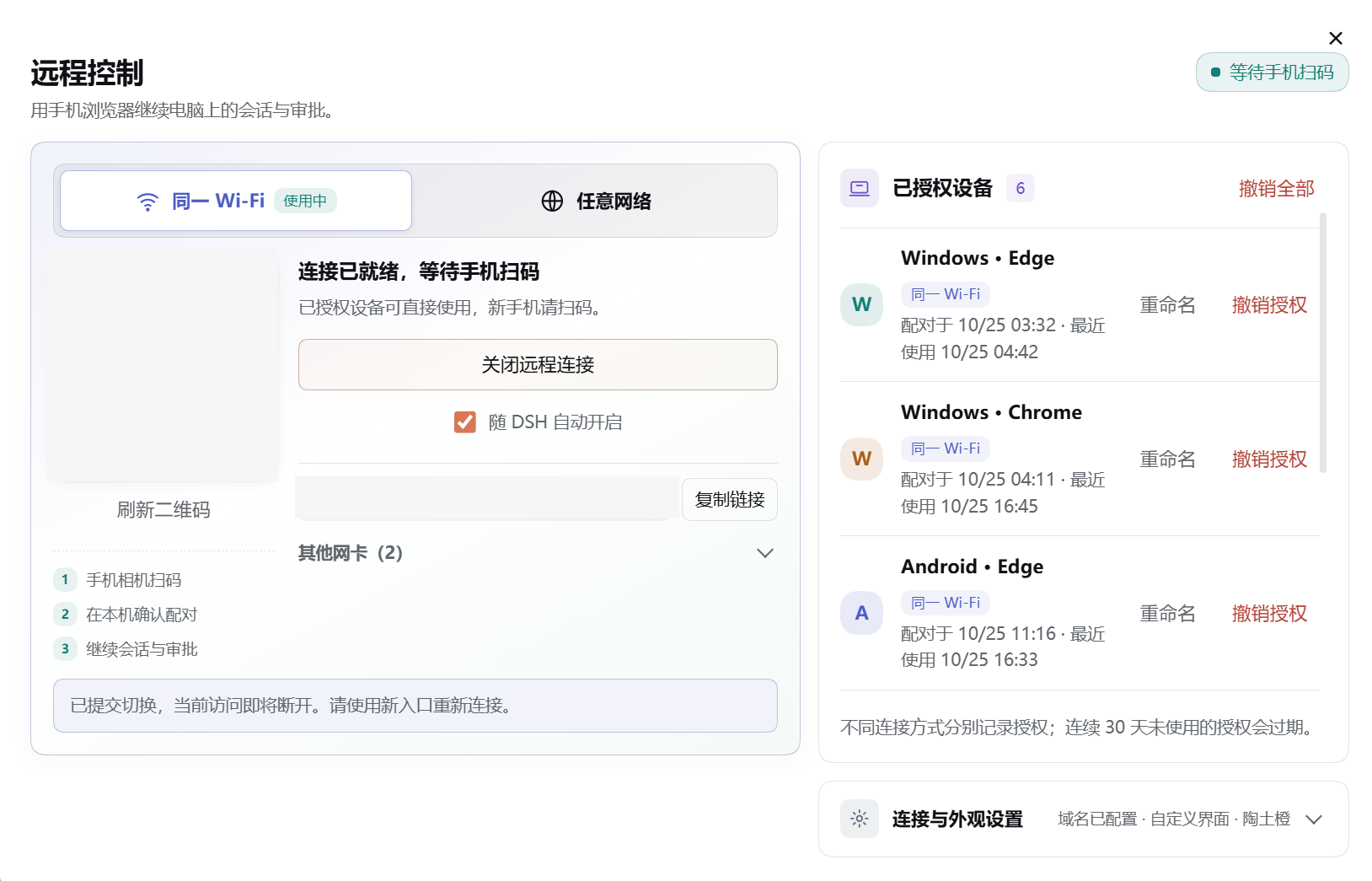
手机打开的就是电脑上的界面
插件不再自带一套手机聊天界面。手机浏览器打开远程连接地址时,运行的是电脑上正在使用的那一份 DSH Web 界面:
- 电脑升级 DSH 后,手机刷新即同步,不需要更新插件;插件也不再有自己的一套前端版本号要跟。
- DSH 对手机、平板、窄窗口做的适配(软键盘、触屏、窄屏设置页等)随宿主一起生效。
- 插件只负责它真正该负责的部分:认证网关、扫码配对、局域网 / 公网入口、证书与本机管理面板。
因为界面属于宿主,插件只能在元信息层面提手机体验:interactive-widget=resizes-content(Android 键盘压缩布局而不是顶起整页)、表单字号不小于 16px(消除 iOS 聚焦自动放大)、浏览器状态栏跟随主题。这些默认开启,可用配置项 mobileShim: false 关闭。
相比原项目的修改
- 把"原生界面"从内置前端改为代理宿主的当前页面:删除
@deepseek-ai/dsh-web-frontend运行依赖和整套静态资源分发,手机不再拿到旧版本前端。 - 删除自带的自定义手机聊天界面(约 1400 行、依赖 rc.3 内部 Slots/hostFace),插件只保留宿主稳定接口(webServer / connection / schedule)。
- 依赖统一到 0.2.1-rc.5,插件入口与宿主同版本编译。
- 保留扫码配对、局域网 / 公网两种连接、固定域名与 ACME 证书、断线恢复、手机本机文件预览。
- 自动化回归覆盖配对、官方界面挂载、聊天、审批、附件上传、面板与设备撤销。
安装
环境要求:Node.js 22.19+ 或 24+,DSH 0.2.1-rc.5 以上(dsh.engines.dsh = >=0.2.1-rc.5 <0.3.0-0)。
在 DSH 插件管理中添加:
@winlin926/dsh-remote-connect
使用命令行安装:
dsh plugin --profile web add @winlin926/dsh-remote-connect@latest
DSH 桌面版和 dsh web 使用各自的配置,需要分别安装。
最简单的用法:同一 Wi-Fi
- 手机和电脑连接同一个 Wi-Fi。
- 在电脑上打开插件,选择 同一 Wi-Fi,开启远程连接。
- 手机扫描二维码,在电脑上确认配对。
- 配对完成后,直接在手机浏览器里继续会话。
此方式不需要 SakuraFrp、frpc、公网域名或 HTTPS 证书,也不要求手机安装 App。只在可信局域网中使用。
任意网络(公网)怎么用
想在外面用移动网络或其他 Wi-Fi 连接电脑时,需要自己的固定 HTTPS 域名和一条能访问电脑的转发通道。
可以把链路理解为:
手机 → 你的 HTTPS 域名 → SakuraFrp / frpc / 反向代理 → 电脑的 127.0.0.1:43128
SakuraFrp 不是必须安装的软件。 它只是转发方式之一;已经使用其他 frpc、Nginx、Caddy 或内网穿透工具做好转发,就不需要再启动 SakuraFrp。
准备转发
准备一个域名,并配置 HTTP 80、HTTPS 443 到本插件网关
127.0.0.1:43128。确保转发服务正在运行,证书与域名匹配。
打开插件,选择 任意网络,在“连接与外观设置”填写域名,例如:
https://dsh.example.com开启远程连接,点击 检测连通性。显示可访问后,再扫码配对。
公网新设备先输入电脑面板显示的 6 位连接密码,再在电脑上确认。
插件不会替你购买域名、创建隧道、启动 SakuraFrp 或修改系统服务。提示“公网入口不可达”时,通常说明转发服务未启动、域名解析不正确,或转发目标不是当前电脑的 43128。
使用 SakuraFrp 时,插件会按其 FrpcWorkingDirectory 约定部署证书;如面板提示重载隧道,需要在 SakuraFrp 中手动操作。也可使用其他反向代理自行管理证书。
从旧版本升级
旧版保存的“手机界面”选择(自定义 / 原生)在升级后失效并被忽略:只剩宿主界面这一种。旧的 /?ui=custom、/?ui=native 链接会自动跳回 /,不需要重新配对。
安全提示
已授权手机拥有与电脑本机相近的操作权限,包括管理设置、凭据和插件。只批准自己的设备,不要将配对链接、连接密码或授权设备信息发到公开位置;不再使用时及时撤销设备。
开发与验证
pnpm install
pnpm typecheck
pnpm test          # 单元测试:网关准入、配对、公网、证书、桌面面板
pnpm build         # tsc + tsdown,产物在 lib/
pnpm qa:host       # 启动隔离的真实 DSH 宿主(独立 DSH_HOME,不碰用户数据)
pnpm qa:native     # 手机视口验收:配对后必须加载宿主界面并能对话
pnpm qa:browser    # 完整链路:面板、配对、官方界面、上传、审批、设备撤销
pnpm qa:* 需要先运行 pnpm qa:host 并在 .qa/connection.json 写入宿主地址。
致谢
感谢原项目 copylee711/dsh-remote-control 及其作者 Copy。原项目关于固定域名、密码和证书的设计还参考了 dsh-remote-web-ui、DSH Remote 与 dsh-roam。
许可证
MIT,保留原项目版权声明,见 LICENSE。