dsh-ios-simulator-helper
Verified@zhz8888/dsh-ios-simulator-helper · v1.1.3 · MIT · Web UI
iOS Simulator management for DeepSeek Harness: Xcode project discovery and scaffolding, simulator boot/install/launch/terminate, screenshots, logs and optional idb UI automation, ported from the official ZCode ios-simulator plugin, with its parameter page
Install
dsh plugin add @zhz8888/dsh-ios-simulator-helper Confirm the layer applied with dsh --profile default --dump-config — see the install guide.
Source
Tags
Creators
Readme
dsh-ios-simulator-helper
English | 简体中文




把 ZCode 官方 [email protected] 插件移植为 DSH(DeepSeek Harness)原生插件:原有 20 个 MCP 工具全部保留为 DSH 原生工具,并新增一个参数表单,渲染在「插件」页该插件的详情页里(插件 → 已安装插件 → iOS 模拟器助手),让默认设备、运行时、UI 后端、构建参数与输出目录在应用里配置,而不是靠环境变量。
- 工具名、参数名与原插件完全一致,为原 MCP 服务器写的工作流可直接迁移;另新增 1 个
ios_shutdown_simulator(原插件能启动模拟器却无法停止它)。 - 参数页 5 组 17 个字段,全部实时生效;空值按「参数页 → 原插件环境变量 → 内置默认值」顺序回落。
- 参数页会检测宿主系统:非 macOS 时直接提示该插件仅支持 macOS;所有需要调用 Apple 工具链的工具都会以明确的报错拒绝执行,而不是抛出
spawn xcrun ENOENT;ios_preflight则报告宿主检查失败,ios_discover_project、ios_create_app与ios_ui_status仍可正常返回。 - npm 包名为
@zhz8888/dsh-ios-simulator-helper;插件页显示的名称由locale/提供——英文 iOS Simulator Helper、中文 iOS 模拟器助手——而不是裸包名,两份描述都注明插件为非官方、与 Apple 无隶属关系。
快速上手
在装了完整 Xcode、至少一个 iOS 运行时和 DSH 的 Mac 上:
安装插件
dsh plugin --profile <profile> add @zhz8888/dsh-ios-simulator-helperDSH Desktop 则在左侧「插件」页里添加同一个包名。装完重载或重启 DSH。
检查环境 —— 打开 插件 → 已安装插件 → iOS 模拟器助手,点「检测环境」。它跑的正是
ios_preflight的那套检查(完整 Xcode、模拟器运行时、idb),缺什么就给修复建议。开始使用 —— 直接说需求(「把这个工程在 iPhone 16 模拟器上构建并跑起来」「给正在运行的 App 截个图」),或直接调用 21 个
ios_*工具。工具需要的参数都能在那个页面里改。
目录
环境要求
| 依赖 | 说明 |
|---|---|
| macOS | 唯一支持的宿主。xcrun simctl、xcodebuild、模拟器窗口应用只存在于 macOS |
| 完整 Xcode | xcode-select -p 必须指向 Xcode.app/Contents/Developer;仅装 Command Line Tools 不够 |
| iOS Simulator 运行时 | Xcode → Settings → Platforms 里至少安装一个 iOS/iPadOS 运行时 |
| Node.js ≥ 22 | DSH 宿主运行时 |
| idb(可选) | 仅 ios_ui_* 工具需要;未安装时构建/运行/截图/日志链路完全不受影响 |
ios_preflight 会逐项检查上述条件并给出修复建议;参数页的「检测环境」按钮运行同一套检查。
安装
dsh plugin --profile <profile> add @zhz8888/dsh-ios-simulator-helper
DSH Desktop:desktop profile 由 Electron 应用自身管理,在左侧「插件」页里添加 @zhz8888/dsh-ios-simulator-helper,再把生成的条目打开即可。重载/重启后表单在 插件 → 已安装插件 → iOS 模拟器助手;只有 host 半侧真正提供了该设置命名空间时,表单才会出现。
发布出去的 tarball 里已经包含插件运行所需的一切——host 半侧、浏览器 bundle、随包 skill 与 locale/ 条目——安装期不编译任何东西,因此不涉及构建授权步骤。@deepseek-ai/cordis、@deepseek-ai/dsh-tools 与 @deepseek-ai/schemastery 是 peer 依赖,由 DSH 宿主提供:插件不会装第二份,本包自身也没有任何运行时依赖。DSH 的兼容性闸门按 peerDependencies 里 @deepseek-ai/dsh* 的版本区间与运行时版本比对,不匹配会明确拒装。
只能挂载一次。
dsh plugin add已经把入口写进dsh.profile.bundles;再往 profile 自己的cordis.patch.yml里加同一行会让同名工具二次注册,并在加载期直接报错。
升级与卸载
dsh plugin --profile <profile> add @zhz8888/dsh-ios-simulator-helper@latest   # 升级
dsh plugin --profile <profile> remove @zhz8888/dsh-ios-simulator-helper      # 卸载
设置保存在 profile 里而不是包里,所以这两条命令都不会动它。数据目录(默认 $DSH_HOME/ios-simulator-helper)存放截图、构建日志与 DerivedData,卸载不会删除它,是否清理由你决定。
版本闸门
DSH 兼容范围是 >=0.2.1-rc.2——只有下界,没有上界,三处声明逐字一致(peerDependencies、engines.dsh、dsh.compatibility.dsh):低于下界的运行时会直接拒绝安装,同时未来的稳定版都不会被排除。
只有一个 node-semver 细节绕不开:0.2.2-alpha.1 这类新元组的预发布在 npm/pnpm 的默认规则下不被放行,安装会失败。此时二选一——给范围补一条该元组的分支(">=0.2.1-rc.2 <0.2.2-0 || >=0.2.2-0"),或让 pnpm 放宽 peer 校验:
dsh plugin --profile <profile> add @zhz8888/dsh-ios-simulator-helper \
  --config.strict-peer-dependencies=false
稳定版(0.2.1、0.2.2、0.3.0、1.0.0…)不受这个细节影响,一律放行。
配置页面
配置命名空间 = profile patch 行 id = ios-simulator-helper(同时是 dsh.name)。表单注册到插件页的 plugins.bundle.config 槽、以包名为键,因此渲染在「插件」页该插件的详情页里,而不是「设置」对话框里;只有当 host 半侧提供该命名空间时它才存在。表单通过 ctx.configForms 读写,因此暂存编辑、脏值检测、内联校验、乐观并发(revision)与「已覆盖 / 恢复默认」语义都由 harness 提供。详情页负责绘制插件标题、图标与描述;表单本身只贡献一行「改动何时生效」的说明、每个分组一张卡片——卡片描边就是分组之间的分隔,度量取自内置设置页所用的同一套表单套件(@deepseek-ai/dsh-client-ui-primitives)——以及底部粘性保存栏。三个超时均以整秒填写,而旧的 IOS_SIM_*_MS 环境变量仍按毫秒读取并自动换算。
保存由一条吸附在表单底部的小药丸条负责:有暂存改动、写入进行中或写入失败时出现,状态点旁写明当前状态,并提供 放弃改动 与 保存(草稿不合法时保存按钮禁用)。只是把控件改回当前生效值的草稿不算改动;写入成功由一条提示条确认,离开页面会放弃未保存的编辑。
| 分组 | 设置项 | 类型 | 默认值 | 原插件环境变量回落 | 说明 |
|---|---|---|---|---|---|
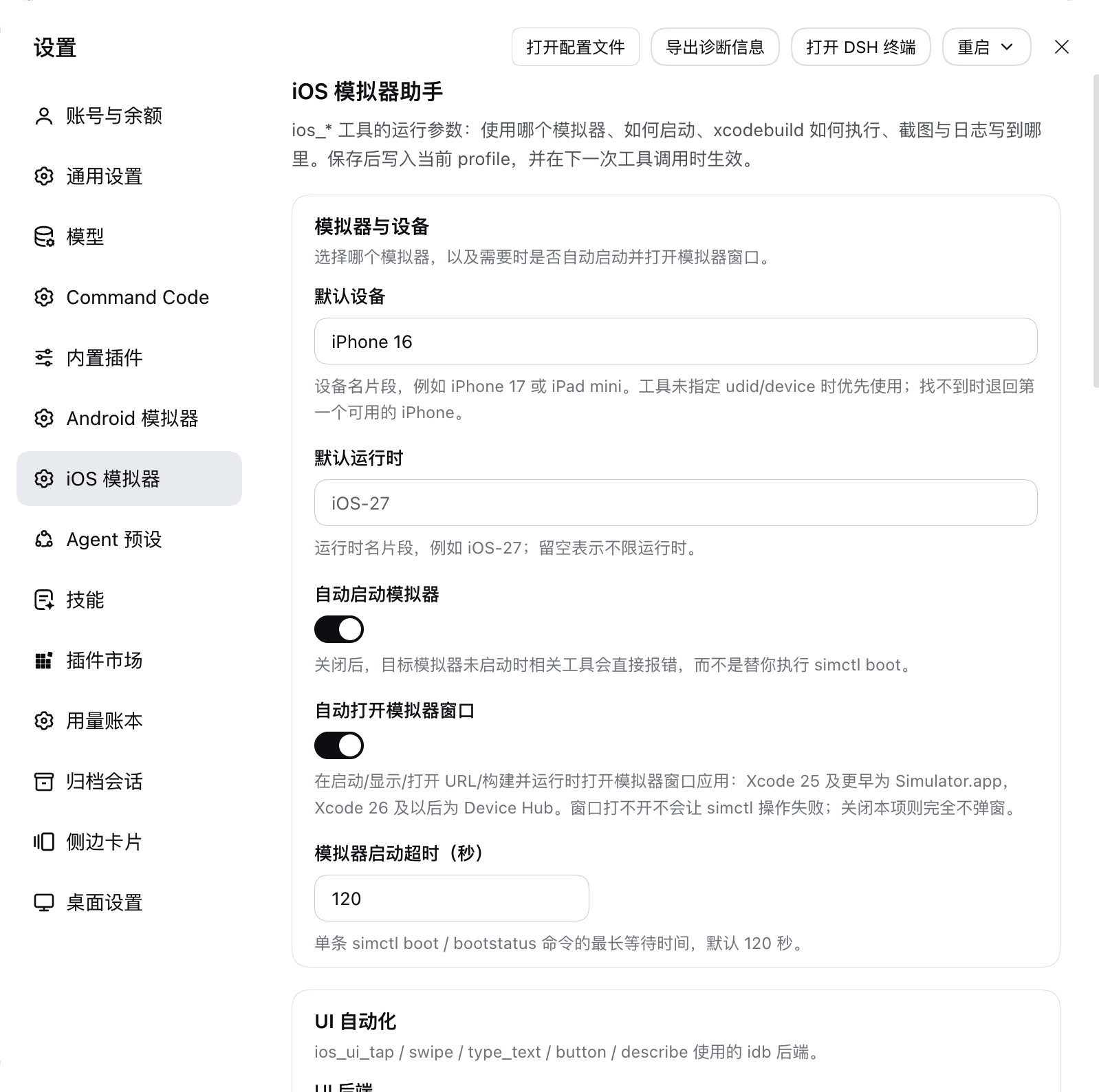
| 模拟器与设备 | defaultDevice |
文本(建议来自本机模拟器) | iPhone 16 |
IOS_SIM_DEFAULT_DEVICE |
设备名片段;工具未指定 udid/device 时优先使用,找不到时退回第一个可用 iPhone |
defaultRuntime |
文本(建议来自已装运行时) | 空 | IOS_SIM_DEFAULT_RUNTIME |
运行时名片段,例如 iOS-27;留空不限运行时。偏好而非要求:值过期时自动放宽而不是报错 |
|
autoBootSimulator |
开关 | 开 | IOS_SIM_AUTO_BOOT |
关闭后,目标未启动时直接报错,不替你执行 simctl boot |
|
autoOpenSimulator |
开关 | 开 | IOS_SIM_AUTO_OPEN |
与原插件一致地打开模拟器窗口(启动/显示/打开 URL/构建并运行);关闭后只做 simctl 操作 |
|
bootTimeoutSeconds |
整数 | 120 |
IOS_SIM_BOOT_TIMEOUT_MS(毫秒) |
单条 simctl boot / bootstatus 的最长等待,单位为秒;旧变量保留毫秒写法并自动换算 |
|
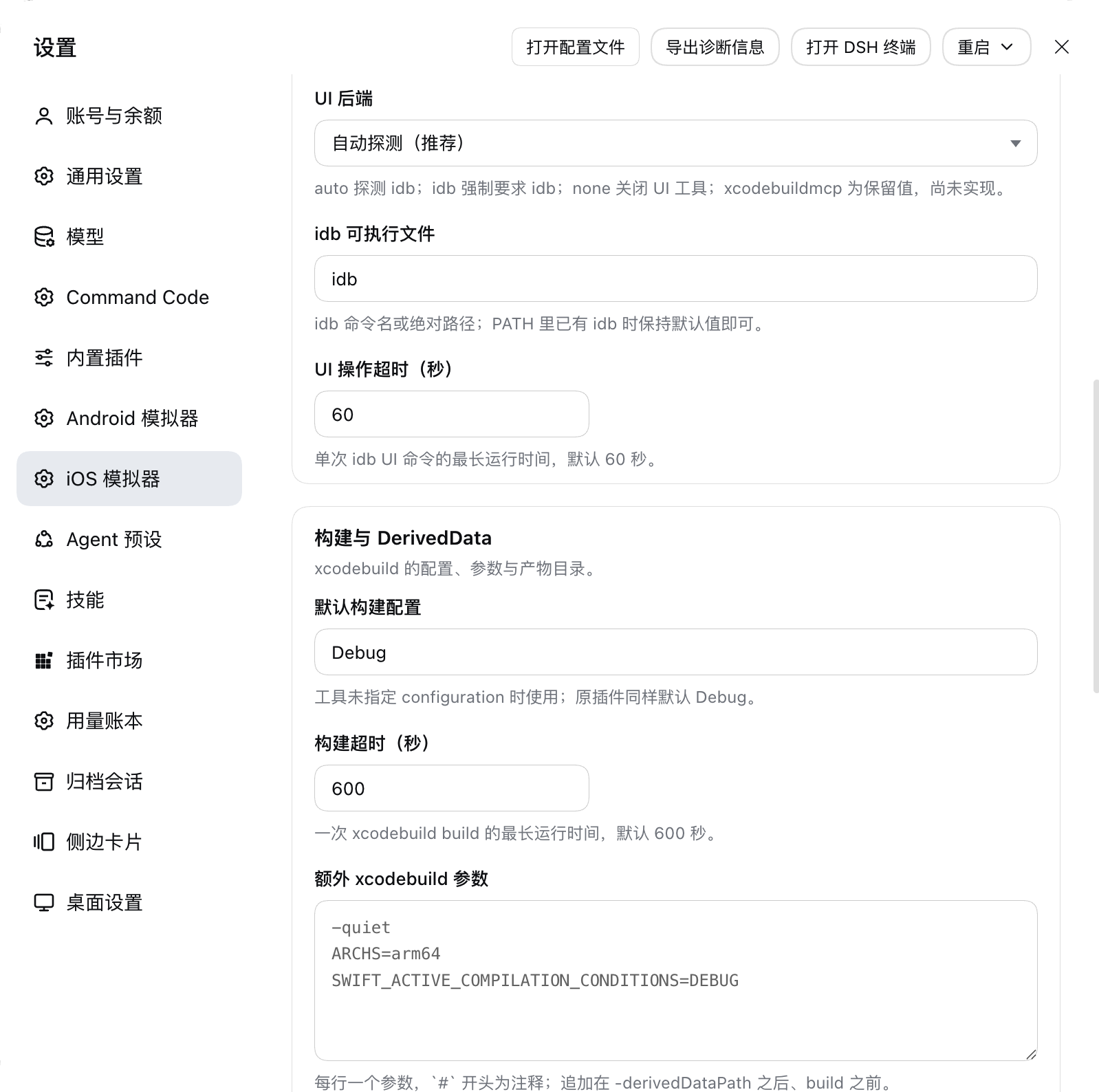
| UI 自动化 | uiBackend |
下拉 | auto |
IOS_SIM_UI_BACKEND |
auto 探测 idb;idb 强制要求;none 关闭 UI 工具;xcodebuildmcp 为保留值 |
idbBinary |
文本 | idb |
IOS_SIM_IDB_BINARY |
idb 命令名或绝对路径 | |
uiTimeoutSeconds |
整数 | 60 |
IOS_SIM_UI_TIMEOUT_MS(毫秒) |
单次 idb UI 命令的最长运行时间,单位为秒;旧变量为毫秒 | |
| 构建与 DerivedData | defaultConfiguration |
文本 | Debug |
IOS_SIM_CONFIGURATION |
工具未指定 configuration 时使用 |
buildTimeoutSeconds |
整数 | 600 |
IOS_SIM_BUILD_TIMEOUT_MS(毫秒) |
一次 xcodebuild build 的最长运行时间,单位为秒;旧变量为毫秒 |
|
extraBuildArgs |
多行文本 | 空 | IOS_SIM_EXTRA_BUILD_ARGS |
每行一个参数,# 为注释;插在 -derivedDataPath 之后、build 之前 |
|
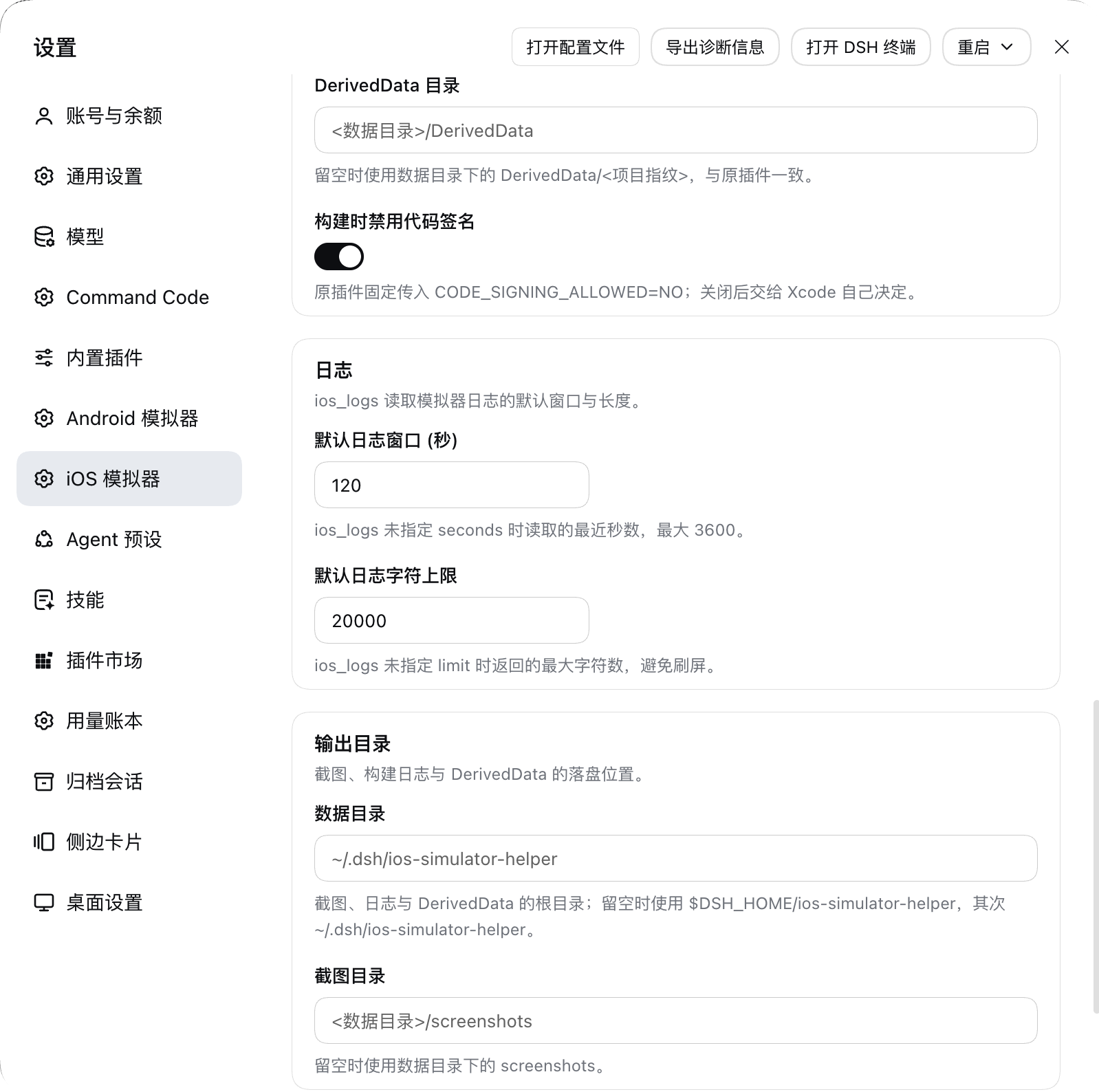
derivedDataDir |
文本 | 空 | IOS_SIM_DERIVED_DATA_DIR |
留空用 <数据目录>/DerivedData/<项目指纹> |
|
disableCodeSigning |
开关 | 开 | IOS_SIM_DISABLE_CODE_SIGNING |
原插件固定传 CODE_SIGNING_ALLOWED=NO;关闭后交给 Xcode 决定 |
|
| 日志 | logSeconds |
整数 | 120 |
IOS_SIM_LOG_SECONDS |
ios_logs 未指定窗口时读取的最近秒数,上限 3600 |
logLimit |
整数 | 20000 |
IOS_SIM_LOG_LIMIT |
ios_logs 未指定上限时返回的最大字符数 |
|
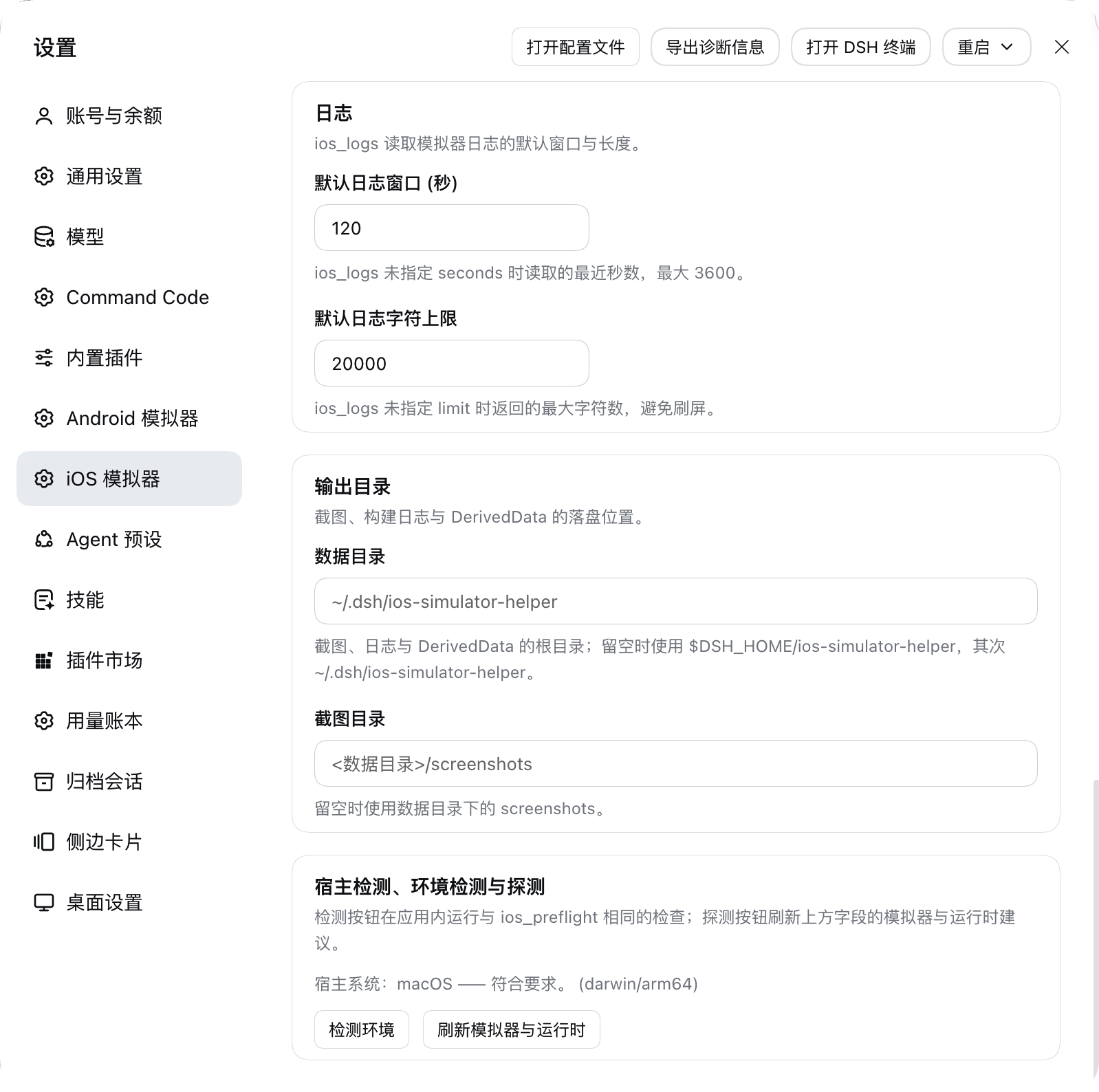
| 输出目录 | dataDir |
文本 | 空 | IOS_SIM_PLUGIN_DATA |
截图、构建日志与 DerivedData 的根目录;留空用 $DSH_HOME/ios-simulator-helper,其次 ~/.dsh/ios-simulator-helper |
screenshotDir |
文本 | 空 | IOS_SIM_SCREENSHOT_DIR |
留空用 <数据目录>/screenshots |
表单底部是宿主检测与两个按钮/结果区:
- 宿主系统:页面先用浏览器自身的平台串同步判断(因此非 macOS 的浏览器在首屏就能看到提示,不必等请求),再用 host 半侧
GET /api/ios-simulator-helper/host的结论确认;两者冲突时以 host 为准。判定为不支持时——或 host 没有返回、而浏览器自身就是非 macOS 时——页面顶部出现红色提示条:该插件仅支持 macOS,并给出检测到的平台名。 - 检测环境 →
GET /api/ios-simulator-helper/status,返回与ios_preflight相同的检查项,逐条显示状态、详情与修复建议。 - 刷新模拟器与运行时 →
GET /api/ios-simulator-helper/inventory,探测 Xcode 路径与版本、macOS 版本、模拟器、运行时与默认目标,用于填充上方字段的建议列表。
兼容旧配置
原插件的 userConfig(default_device、ui_backend)与其环境变量 IOS_SIM_DEFAULT_DEVICE、IOS_SIM_UI_BACKEND、IOS_SIM_PLUGIN_DATA 都会作为回落生效(见上表最后一列),因此已有 ZCode / CI 配置无需改动。原插件的 IOS_SIM_PACKAGE_ROOT 只用于其 MCP 启动器定位插件自身,DSH 侧由包路径直接解析,不再需要。
截图
四张都是 DSH harness 0.2.1-rc.2 里这份代码跑起来的真实页面,按从上到下的滚动顺序排列,没有做图。展示的是「插件」页该插件详情页里的参数表单、1.1.0 的卡片式布局与按整秒填写的超时;保存操作条只在有暂存改动时出现,因此这几张里看不到它。截图时窗口用的是中文界面,卡片标题为中文,字段名两种语言一致。
1. 模拟器与设备 —— 插件标题与描述,以及每次 ios_* 调用都会读取的字段:
2. UI 自动化与构建 —— idb 后端与其超时,接着是 xcodebuild 的配置、构建超时与额外参数:
3. 构建尾部与日志 —— DerivedData 目录与代码签名开关,接着是 ios_logs 的窗口与字符上限,以及输出目录的开头:
4. 输出目录与宿主检测 —— 截图/日志/DerivedData 的落盘位置,然后是 macOS 判定与两个检测按钮:
screenshots.json 就在仓库里的 package.json 旁边按这个顺序列出四张图,插件市场据此展示。
工具清单
21 个工具:原插件 20 个名称与参数完全一致,另加 1 个。
| 工具 | 作用 |
|---|---|
ios_preflight |
检查宿主是否 macOS、Xcode/xcodebuild/simctl、运行时、模拟器与 UI 后端,并回显当前设置 |
ios_list_simulators |
列出 iOS/iPadOS 模拟器与已安装运行时 |
ios_boot_simulator |
启动选定模拟器,可选打开 Simulator 窗口 |
ios_show_simulator |
打开模拟器窗口应用(Xcode 25 及更早为 Simulator.app,Xcode 26 及以后为 Device Hub)并可聚焦指定 UDID |
ios_shutdown_simulator |
新增:关闭选定模拟器(simctl shutdown),已关闭时报成功而非错误 |
ios_discover_project |
发现 .xcodeproj/.xcworkspace、scheme 与 bundle id |
ios_create_app |
生成最小 SwiftUI 工程(默认拒绝覆盖已生成文件) |
ios_build_app |
用 xcodebuild 构建 iOS 模拟器产物 |
ios_build_and_run |
构建 → 安装 → 启动 → 显示 |
ios_install_app |
安装 .app 到选定模拟器(绝对路径可用) |
ios_launch_app |
按 bundle id 启动 |
ios_terminate_app |
按 bundle id 结束进程 |
ios_open_url |
在模拟器里打开 URL |
ios_screenshot |
截图并落盘;模型支持图像输入时同时返回图像 |
ios_logs |
读取 log show 输出,可按 bundle id 过滤 |
ios_ui_status |
报告 UI 自动化后端可用性与当前设置选择 |
ios_ui_tap / ios_ui_swipe / ios_ui_type_text / ios_ui_button / ios_ui_describe |
基于 idb 的点击/滑动/输入/按键/可访问性树 |
两个行为值得单独说明:
ios_screenshot:PNG 总会写到磁盘(默认<数据目录>/screenshots/),同时尝试把图像提交给宿主的附件服务以获得规范的图像块。当前模型未声明图像输入、或部署没有附件服务时,结果退化为纯文本并附上文件路径,而不会让整次调用失败。ios_build_and_run分四步解析 bundle id——相对原插件的修正:原插件只问xcodebuild -showBuildSettings,该命令在受限环境里失败后会静默返回undefined,于是构建成功却报「bundle id 无法解析」。本插件的顺序是:显式bundleId参数 → 刚构建出的.app的CFBundleIdentifier(用plutil读取,即 simctl 真正安装的那个值)→ 带-derivedDataPath的-showBuildSettings→project.pbxproj中发现的标识符,并在结果里用bundleIdSource说明来源。
Skill 与斜杠命令
ios-devskill:随包提供(skills/ios-dev/),host 半侧通过ctx.skills.register()注册为嵌入式 skill,skill 目录作为resourceBase。内容已按 DSH 改写:去掉mcp__...前缀、把环境配置指向插件的配置页面、写明 macOS 前置条件与「用完关闭模拟器」的收尾动作。/ios-dev [目标]命令:通过ctx.commands.register()注册。DSH 的用户命令刻意不产生模型消息,因此该命令做一件不依赖模型的事——跑一遍环境诊断,输出结论、失败项与修复建议。
与原插件的差异
| 方面 | 原插件(ZCode) | 本插件(DSH) |
|---|---|---|
| 工具暴露 | stdio MCP 服务器 ios-simulator,模型看到 mcp__ios_simulator__* |
原生 ctx.tools.register(),模型看到 ios_* |
| 用户配置 | plugin.json 的 userConfig(2 项),经环境变量注入 |
配置页面 17 字段 + schemastery Config,全部 .volatile() 实时生效;原环境变量仍作回落 |
| 宿主检查 | 仅 ios_preflight 里检查一次 process.platform |
中央化的 requireMacOS():每个需要 Apple 工具链的入口都会先拒绝;配置页面同步 + 权威双重判定 |
| 工作目录 | process.cwd() |
exec.agent.session.header.cwd(会话工作区) |
| 数据目录 | IOS_SIM_PLUGIN_DATA / 临时目录 |
$DSH_HOME/ios-simulator-helper,可在配置页面配置 |
| 路径安全 | inside(cwd, path) 拒绝逃逸 |
同一语义;另区分「只读路径」(ios_install_app 允许绝对路径)与「写入目标」(必须在会话工作区内) |
| 截图返回 | MCP image content(base64) | host 附件引用生成的图像块,失败时退化为文本 + 磁盘路径 |
| 结果归一 | providers 直接返回含 undefined 的对象 |
所有工具结果经 toLosslessJson() 归一(注册表拒绝 undefined) |
| 斜杠命令 | 注入一段提示词给模型 | 直接运行诊断并输出结论 |
| 进程调用 | node:child_process 直接 spawn |
保持一致 |
已知限制
- 仅支持 macOS:非 macOS 上
ios_preflight会把Host OS (macOS)标为失败并跳过其余探测(不做无意义的 spawn);所有需要 Apple 工具链的工具都会拒绝执行,ios_discover_project、ios_create_app与ios_ui_status仍可正常返回,配置页面顶部常驻提示。 idb未安装时ios_ui_*不可用,ios_ui_status会说明原因;xcodebuildmcp只是保留值(与原插件的reservedBackends一致),尚未实现。- 原插件的
ios_build_and_run会无条件打开 Simulator 窗口;本插件把它交给autoOpenSimulator设置(默认开,行为与原插件一致),ios_build_app/ios_screenshot仍按原语义不主动开窗。窗口应用在 Xcode 25 及更早是 Simulator.app,在 Xcode 26 及以后是 Device Hub;窗口打不开时只在结果里报告(opened: false与openWarning),不会让simctl步骤失败。 ios_logs与原插件一样只做log show(不做实时流),窗口与长度可配置且有上限。- Swift 宏(
@State、#Preview等)需要swift-plugin-server启动sandbox-exec;调用方本身已在沙箱内时这一步会失败,ios_build_app会自动补上OTHER_SWIFT_FLAGS=-disable-sandbox重试一次,并在结果里标记macroSandboxRetry: true。从未处于沙箱内的调用方不会触发重试。 - 生成工程模板与原插件逐字保留(
project.pbxproj为 Xcode 14 兼容格式、objectVersion = 56),未跟随新版 Xcode 的模板变化。 - 配置页面只在 DSH Desktop 里做过人工目视确认:插件装在
desktopprofile,assets/里那四张按顺序就是最近一次手动检查的界面。暗色主题、窄屏换行与非 macOS 提示条仍只有渲染测试覆盖,没有目视。 - 插件不触碰凭据:不读取、不转发任何含 key/token/secret 的环境变量。
版本与发布
每个版本都是同一个提交出现在两处:在 main 上打 vX.Y.Z tag,并从该 tag 发布到 npm,npm 记录的 gitHead 就是这个提交。版本列表见 Releases——最新为 v1.1.3(2026-10-20),其前是 v1.1.2(2026-10-19)、v1.1.1、v1.1.0 与 v1.0.0,后三个版本同为 2026-10-17。
参与贡献
问题与 PR 都欢迎提到 github.com/zhz8888/dsh-ios-simulator-helper。每个改动都要保持 pnpm check 全绿——它会跑单元测试、host/client 一致性闸门与真实 Cordis 宿主挂载——没有 CLA,也没有需要填的表单:一个说明改了什么、为什么改的聚焦 PR 就够了。
本包按 awesome-dsh-plugin 市场的要求整理。开发规范——命令、不变式、测试、提交与发布规则——见 AGENTS.md。
许可
MIT,版权所有 (c) 2026 zhz8888。工具与 provider 逻辑移植自 ZCode 官方 ios-simulator 插件(同样以 MIT 分发,版权归 Z.ai),SwiftUI 工程模板逐字保留;完整的来源与版权说明见 LICENSE 末尾的归属章节。