dsh-mcp-manager-ui
已验证dsh-mcp-manager-ui · v1.5.3 · MIT · Web 界面
Responsive MCP management UI for DeepSeek Harness Web — floating panel, JSON import, and profile-backed Host Remote management.
安装
dsh plugin add dsh-mcp-manager-ui 用 dsh --profile default --dump-config 确认 layer 已生效 —— 参见安装指南。
源码
标签
作者
说明文档
dsh-mcp-manager-ui
中文 | English






DeepSeek Harness Web 的 MCP 管理面板:右下角悬浮按钮或侧栏「MCP」入口,点开就能看连接状态、加服务器、改配置——面板浮在会话之上,不打断正在进行的对话。
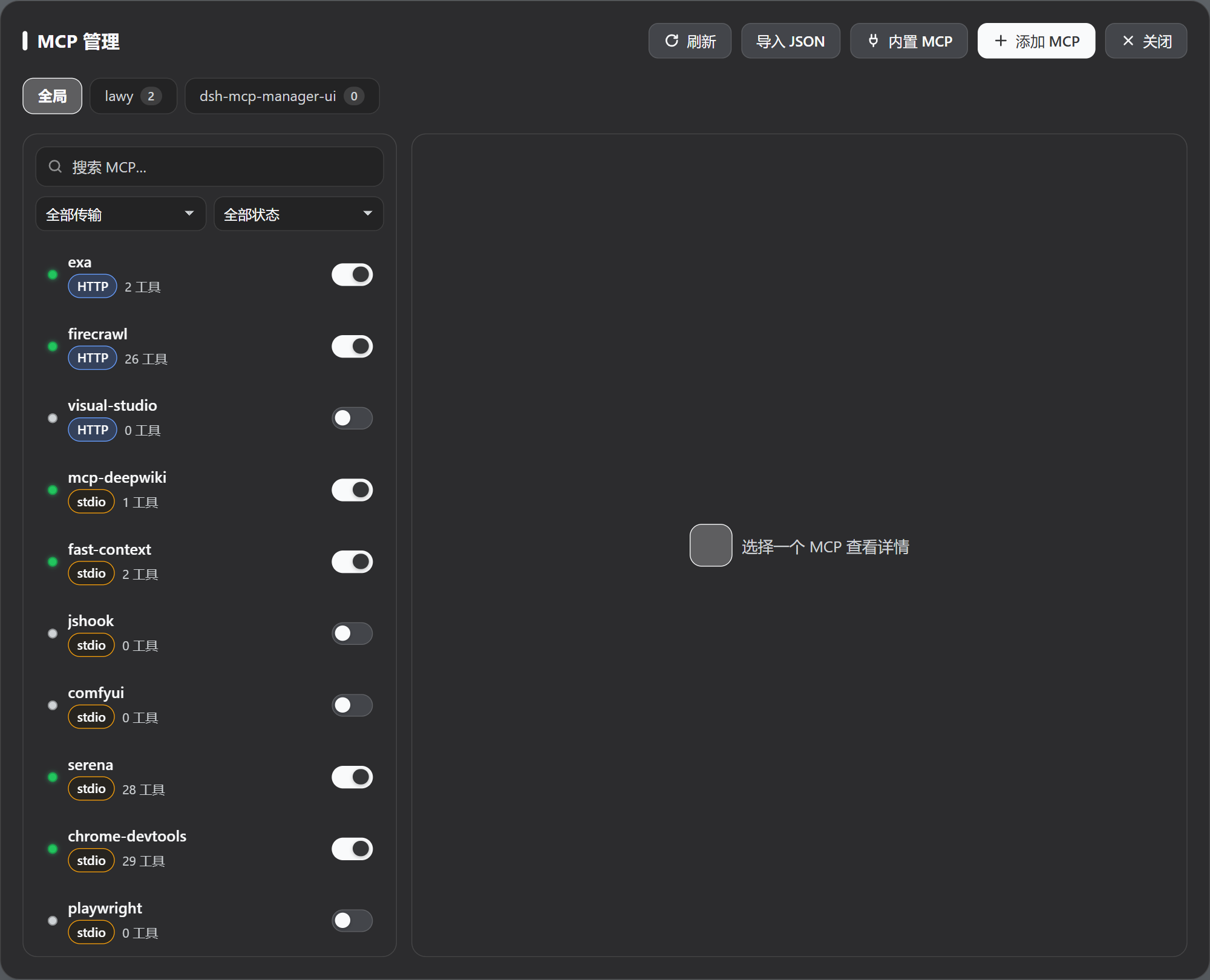
界面预览
全局管理面板
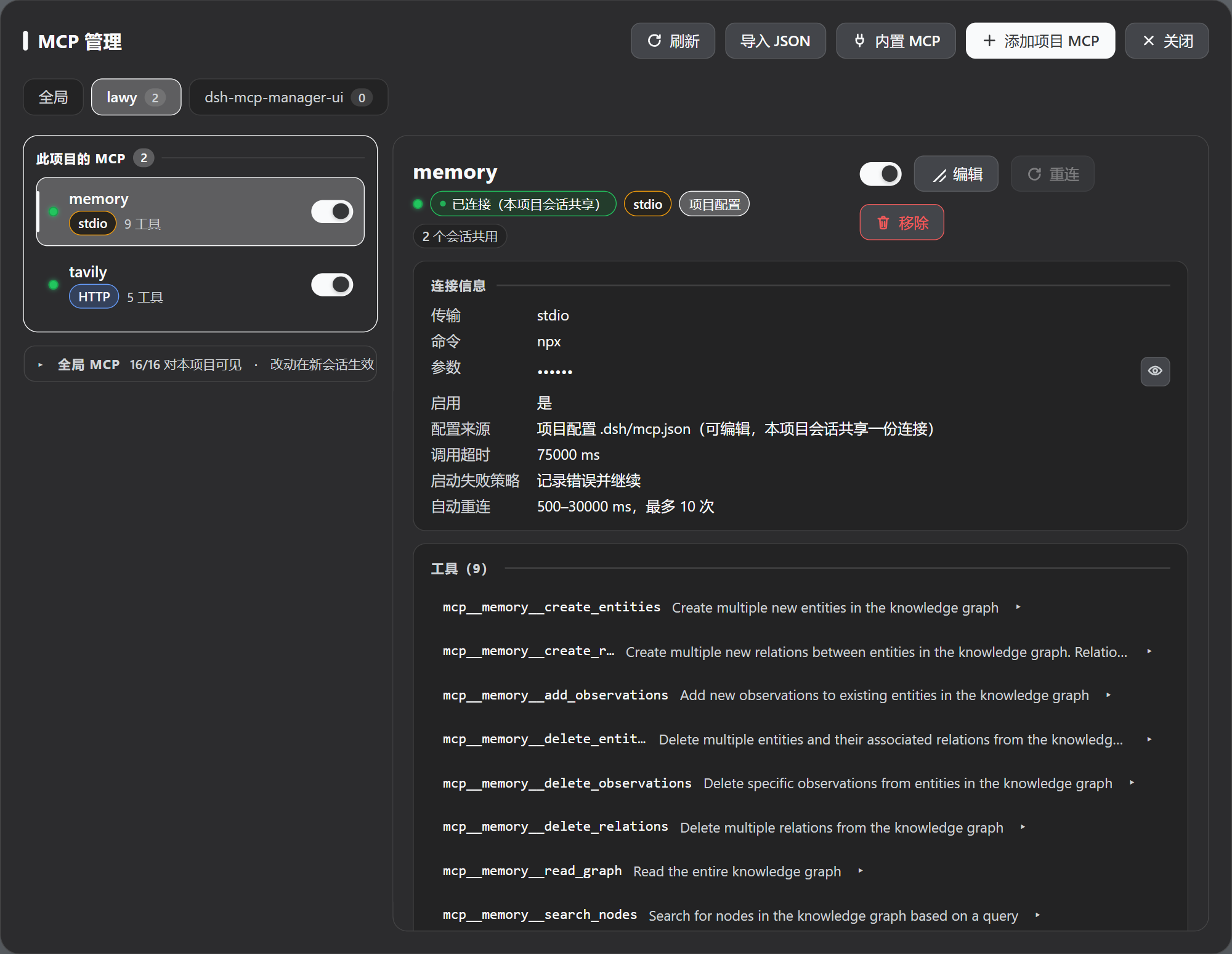
项目作用域(.dsh/mcp.json)
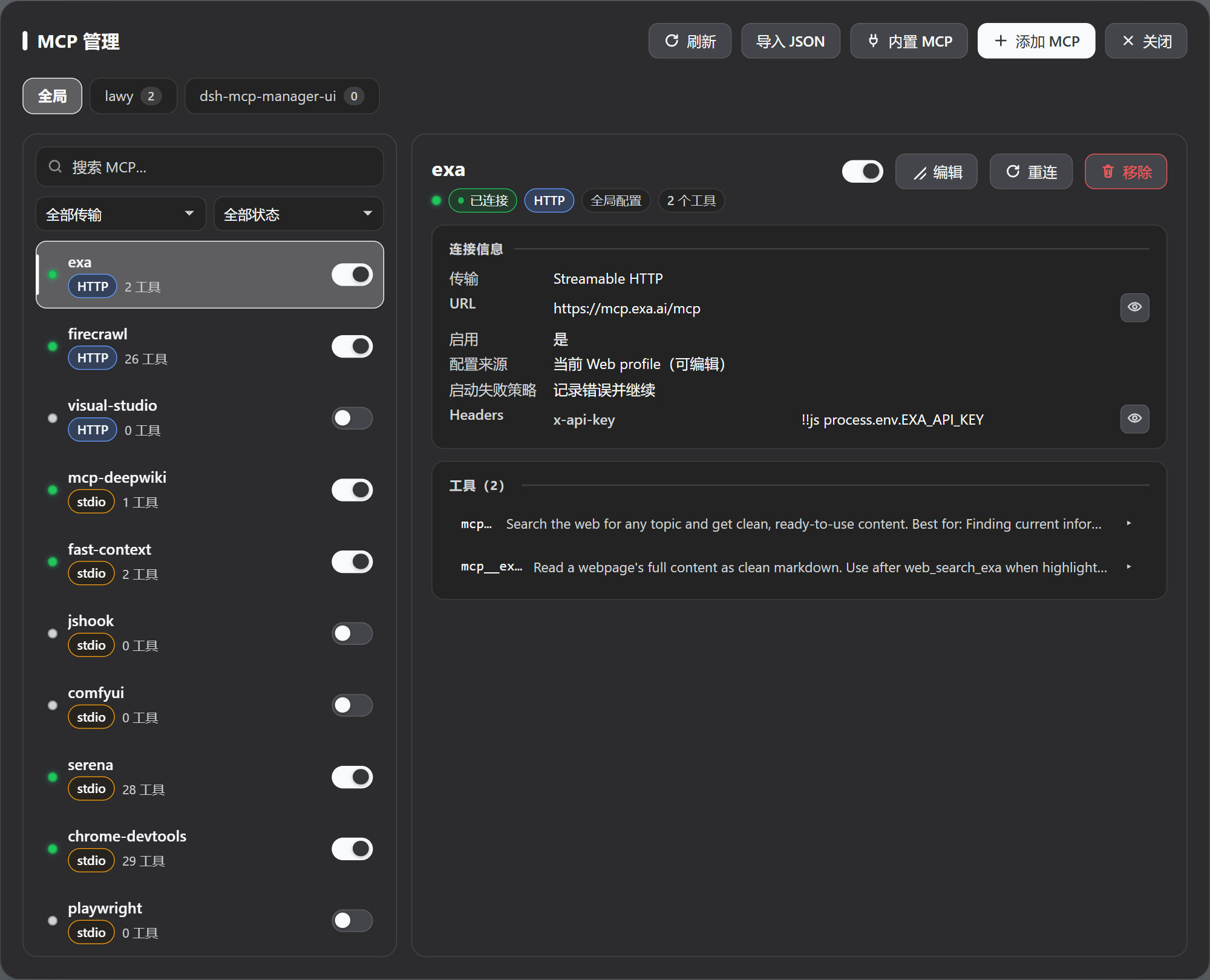
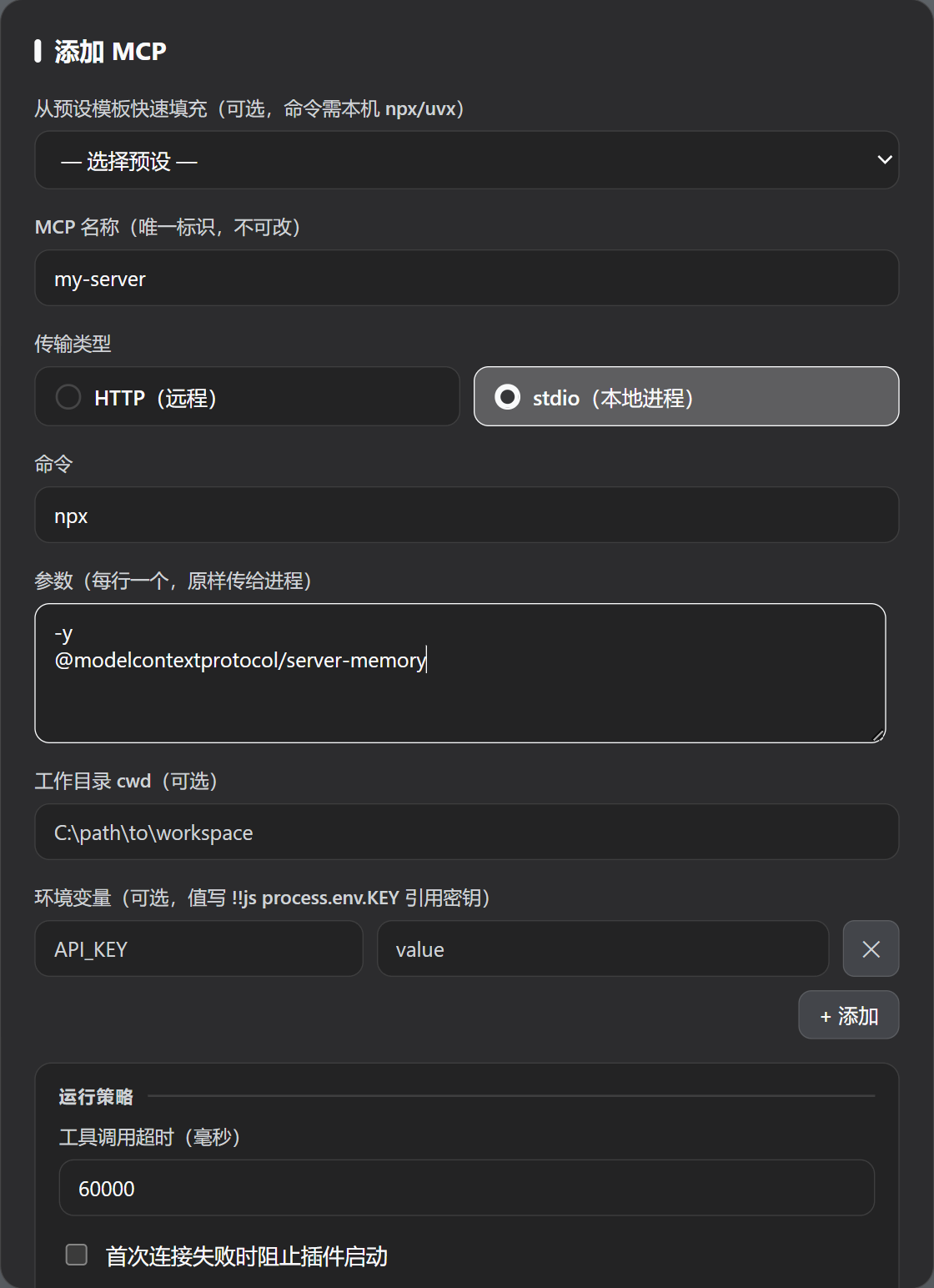
连接详情与新增
功能
- 查看每个 MCP 的状态、传输方式、连接参数与工具列表;展开工具可看完整输入 JSON Schema(必填/可选、类型、枚举、默认值与原始 JSON)
- 按传输方式(HTTP/stdio)与状态筛选,按名称/命令/URL 搜索
- 启用、禁用、重连、添加、编辑、移除;需要时用眼睛临时揭示被掩码的凭据并一键复制
- 全局 + 项目双作用域:全局写 Web profile,一次注册所有项目可用;项目写该项目
.dsh/mcp.json,只该项目会话可见;项目里还能「屏蔽」某个全局 MCP - 两个入口,同一个面板:右下角悬浮按钮(可拖拽、记忆位置)与官方侧栏入口(展开态在「设置」上方显示「MCP」,收起成 56px 轨道时只剩图标)共享同一开关状态;面板右上角「入口」可以把两者只留一个(不能都关)
- MCP 市场:47 个逐条一手核实过的服务,分 10 类(搜索、开发工具、安全与逆向、数据库与数据、AI 与知识、浏览器自动化、云与基础设施、效率协作、文件与本地、通讯)。搜索为主操作,配分类与「只要免密钥」筛选、排序、卡片直接安装;每条如实标注免费额度与需要准备什么(密钥 / 连接信息 / 装完还得改的参数)。已配置的只识别并跳过,不覆盖
- 导入本机其他客户端的 MCP 配置:自动检测 Claude Code、Codex(
config.toml)、OpenCode(含.jsonc)、pi、Claude Desktop、Cursor、Windsurf、VS Code、Gemini CLI、Roo Code 与跨工具的共享配置,逐个列出,点一条即导入;也能粘贴 Claude/Cursor/Cline/Roo 的mcpServers或 VS Code 的serversJSON。写入前预览,支持「合并(同名更新)」与「替换」 - 跨工作区搬运:在项目标签页里把本项目的 MCP 一次勾选复制到另一个已注册的工作区(在宿主内完成,凭据不经过浏览器),或把整个项目配置导出成 JSON 下载 / 复制(与
.dsh/mcp.json同格式,可直接放进另一个工作区)。详见工作区之间复制与导出 - 跟随 DSH 深色/浅色主题,适配窄屏与移动宽度
- 更新提示与一键升级:有新版时在面板顶部显示可关闭的提示条(每天最多查一次,可用
DSH_MCP_MANAGER_DISABLE_UPDATE_CHECK关闭)。点了「升级」才动,不会自动升级;升级由 DSH 官方的 pluginManager 执行,装完提示重启宿主生效。用link:/file:/github:装的本地开发副本不给按钮(那会把链接换成 npm 包) - 升级后主动说一次变了什么:版本变了后第一次打开面板弹一张小卡片,列出本次更新内容,并指路新功能在哪(例如「入口」开关在面板右上角);确认一次后不再提示,不联网、不发任何数据
安装
# 推荐:npm 安装 —— 之后 `dsh plugin update` 会在 ^1.x 内自动升到最新小版本
dsh plugin --profile web add dsh-mcp-manager-ui@^1.5.3

# 或固定 GitHub release tag(不会自动跨版本,升级要换 tag 重新 add)
dsh plugin --profile web add github:Imzl-zl/dsh-mcp-manager-ui#v1.5.3
装完重启 dsh web。升级:
dsh plugin --profile web update dsh-mcp-manager-ui
卸载(不会删除 profile 里已有的 MCP 条目):
dsh plugin --profile web remove dsh-mcp-manager-ui
细节、本地开发安装与故障排查见 安装与升级。
不要把
mcp-manager-ui手工插进 profile 的cordis.patch.yml、Agent preset 或额外的--patch文件——插件命令已经完成这件事,重复装配会明确报错。
使用
打开面板
两个入口,同一个面板:
- 右下角悬浮按钮:可拖拽移动,位置会被记住;
- 侧栏底部「MCP」:展开态在「设置」上方,侧栏收起成 56px 轨道时只剩图标。
面板浮在会话之上,关掉它(右上角「关闭」或 Esc)不会影响会话。
两个入口都能单独关掉:面板右上角「入口」里选 悬浮按钮 + 侧栏入口(默认)/ 仅悬浮按钮 / 仅侧栏入口。不能两个都关——面板只能从这两个入口打开,所以这是一个三选一,而不是两个独立的开关。选择存在浏览器本地(localStorage),换浏览器或清缓存要重选一次。
全局 vs 项目
顶部标签页在「全局」与各项目之间切换:
| 标签页 | 存哪 | 谁可见 | 改动何时生效 |
|---|---|---|---|
| 全局 | Web profile 的 cordis.patch.yml |
所有项目 | DSH 热加载,通常立即生效 |
| 某项目 | 该项目 .dsh/mcp.json |
只该项目会话 | 写盘即生效(见下) |
serverName 按作用域判重:不同项目之间、全局与项目之间可以同名,各自独立连接;同一作用域内不能重名。
常用操作
在列表行或详情页里:
- 开关:启用 / 禁用(全局写 profile 补丁的
disabled,项目写.dsh/mcp.json); - 重连:全局条目重载 loader 条目;项目连接会拆掉旧连接、按当前配置重建并重新投射给存活会话(
mcp-client的重连预算耗尽后必须靠它恢复); - 编辑 / 移除:移除只影响当前作用域;
- 屏蔽(项目页里对全局 MCP):写
exclude,该项目的新会话不再看到它——全局实例仍在跑,所以不影响其他项目。
添加 MCP
三条路,都从面板顶部工具栏进:
- 添加 MCP:表单填
command/args/env/cwd(stdio)或url/headers(HTTP),可设调用超时、启动失败策略与重连策略;常用服务器有预设模板可一键套用。 - 导入 JSON:粘贴其他客户端的配置,先预览再写入。支持「合并(同名更新)」与「替换」,字段映射与限制见 JSON 导入。
- 内置 MCP:勾选未配置的项一次装好(Exa、Tavily、Firecrawl、Chrome DevTools、Playwright)。前三项有免密额度、不需要本地依赖;后两项是本地工具,需要 Node.js 与浏览器。已配置的项只识别并跳过,不会覆盖。
工作区之间复制与导出
项目标签页里,「此项目的 MCP」标题右侧有两个入口(都只作用于当前项目):
- 复制到…:勾选要搬的 MCP(默认全选),选一个目标工作区。界面会先把这次的结果算给你看——新增 / 覆盖 / 跳过哪些条目(切换「跳过 / 覆盖」时立即重算),确认后才写过去。复制在宿主内完成,配置与凭据不经过浏览器。目标已有同名条目时默认跳过(保留目标现有配置),也可以显式选「覆盖目标同名」。结果会如实说出哪几条新增、哪几条覆盖、哪几条被跳过——不会只报一句「已复制」。目标工作区的
exclude(屏蔽了哪些全局 MCP)不跟着搬:那是那个项目自己的意图,不是配置数据。 - 导出:把本项目配置导出成 JSON(与
.dsh/mcp.json同格式),可复制或下载成文件。用于备份、跨机器迁移或分享给同事。导出内容是完整配置:字面写死的凭据(URL 里的 token、字面 header / env 值)会原样出现在里面,请按密钥对待;用${VAR}引用的位置保持引用写法,不会被解析成明文。这份文件可以直接放进目标工作区的.dsh/mcp.json,也可以用「导入 MCP」粘贴回来(粘贴只读mcpServers,exclude需要手动设)。
目标工作区必须在 DSH 里注册过(也就是出现在面板顶部标签里的那些)——「复制到…」不接受任意目录,这条限制在 Host 侧强制,不只是界面不显示。
看工具与敏感值
详情页列出该 MCP 当前注册的工具;展开可看完整输入 Schema。凭据类字段默认掩码,点眼睛图标会向 Host 读取有效运行值(已解析过的环境变量)并临时显示,再点一次恢复;已显示的值可一键复制。编辑时若没实际改动输入,保存仍保留原来的引用写法,不会把密钥写回配置文件。
配置生效时机(重要)
| 作用域 | 修改后何时生效 |
|---|---|
| 全局 | DSH 热加载,通常立即生效(含运行中的会话) |
| 项目 | 写盘即生效:新增立刻挂上存活会话、删除立刻撤掉工具、改动就地重载连接(工具名不变) |
项目 MCP 由本项目所有会话共用一份连接,配置写在 .dsh/mcp.json。面板保存的那一刻就会对齐到正在运行的会话,不需要重开会话,也不需要重启 Host;手工编辑该文件则在下一次会话挂载时被采纳。
连接跟配置走,不跟会话走:最后一个会话结束不会拆掉连接,它只进入空闲等待,下一次会话直接复用——这样"要用的时候"它已经就绪(这也是宿主自己的契约:工具必须在首轮之前出现)。两个旋钮写在 server 条目里:
idleTimeoutMs(空闲保留多久,默认 5 分钟,0= 永不回收)与readyTimeoutMs(挂载时等就绪的总预算,默认 5s,0= 不等)。字段速查与边界见 设计与限制。状态怎么看:项目行把两件独立的事分开说,不合成一个状态。
- 连接在不在:
已连接 · 当前无会话使用(连接保留,下次直接用)/已连接 · N 个会话在用/连接中…/连接失败/尚未建立连接(新会话自动挂载)。- 几个会话在用:见上一行的
N 个会话在用;不再出现「待会话挂载」那种把两者压成一句、容易被读成"还没连上"的写法。重连是必需出口:mcp-client 的自动重连有次数上限,耗尽后它会注销工具并停止,只能靠重载配置或重启宿主恢复(它的 README 明写)。项目 MCP 又不是常驻服务,所以面板的「重连」按钮会拆掉旧连接、按当前配置重建,并重新投射给存活会话。
常见问题
面板里显示「已禁用」,但模型调用报 unknown tool "mcp__xxx__..."
那个 MCP 被禁用了,所以它没有注册任何工具。在面板里点「启用」即可(全局会写 profile 补丁并热加载,项目写 .dsh/mcp.json、写盘即生效)。
那一行显示「挂载失败」「连接失败」或「作用域隔离失败」,怎么区分?
三类是不同的事,详情页会给出具体原因:挂载失败 = 会话挂载阶段(agent/created 监听器)就没挂上(变量求值为空、failOnStartupError 下启动失败、工具注册被拒);连接失败 = mcp-client 连不上或重连耗尽(原因取自它的日志);作用域隔离失败 = 连接正常但工具不在共享作用域层(宿主里出现了两份 @deepseek-ai/dsh-scope)。排查与原理见 设计与限制。
项目行那些状态文案分别是什么意思?
它们把两件独立的事分开说:连接在不在 —— 已连接 · 当前无会话使用(连接保留,下次直接用)(最后一个会话结束了,连接按空闲策略留着)/ 已连接 · N 个会话在用 · M 工具 / 连接中… / 连接失败 / 尚未建立连接(新会话自动挂载);几个会话在用 —— 就是那句里的 N 个会话在用。旧版本的「待会话挂载」正是把这两件事压成一句,所以容易被读成"还没连上"。
怎么升级?为什么面板没提示?
从 npm 装的直接 dsh plugin --profile web update dsh-mcp-manager-ui 就会升小版本,也可以直接点面板提示条上的「升级」(同一件事,免去敲命令)。面板的提示条只查 GitHub Releases、每天最多一次、可关闭、不会自己动;固定 tag 安装的用户不会自动跨版本,需要用新 tag 重新 add(见 安装与升级)。
改动会不会碰到我的其他配置?
不会。全局改动只动 profile 补丁里由 @deepseek-ai/dsh-mcp-client 声明、且由本插件管理的条目,保留其他插件条目、注释与 !!js 表达式;导入「替换」也只替换这一部分,不会删除其他 bundle 或 Agent preset 自带的 MCP。
卸载后我配置的 MCP 会消失吗?
卸载插件不会删除 profile 里已有的 @deepseek-ai/dsh-mcp-client 条目;项目的 .dsh/mcp.json 也留在原处(它本来就是普通 JSON 文件)。
兼容性
| 项目 | 已验证 |
|---|---|
| DeepSeek Harness | 0.1.5-rc.1 及以上(已验证至 0.2.0-rc.2) |
| Node.js | DSH 自带/支持的运行时 |
| 平台 | Windows;Linux/macOS 使用同一 DSH Web 契约 |
只支持 0.1.5 起(更早的版本缺少「按注册作用域判 serverName 唯一性」与「setup 传入 agent」两个能力),不为旧版本保留降级分支。原因与依赖细节见 设计与限制。
开发
npm test                              # 全部测试(含真机集成用例)
dsh --profile web --dump-config       # 看 profile 的有效配置
dsh web                               # 起 Web 做真实操作验证
npm test 里除替身用例(验证插件内部自洽)外,还有一组真机集成用例:真 cordis + 真 dsh-tools + 真 dsh-scope + 真 dsh-mcp-client + 一个真 stdio MCP 子进程,覆盖「同项目两个会话共用一份连接、工具投射进会话层、不泄漏到全局、子进程随最后一个会话退出」。CI(push 到 main / PR,以及推 tag 发版)跑的是同一条门槛,发版流程见 安装与升级。
文档
- 安装与升级
- JSON 导入
- 设计与限制(共享连接模型、连接状态语义、已知限制、依赖细节)
- DeepSeek Harness 官方插件发布指南
相关链接
License
MIT