dsh-inbox
Đã xác minh@chance722/dsh-inbox · v0.2.15 · MIT · Giao diện web
Personal paste inbox for DeepSeek Harness (dsh): capture, classify, browse and retrieve.
Cài đặt
dsh plugin add @chance722/dsh-inbox Xác nhận layer đã áp bằng dsh --profile default --dump-config — xem hướng dẫn cài plugin.
Mã nguồn
Thẻ
Tác giả
Readme
dsh-inbox
给 DeepSeek Harness(dsh)的本地收件箱插件:把随手复制的东西收进一个仓库,需要的时候找得回来——包括在对话里让助手替你取。
English | 中文
它是什么
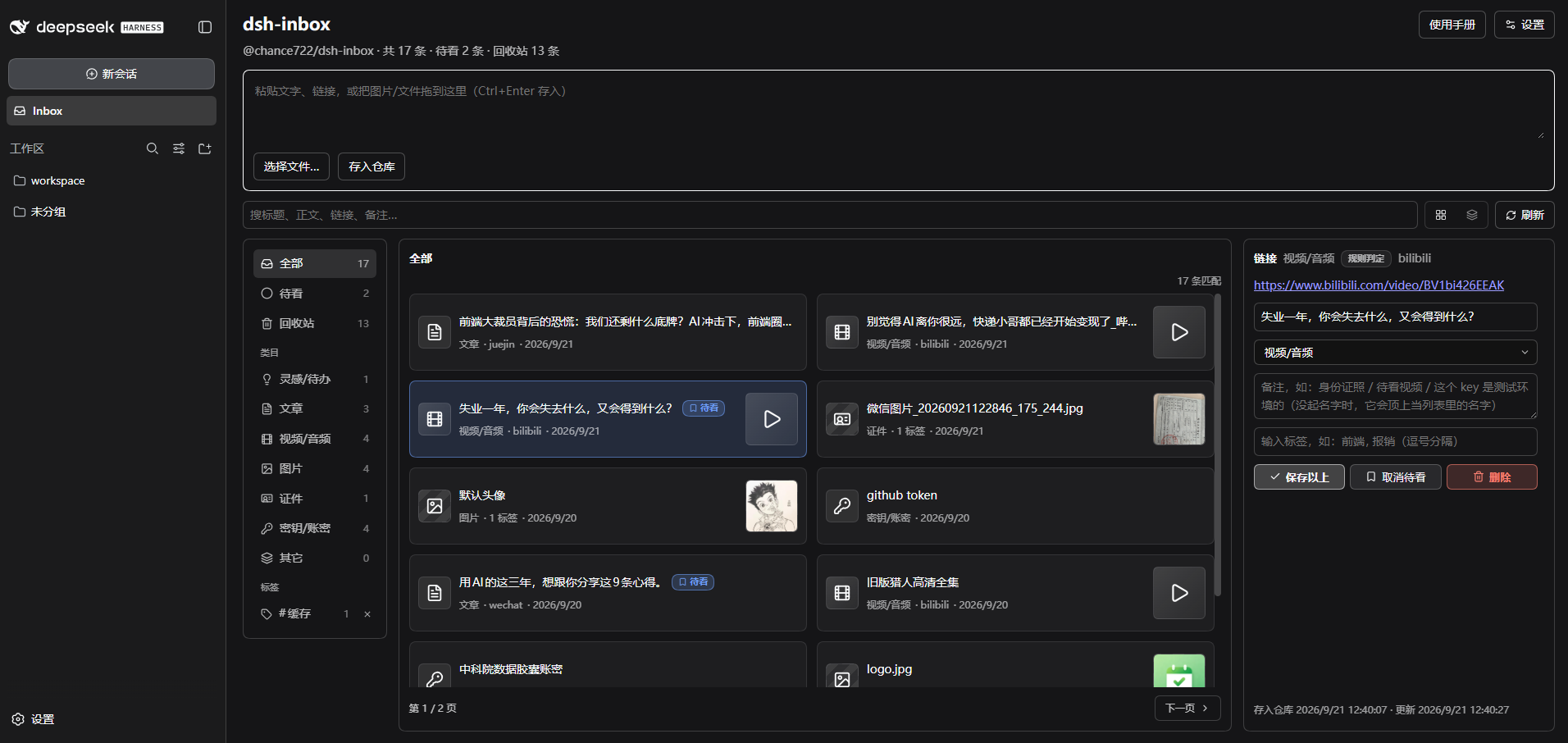
一天里复制过的东西——一条待读的链接、一张截图、一段配置、一个账号密码——散落在剪贴板历史、收藏夹和临时文件里。dsh-inbox 把它们收进一个本地仓库:粘贴即存、自动分类、侧栏里能翻能搜;要找回什么,直接问助手「我上个月存的那篇讲缓存的文章呢」。
数据全部落在本机;只有你让助手查的时候,模型才看得到内容。
主要功能
| 功能 | 说明 |
|---|---|
| 三个入口 | 输入框里 /inbox <文字或链接>(图片附在输入框上一起收)、面板里粘贴 / 拖拽 / 选择文件,或者直接让助手帮你收 |
| 自动分类 | 链接按平台与类型分(60 多个站点:B 站、YouTube、公众号、掘金、知乎…)、文本按密钥形状分、图片按比例加「疑似证件」标签;规则判不出的交给模型兜底,有每日上限 |
| 面板 | 待看 / 类目 / 标签筛选 + 跨标题正文链接备注的搜索;两种列表密度;详情里能改名称、类目、备注、标签,能标待看、删除与恢复;跟着 dsh 的主题和语言走 |
| 每条都有名字 | 链接抓页面自己的标题(不花模型 token)、图片文件用原文件名,你自己起的名字永远优先。读不到的页面——反爬页、死链——名字位留链接本身,不猜一个 |
| 类目是谁判的 | 类目旁的颜色标签:规则判定 / 模型判定 / 手动判定(你改过的,后续不会覆盖) |
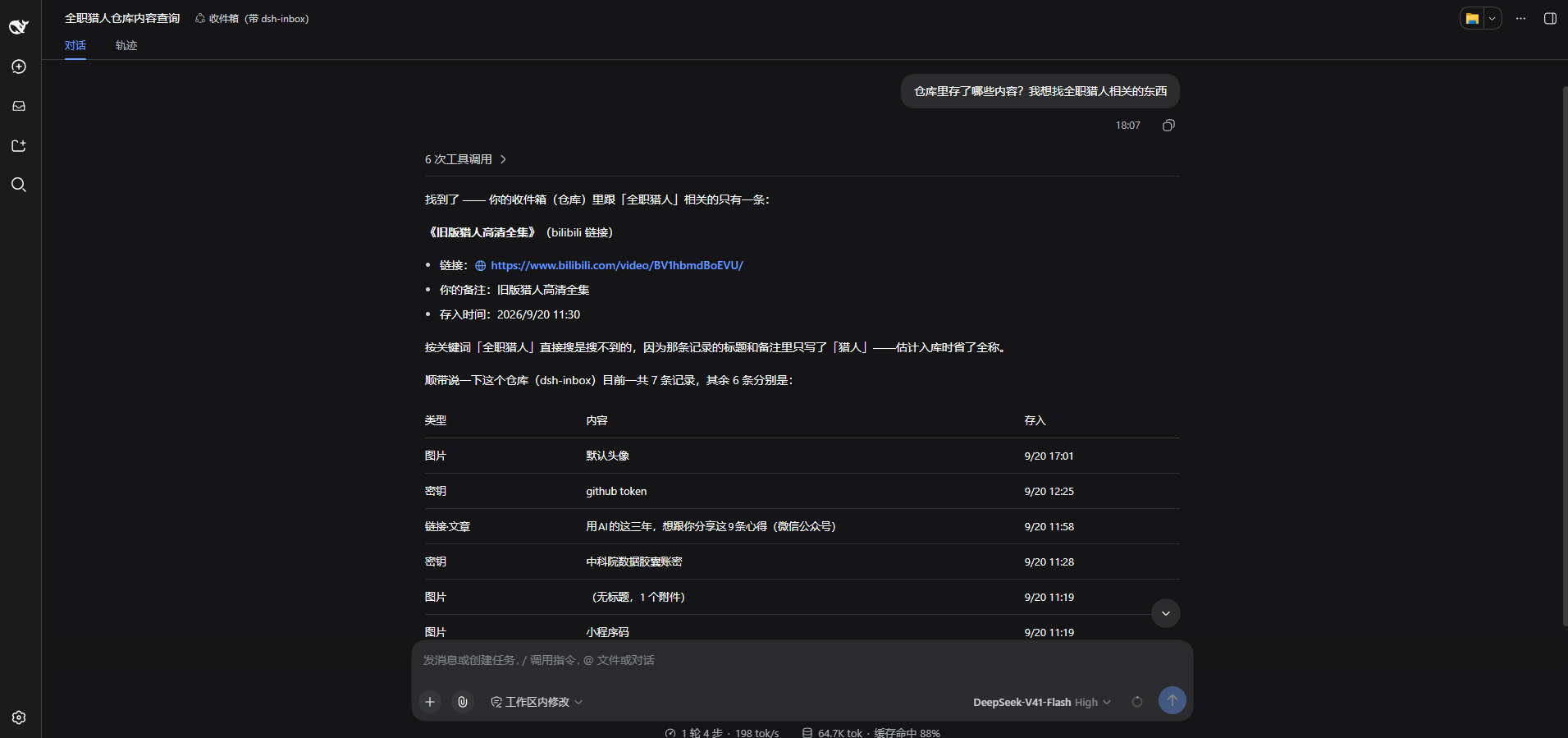
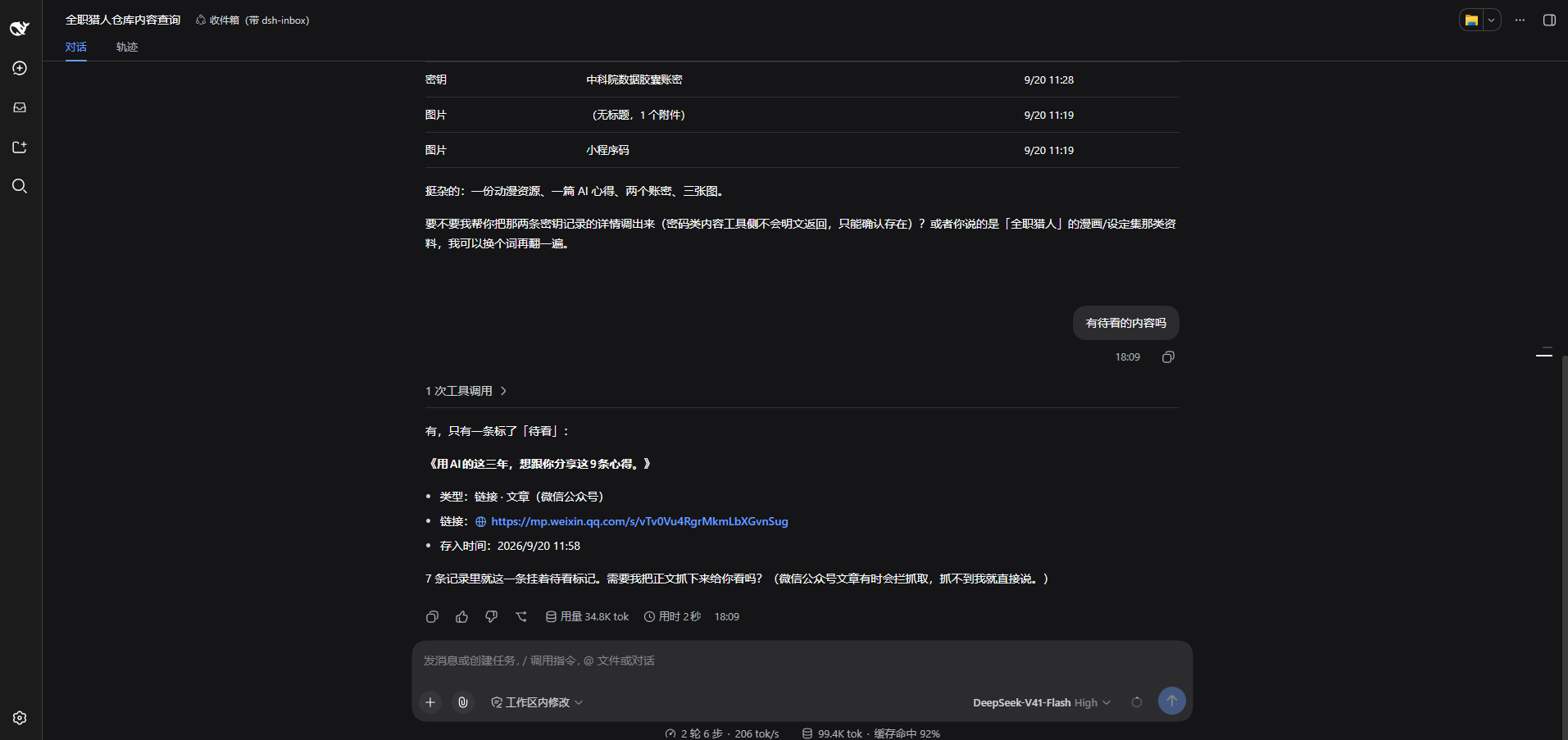
| 对话里取回 | 问「我的收件箱 / 仓库 / inbox 里有哪些还没看的链接」即可,助手按关键词/类目/标签/待看/类型查(最多 10 条 + 还剩几条,带图的直接显示缩略图),按 id 打开一条(正文最多 1000 字、链接、备注、标签、附件信息);回答上方的「打开 ↗」会跳到右侧「仓库」里那一条。你把手里的东西交给它说要存,它也能收(不给名字;仓库锁着时账密照旧拒收) |
| 看图 | 默认图片字节不进对话;你说「帮我看这张图是什么」时,才会把那一张发给自己看(一次性、显式要) |
| 密钥安全 | 账密正文加密落盘(主密码派生密钥,两者都不落盘);列表只显示你起的名字;明文永不进对话、永不发给模型 |
| 双向同步 | 配 WebDAV 目录或 S3 桶:改动后几秒自动推送,「同步」= 先推后拉完整同步、按 id + 时间合并;清空回收站连云端一起删;两台机器用同一个「目录」就互通 |
| 对话卡片 | 工具结果渲染成卡片:链接可点,图片标记在本机渲染成缩略图 |
| 网关兼容 | 有些对象存储网关把 AccessKey 绑在「应用」上、按客户端标识认人——插件按协议各存一份客户端标识 |
界面
两种用法
① 存:在对话里转存
输入框里写 /inbox 再跟文字或链接,图片直接附在输入框上——这条命令不会发给模型,只进仓库。适合存账号密码、临时链接这类东西。
也可以直接说一句「帮我存进收件箱」,把链接或那段文字一起给它——这条路会把内容过一遍模型(就在这一轮里),所以账号密码这类东西还是走 /inbox。
② 取:在对话里问
不用记命令,正常说话就行:
我收件库里那个小程序码是哪张?
上周存的讲缓存的文章给我看看
帮我把还没看过的链接列一下
同一段对话里的两次提问(真机截图):
安装
前置:Node ≥ 22 和一个能用的 dsh(没装 pnpm 时安装命令会顺手装好)。只在 Windows 上验收过,macOS / Linux 未验证。
Web(命令行)
# 安装(`dsh web` 就是 `dsh --profile web`,装进你日常启动的那个 profile)
npx @chance722/dsh-inbox init --profile web --install-pnpm

# 全新机器(还没跑过 dsh、没有这个 profile)多带一个 --create-profile
npx @chance722/dsh-inbox init --profile web --create-profile --install-pnpm

# 更新(刚发布 24 小时内把 @latest 换成确切版本,如 @0.2.15)
dsh plugin --profile web add @chance722/dsh-inbox@latest
桌面端(DeepSeek Harness 桌面版)
侧栏打开插件 → 安装 → 填 @chance722/dsh-inbox@latest(刚发布 24 小时内填 @0.2.15)→ 按提示重启。
输入框也收 GitHub 地址(https://github.com/Chance722/dsh-inbox):仓库里带着构建产物,装起来和包名一样直接、不需要任何额外步骤;升级时重装即可,日常仍建议用包名。
命令行等价(用桌面版自带的那条 dsh):
"<桌面版安装目录>\resources\runtime\cli\bin\dsh.cmd" plugin --profile desktop add @chance722/dsh-inbox@latest
装完重启。左栏出现 Inbox;新会话里问「我的收件箱里有哪些还没看的链接」,助手就会去查。
想让日常 dsh 保持干净:npx @chance722/dsh-inbox init --create-profile,然后 dsh --profile inbox --no-open --port 3102。
其它选项:--profile <名字>、--install-pnpm、--no-default、--help。
从本地仓库装
git clone <本仓库> dsh-inbox ; cd dsh-inbox
pnpm install ; pnpm build
node lib/cli.js init --package <本仓库的绝对路径>
卸载
# 1. 从你装进去的那个 profile 里摘掉(同时会从 dsh.profile.bundles 移除)
#    桌面端:在插件面板里卸载,等价于这一条
dsh plugin --profile <你装的 profile> remove @chance722/dsh-inbox

# 2. 删掉 init 建的东西(**只有 dsh 0.1.x 会建**;0.2 起 init 会跳过这步)
rm -r ~/.dsh/.agent-presets/inbox      # 那个 preset 副本
# 默认 preset:把 ~/.dsh/settings.yaml 里 agent-presets.default 删掉(继承部署默认),
# 或改成 standard;init 每次都留了 settings.yaml.bak-* 备份,也可以直接还原

# 3. 想连这个 profile 一起删(只为这个插件建过才需要)
rm -r ~/.dsh/profiles/<你装的 profile>
卸载不会删掉你的仓库。 连记录一起删:rm -r ~/.dsh/storages/dsh_inbox。
东西存在哪
全部在 %DSH_HOME% 下(Windows 上就是 C:\Users\<你>\.dsh):
| 什么 | 在哪 |
|---|---|
| 记录:文本、链接、类目、备注、标签、待看… | storages\dsh_inbox\items\*.json(一条一个文件) |
| 附件索引(mime / 尺寸 / 原文件名) | storages\dsh_inbox\attachments\*.json |
| 图片 / 视频 / 文件的字节 | attachments\(dsh 自己的附件仓库,按内容寻址,永不自动删) |
| 远端密码 / S3 AccessKey Secret | dsh 的凭证库 .credentials.yaml |
| 远端设置(地址、桶、客户端标识…) | dsh 的 settings |
云端长什么样
配了远端(WebDAV 目录或 S3 桶)、目录填 /inbox 时:
| 远端路径 | 是什么 |
|---|---|
inbox/<你扔的文件> |
投放区:任何设备往这儿扔文件,本机拉取时读它们并入库 |
inbox/sync/items/<记录 id>.json |
一条记录的机器可读版(同步的真相来源) |
inbox/sync/items/<记录 id>.txt |
同一条记录的可读版(云盘里直接能看:正文、备注、附件指向) |
inbox/sync/attachments/<附件 id>.<扩展名> |
附件字节(图片 / 视频 / PDF 直接能打开) |
inbox/sync/attachments/<附件 id>.meta.json |
附件元数据(原文件名、宽高、字节数、摘要) |
0 字节、以 / 结尾的 key |
云盘自己建的目录占位,不是插件写的 |
同步怎么走
- 自动:入库或改动后几秒推一次(防抖);「同步」= 先推 → 再拉 → 重读列表。
- 合并:按
id+ 更新时间逐条判——谁新谁赢,不留冲突副本;需要的附件字节一起下来。 - 两台机器:用同一个「目录」就互通(留空 /
//inbox同义)。换过目录的机器留在别处的记录,可以在设置里打开「同时合并别的同步目录」一起拉回来。 - 删除:「删除」只进回收站,别的设备会知道它被删了;「清空回收站」才连云端那份一起删,而且清掉就是清掉——另一套同步目录里那份副本不会再把它塞回来。
隐私与安全
- 账密加密落盘:账密正文以密文保存(AES-256-GCM,密钥由主密码派生)。主密码和密钥都不落盘——每次重启都要在「设置 → 账密加密」解锁一次;密码忘了就解不开,没有找回。没设主密码时,账密不会被存进去。换机器:同步过来的账密用原来那台机器的主密码解锁(派生参数随同步走,密码不随)。
- 加密的边界:只加密账密的正文。备注、类目、标签、时间与附件的字节不在内——附件里装着密钥,它就是明文。
- 列表与对话脱敏:密钥类记录在列表里只显示你起的名字;明文永不进对话、永不发给模型。
- 图片:分类时会把图片发给模型判断;对话里默认只回
[attachment:id]标记。只有你明确让助手「看这张图」时,它才会把那一张发给自己看。 - 模型看不到你的仓库,除非你让它查(它调工具时才读得到),且分类请求先过脱敏。你也可以让它把你交过去的东西收进仓库(见「两种用法」):这样存下的记录和粘贴入库完全一样——不给名字,仓库锁着时账密照旧拒收。它只存你明确说要留的:问「这链接讲了什么」不会入库。
- 云端要有访问控制:同步上去的内容里只有账密正文是密文,其余(文本、链接、备注、附件字节)是明文;主密码与密钥从不同步。另有一个不含密码的
sync/master.json(派生参数:盐、工作量、一段校验密文),它让同一个主密码在哪台机器上都解得开同步过去的账密——换机器时输入原来那个主密码即可解锁。 - 装它会改到面板之外的一处:抓链接标题是本插件唯一的对外请求(一次 GET,只在本机捕获的链接上发——粘贴、拖入、或交给助手都算本机捕获,同步拉进来的不抓)。它用的是浏览器形状的身份,由本包的
cordis.patch.yml覆盖web-fetch-http.userAgent写成。这层身份是整个 profile 的,模型的 web 工具也一起用;你自己的cordis.patch.yml覆盖得掉。细节见 docs/help/link-title-fetch.md。
开发
pnpm install
pnpm build        # lib/index.js(宿主)+ lib/client.js(面板)+ lib/cli.js(init)+ lib/types
pnpm typecheck
pnpm test         # vitest
改客户端代码:pnpm build 后页面会自己重载(dsh 的 client-hmr);改宿主代码要重启服务。细节见 docs/help/dev-setup.md,阶段记录在开发总线。
日常想在线上发布版和本地改动之间切换(默认 profile 是 web,换 profile 加 DSH_PROFILE):
pnpm dev:status    # 现在用的是哪一个:本仓库 / 线上包
pnpm dev:npm       # 切到 npm 上发布的版本(体验发布版)
pnpm dev:local     # 切回当前仓库(会先 pnpm build 再链接)
许可
MIT